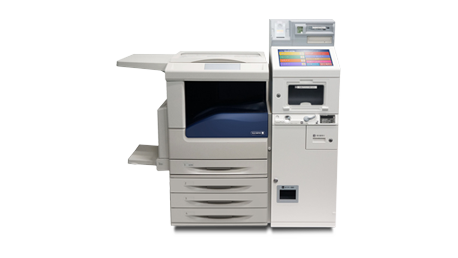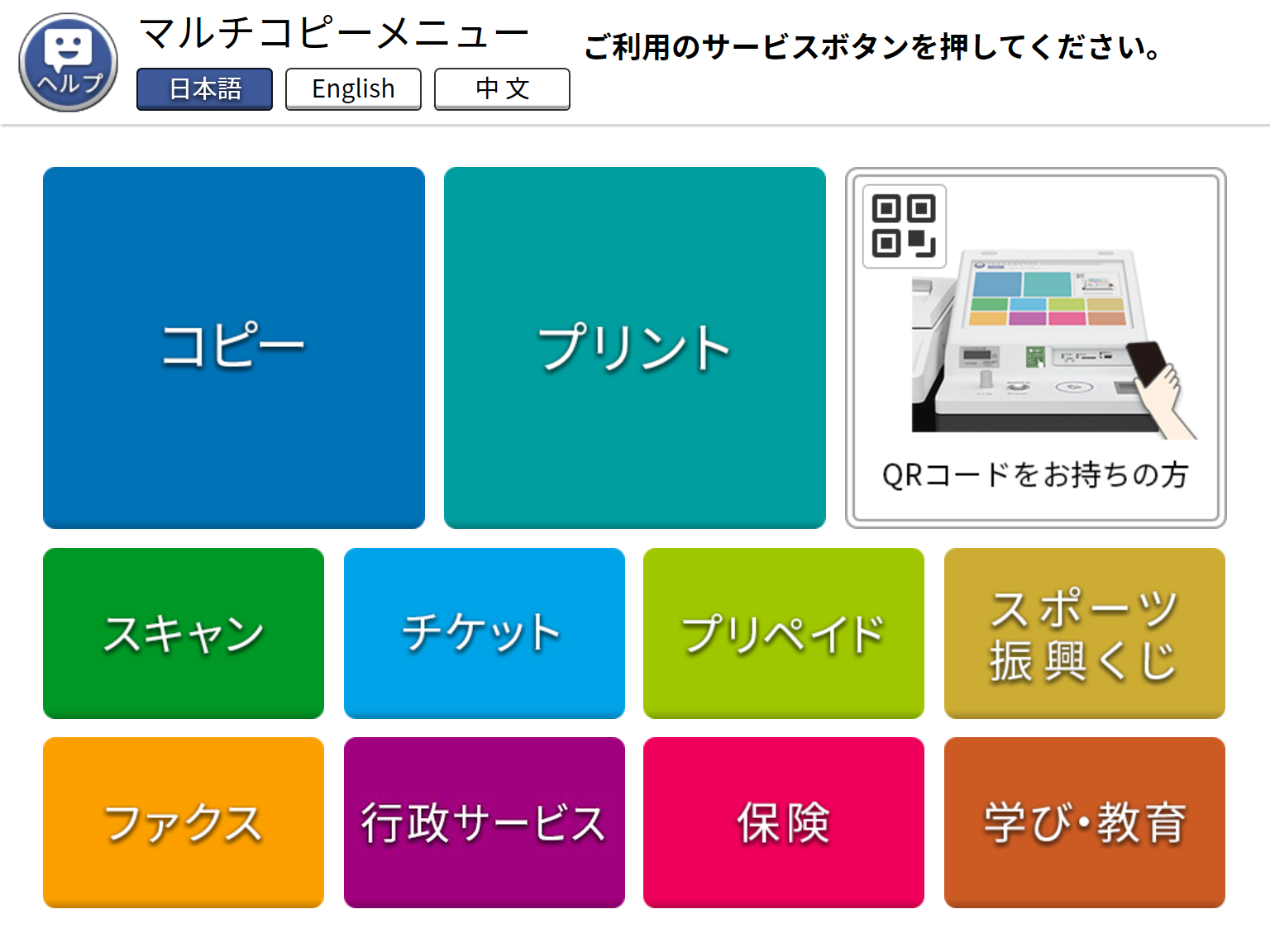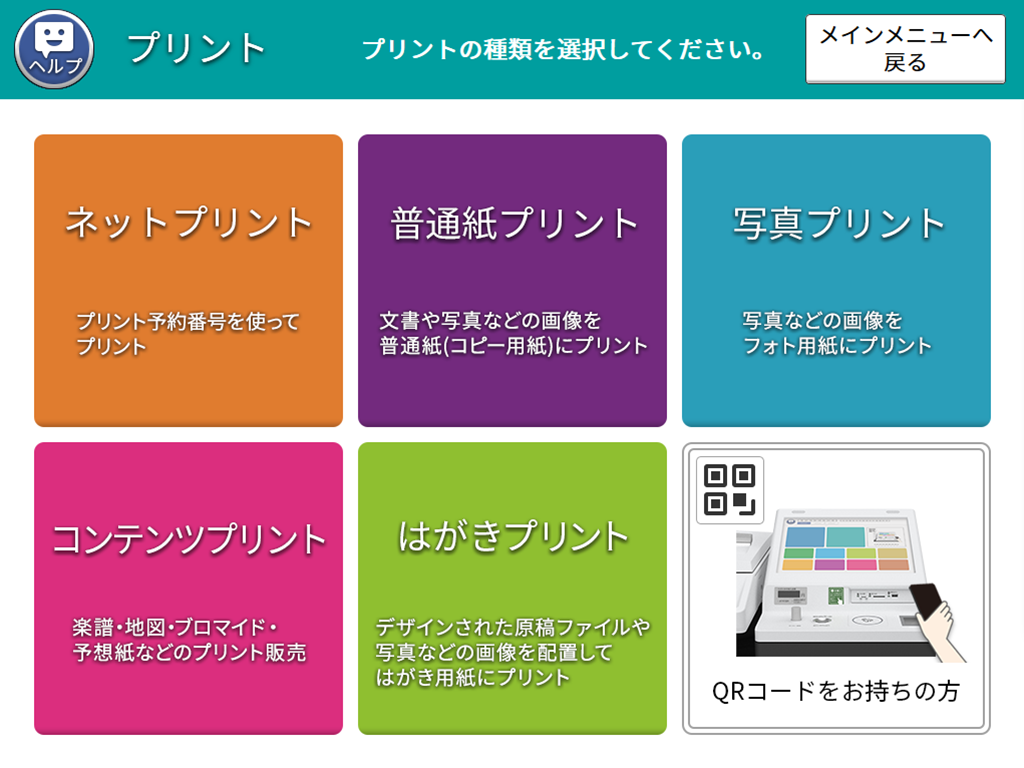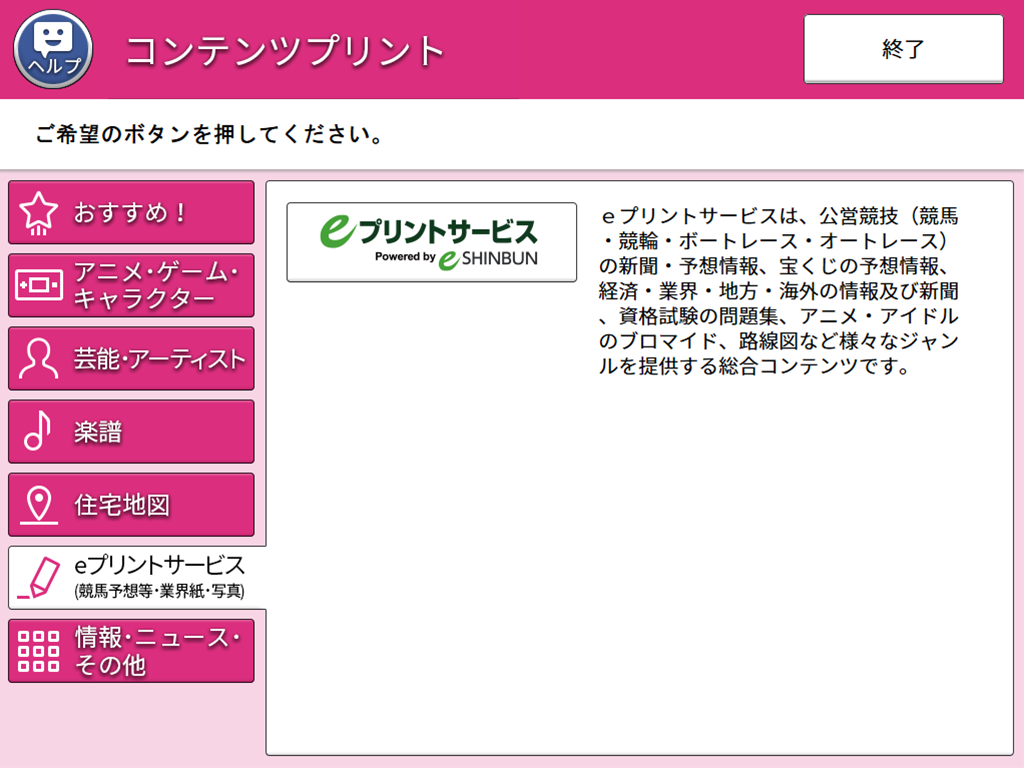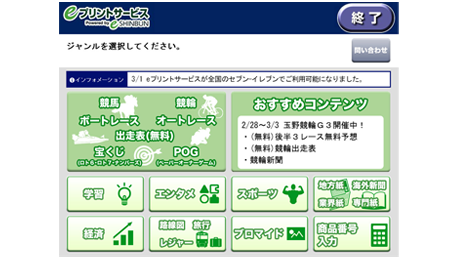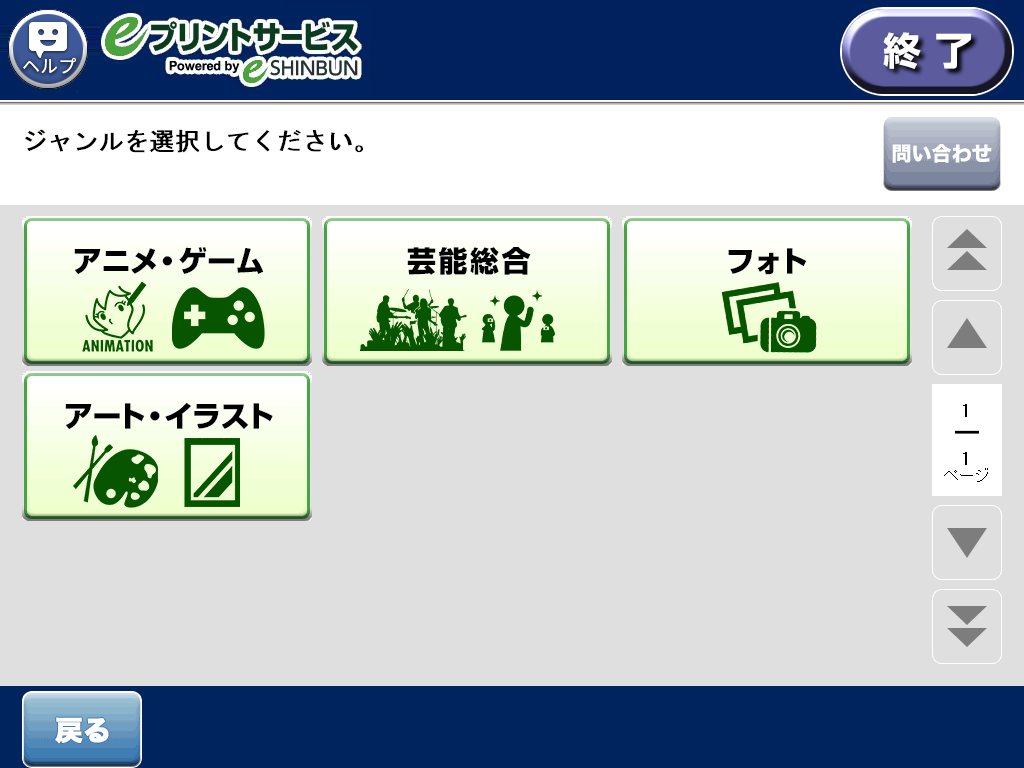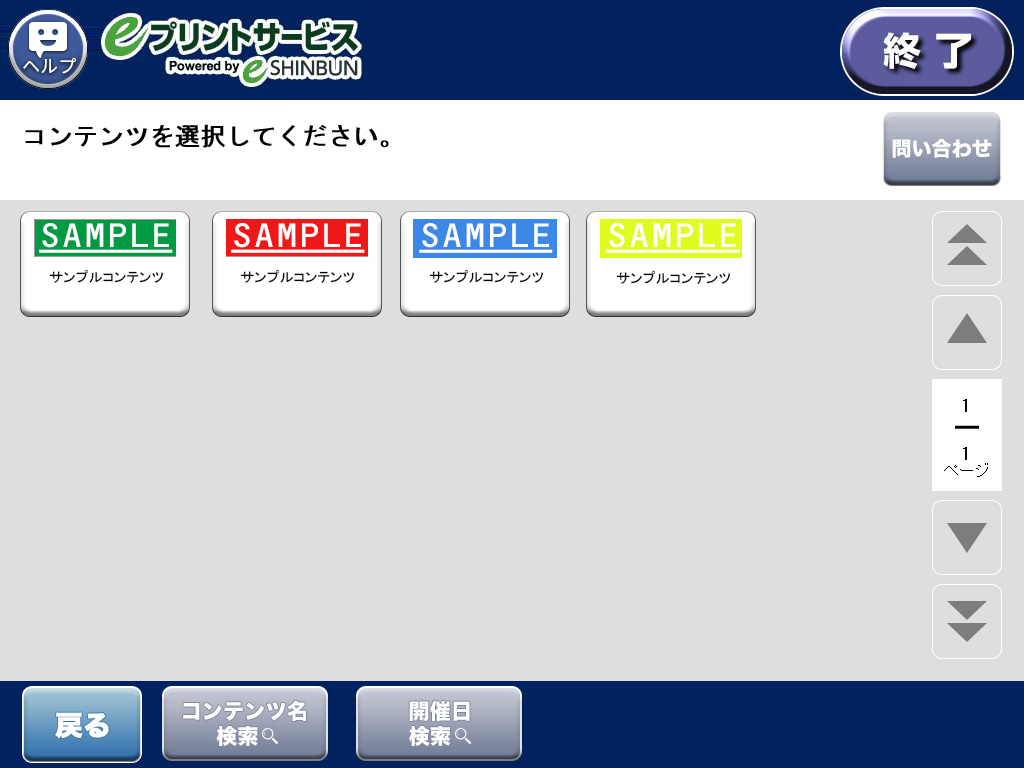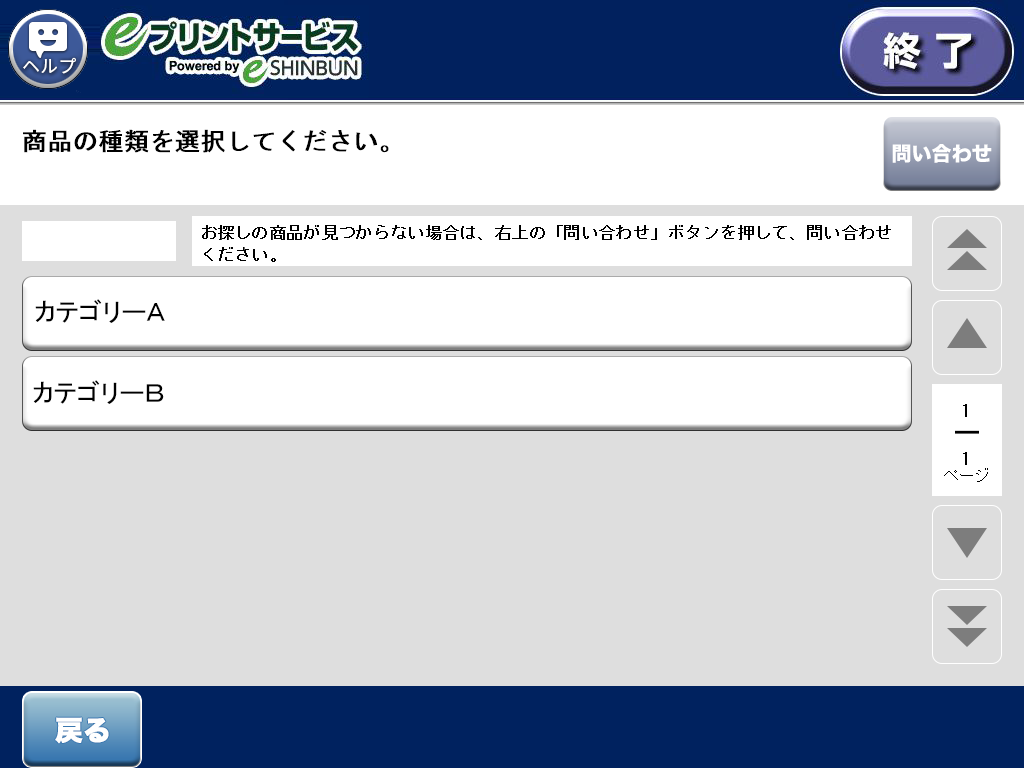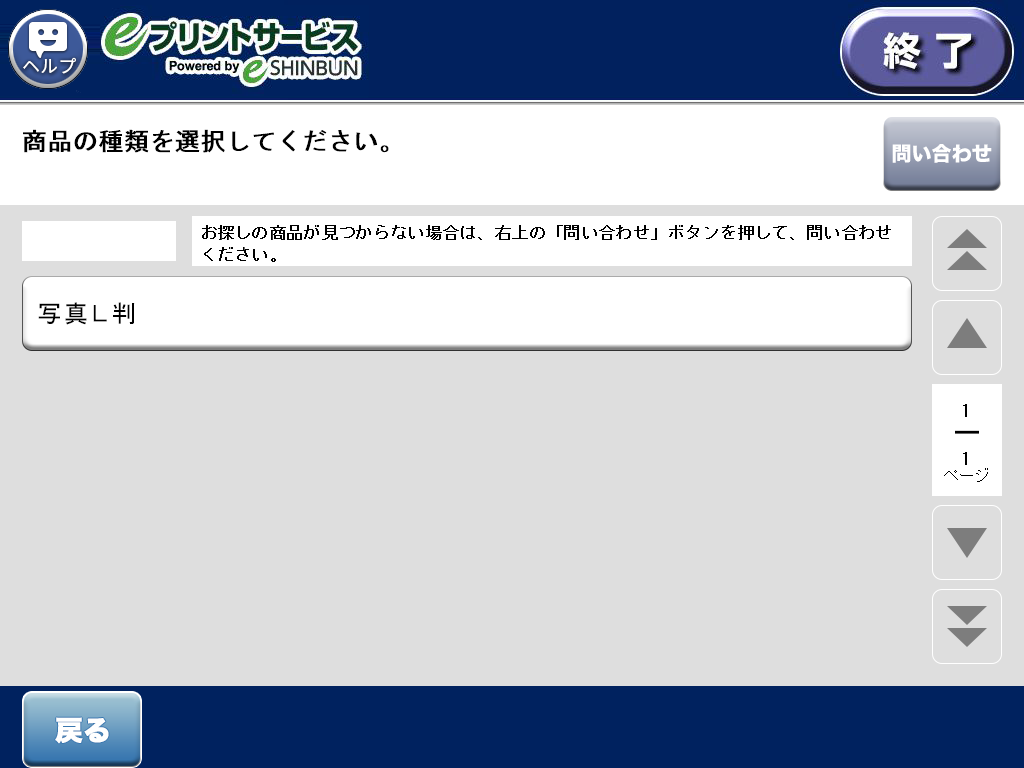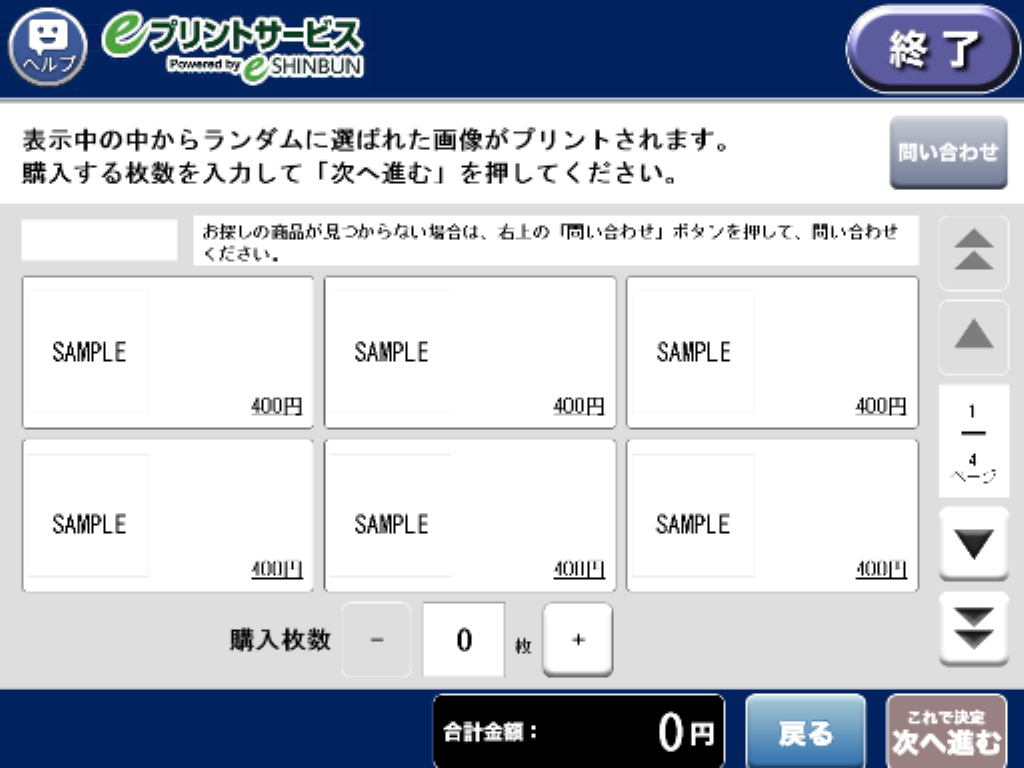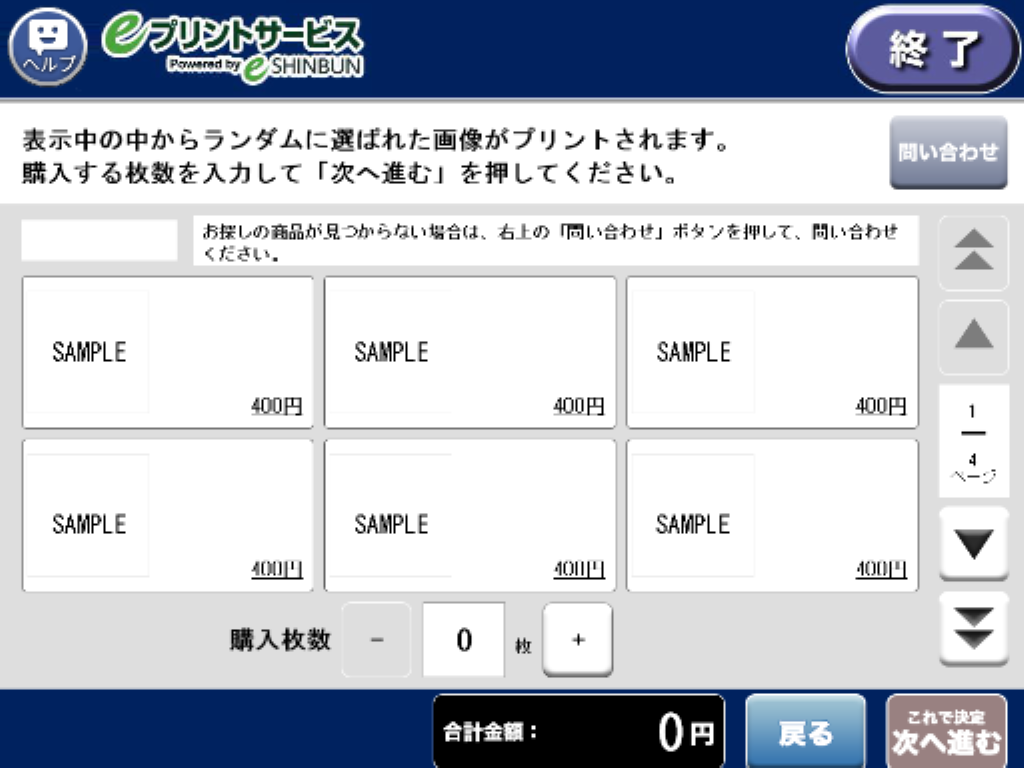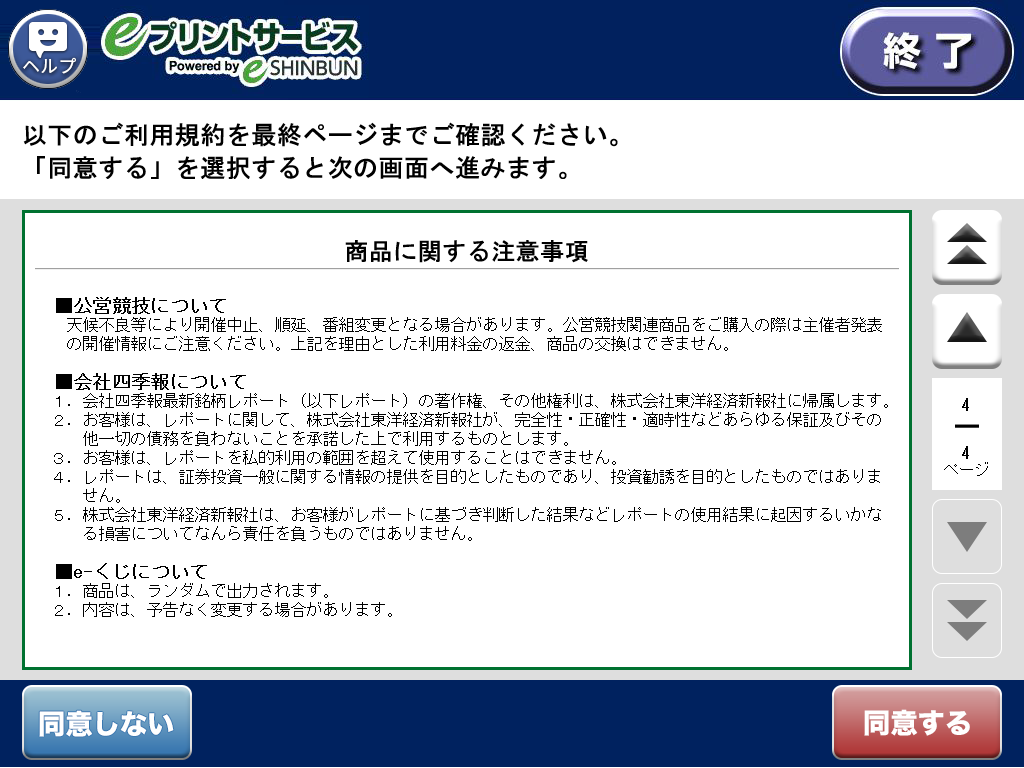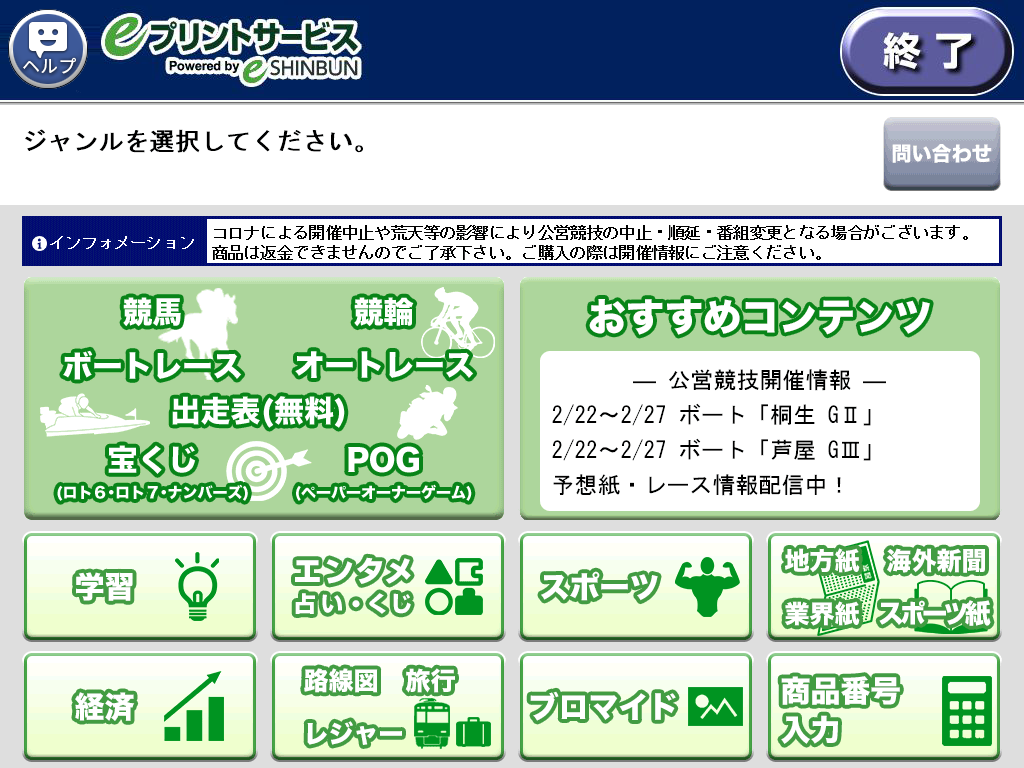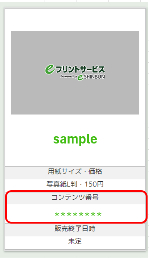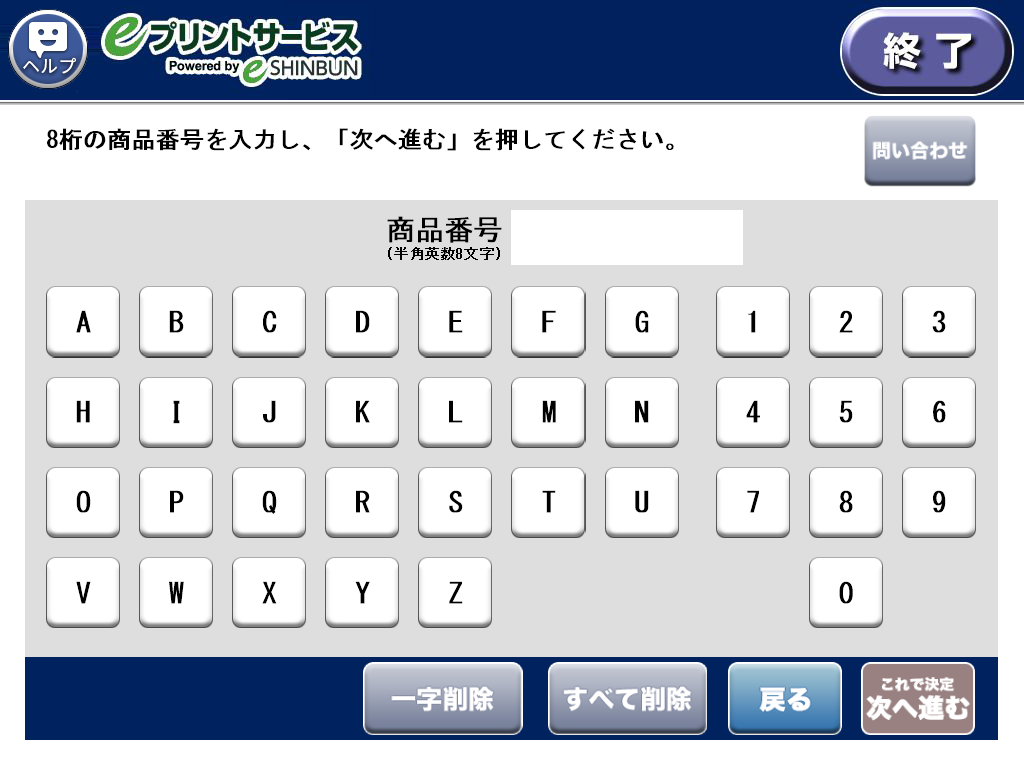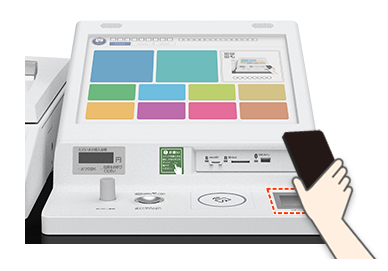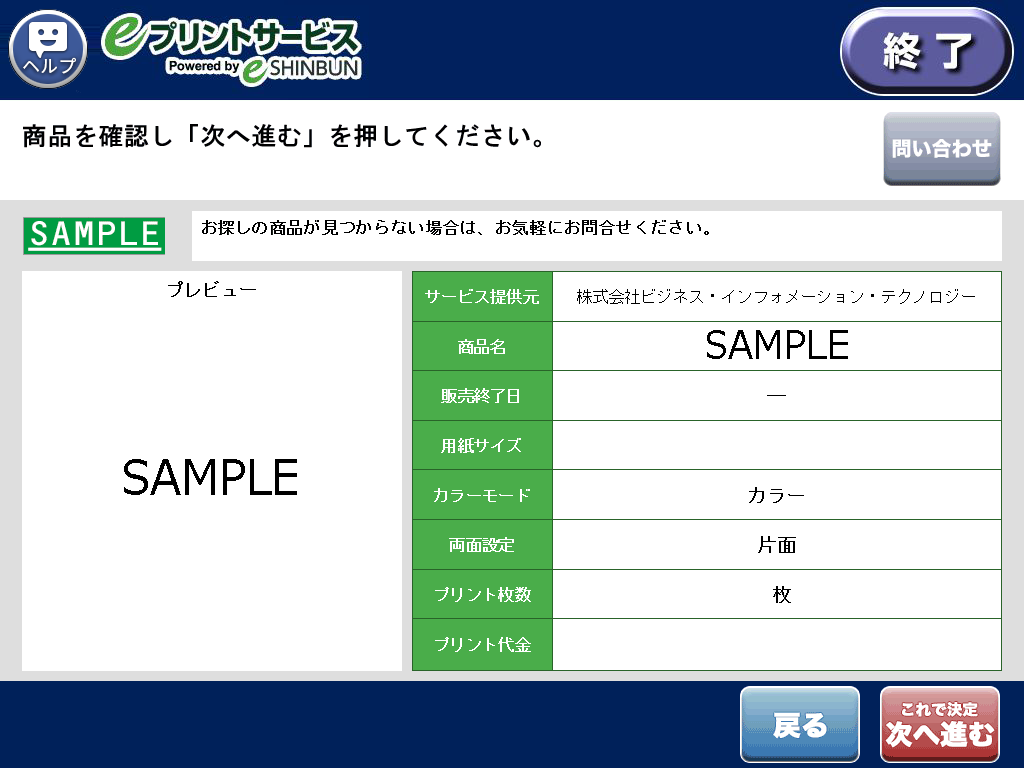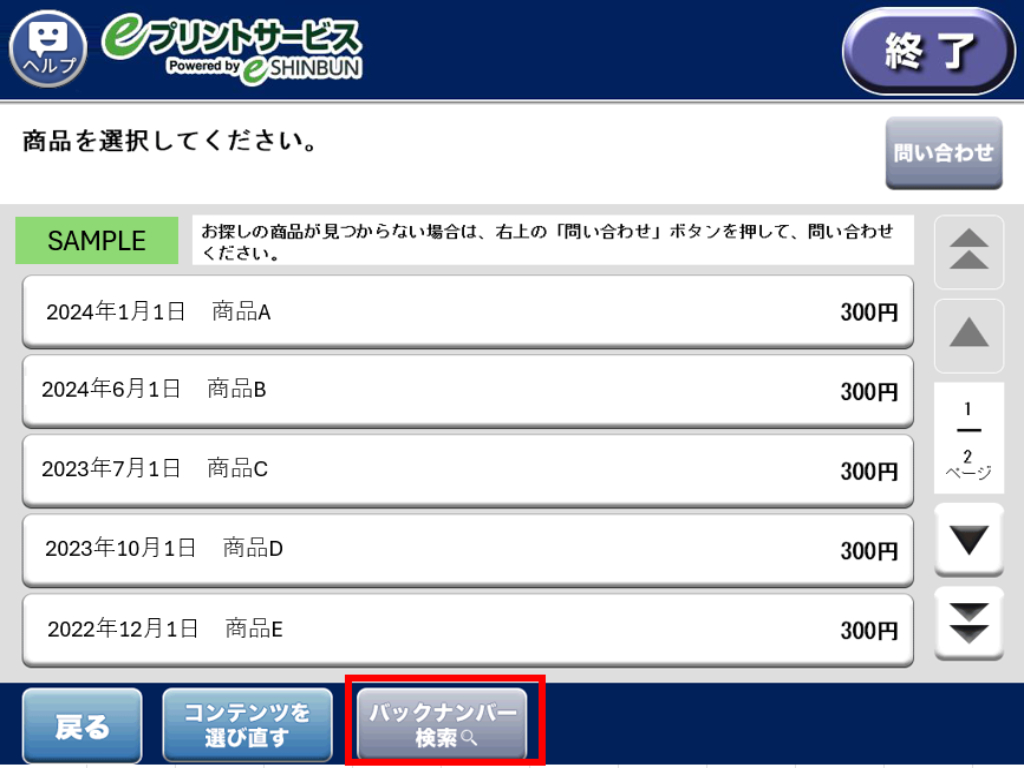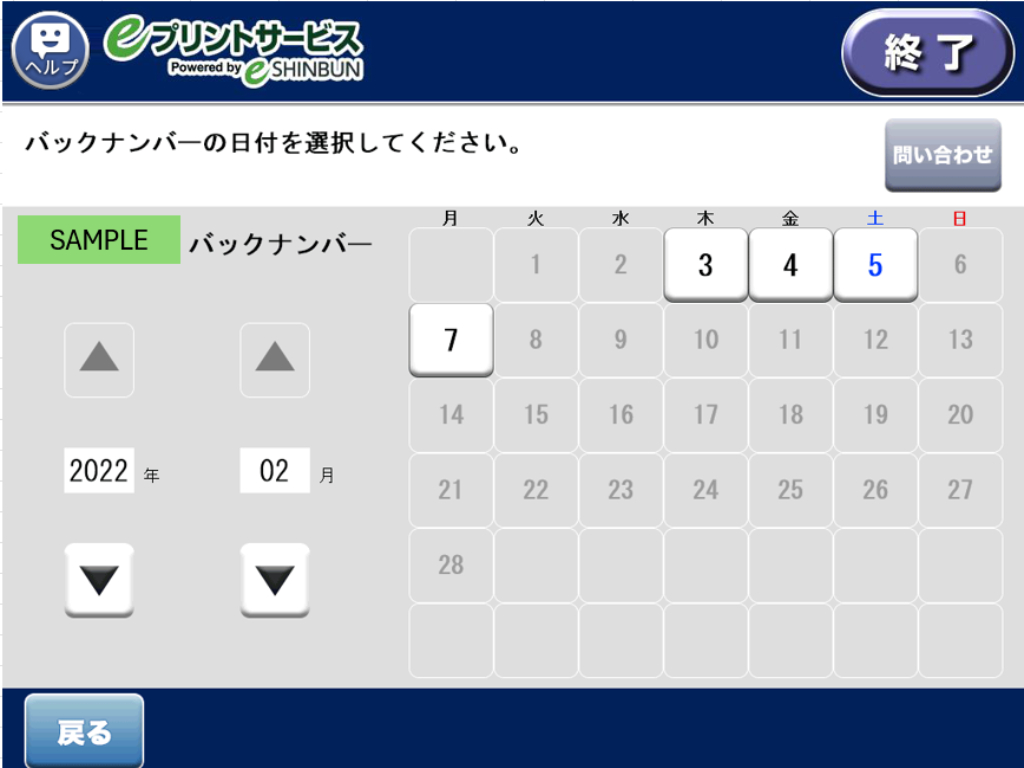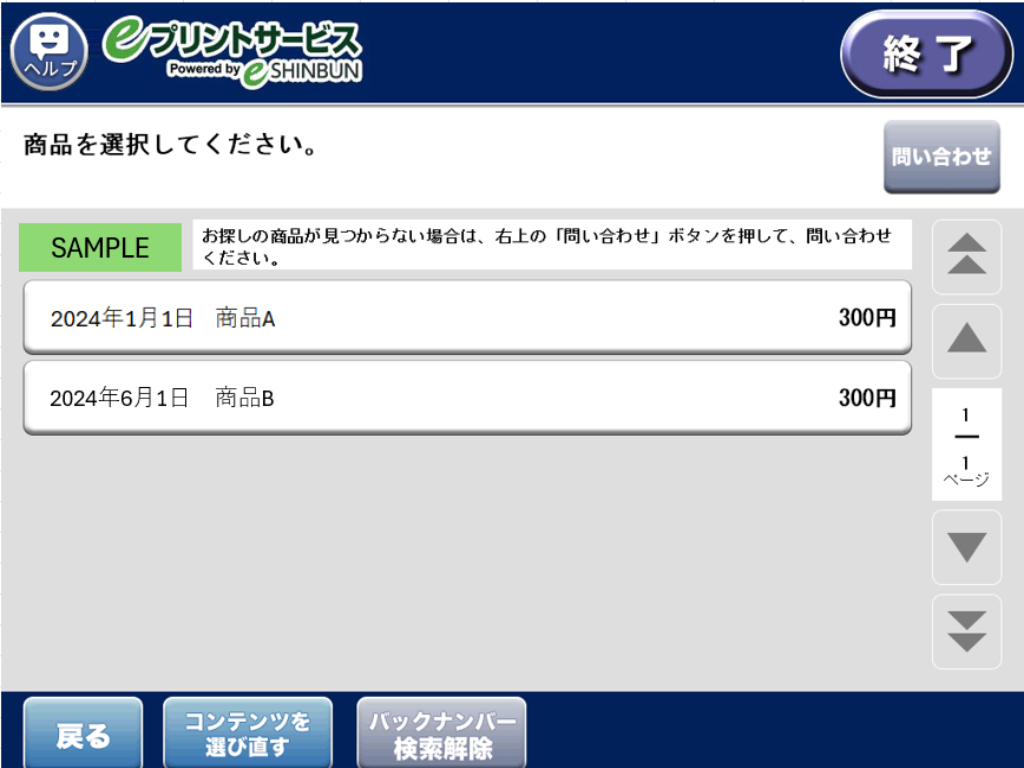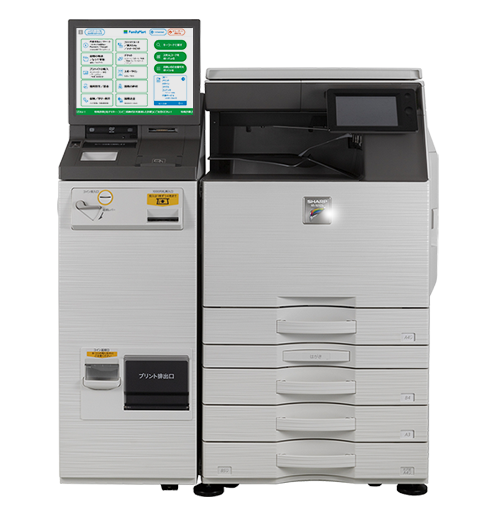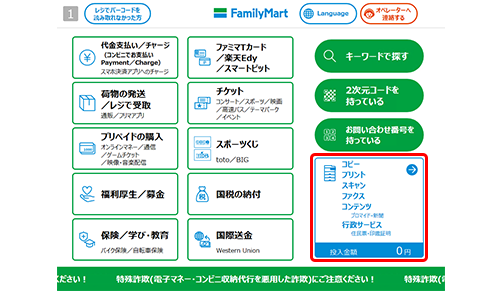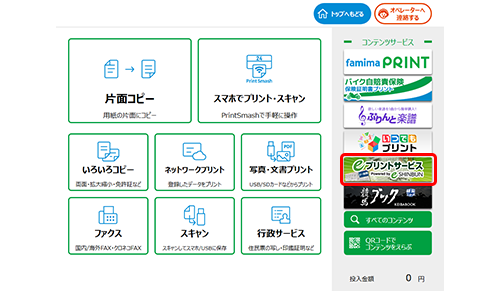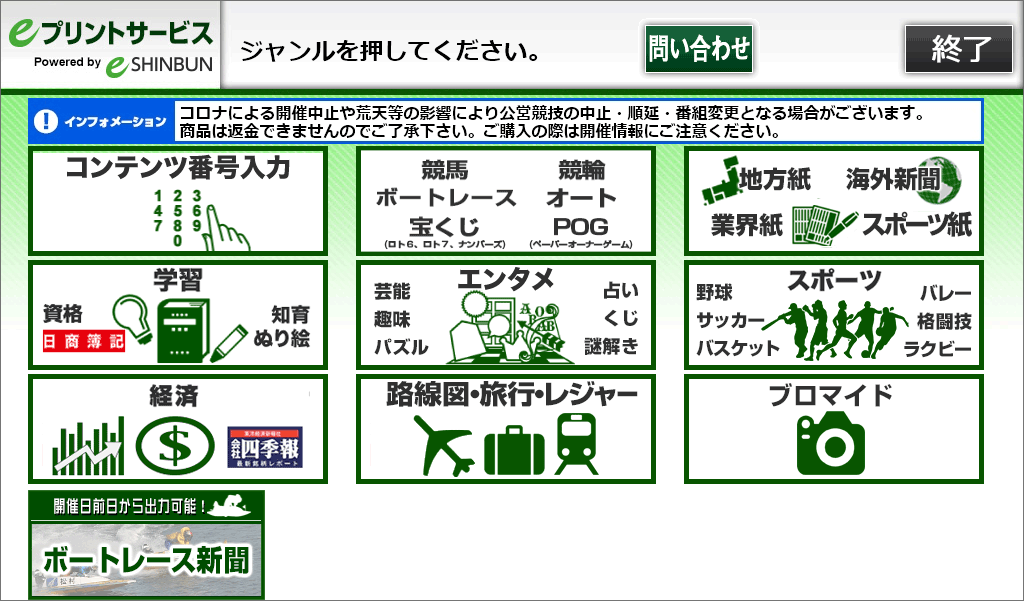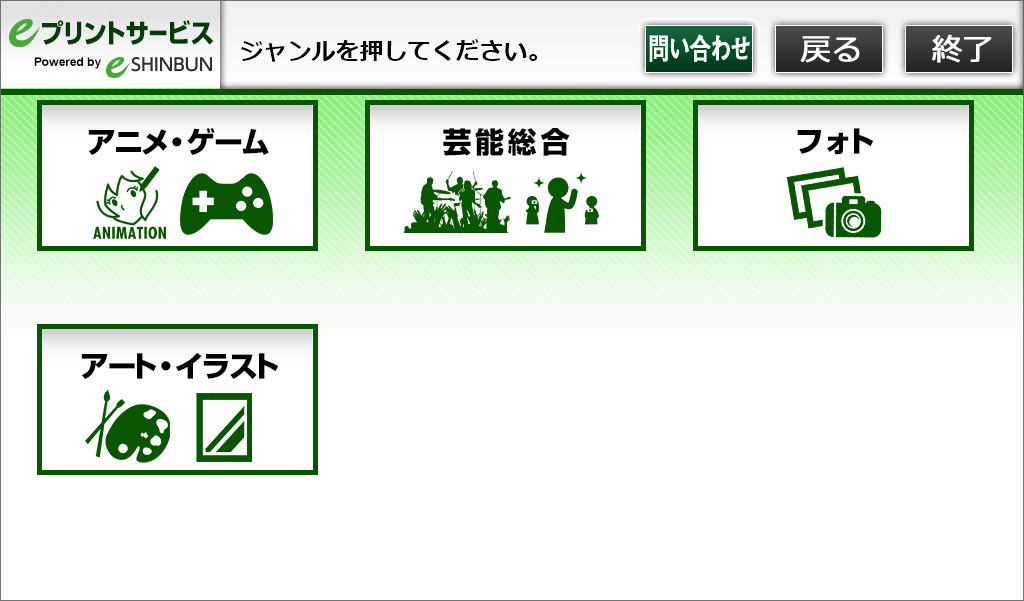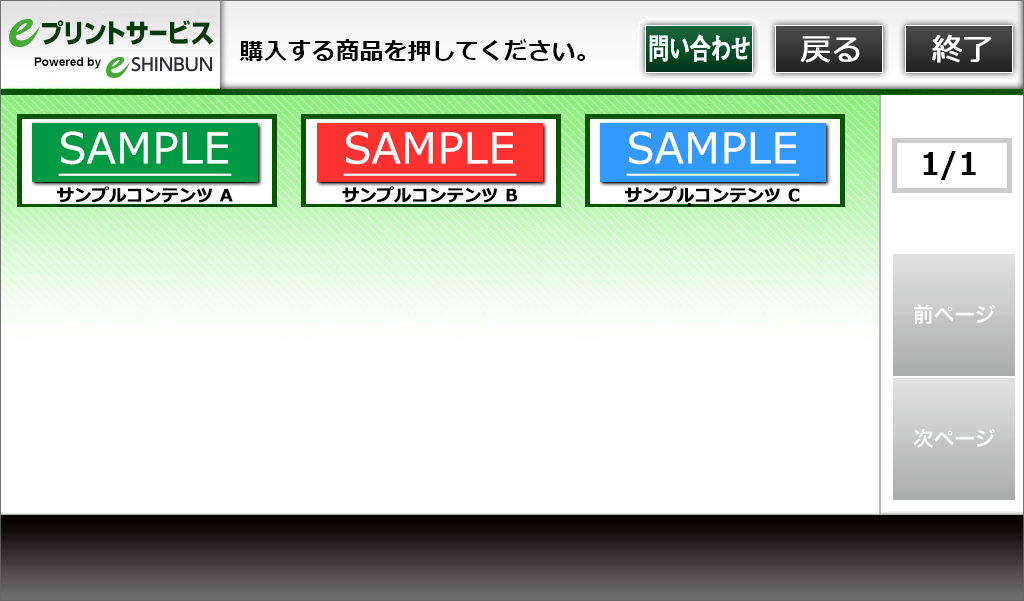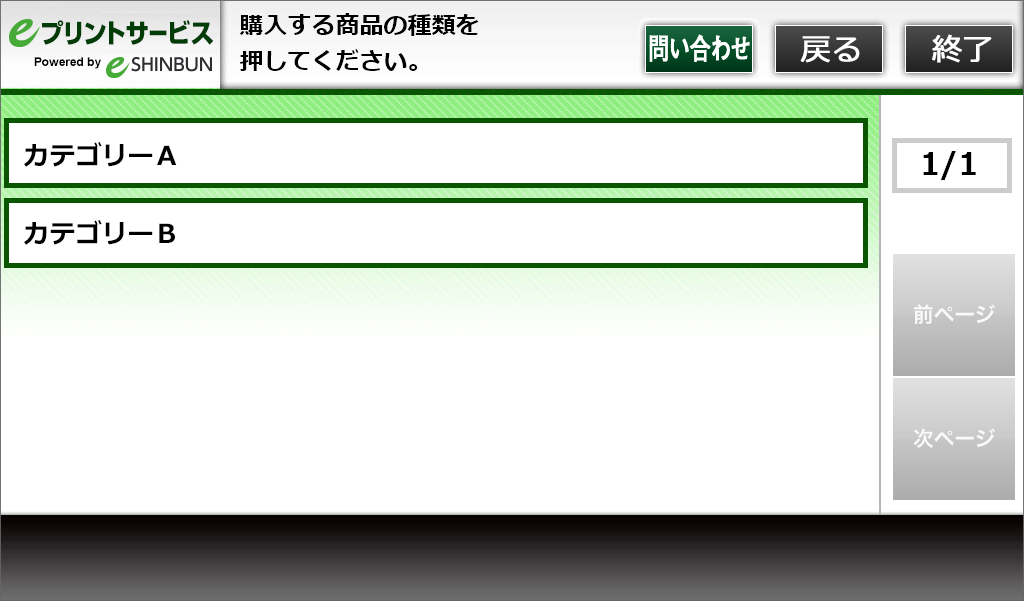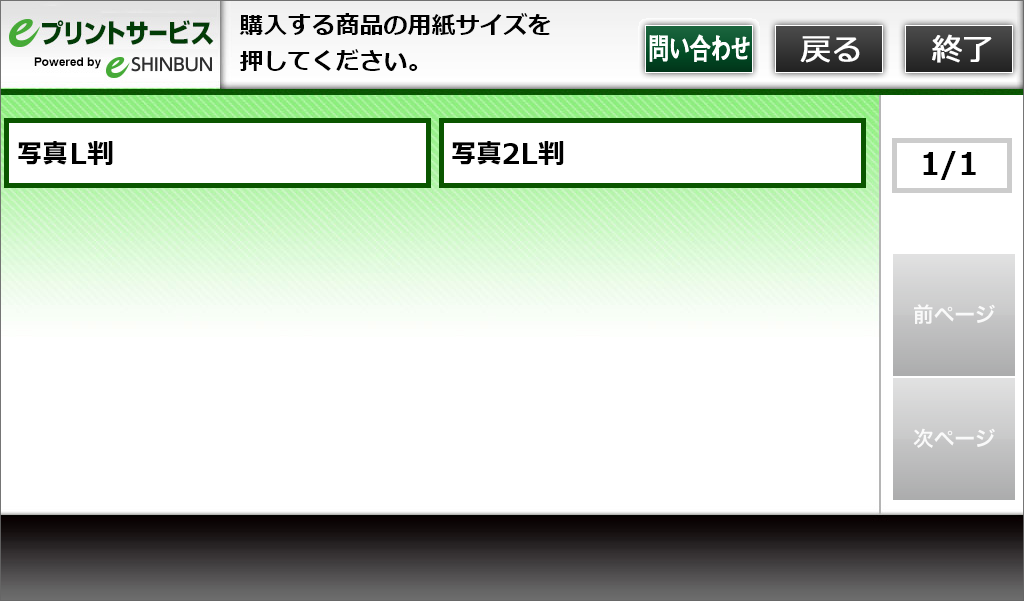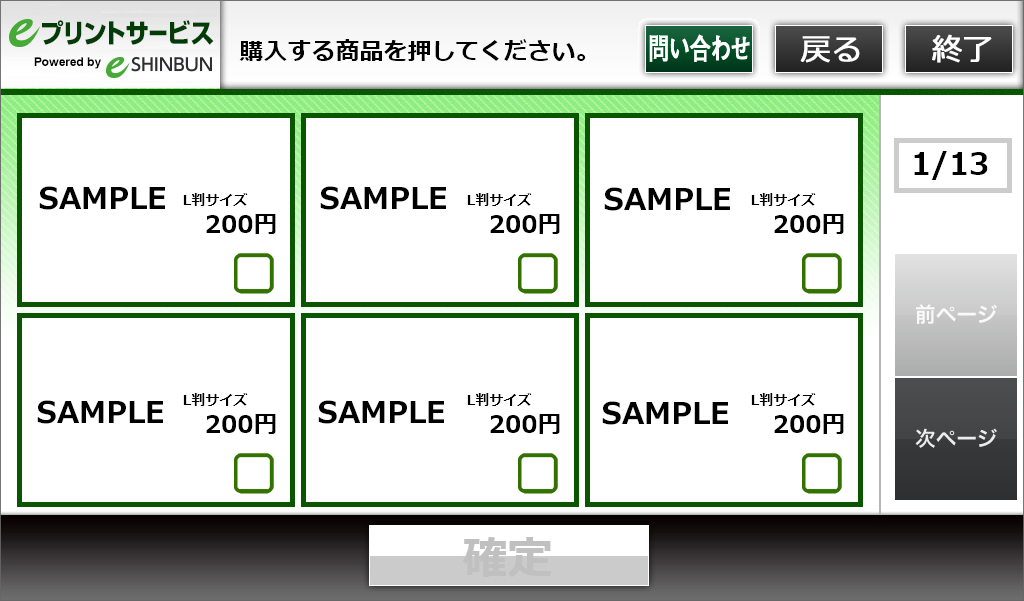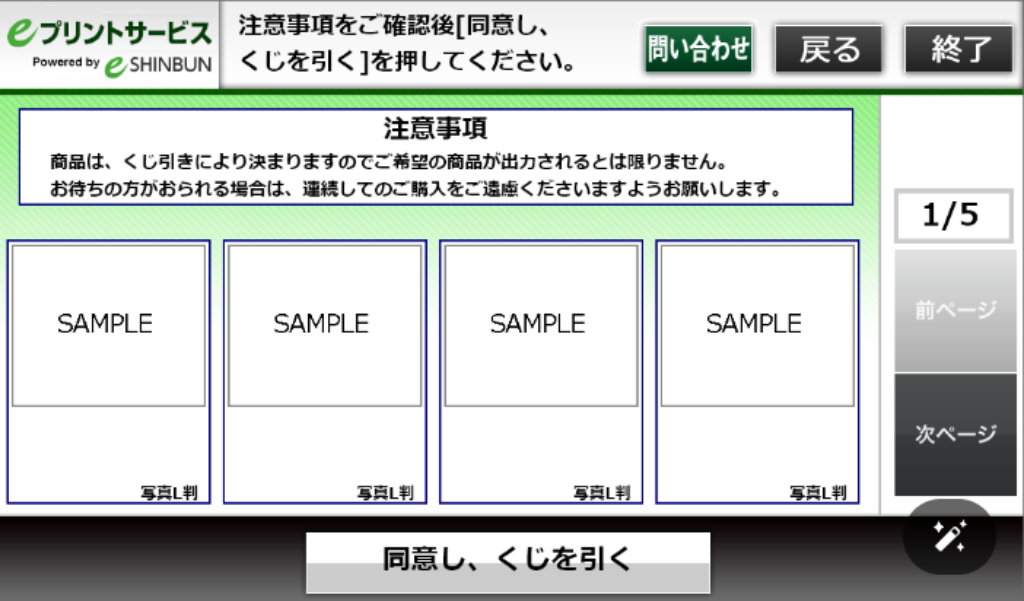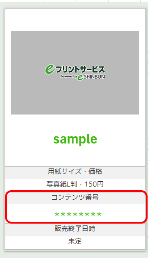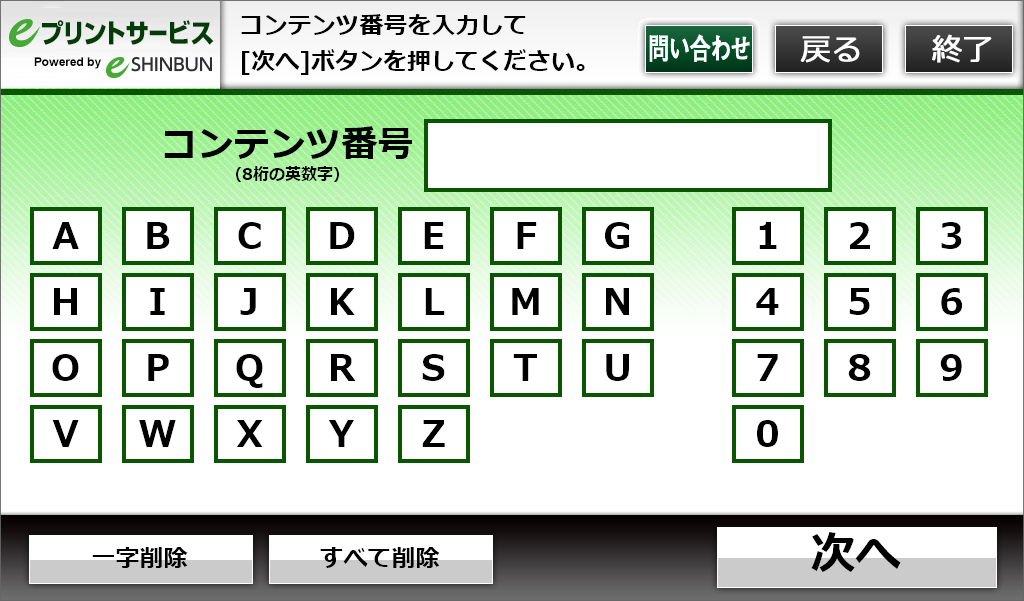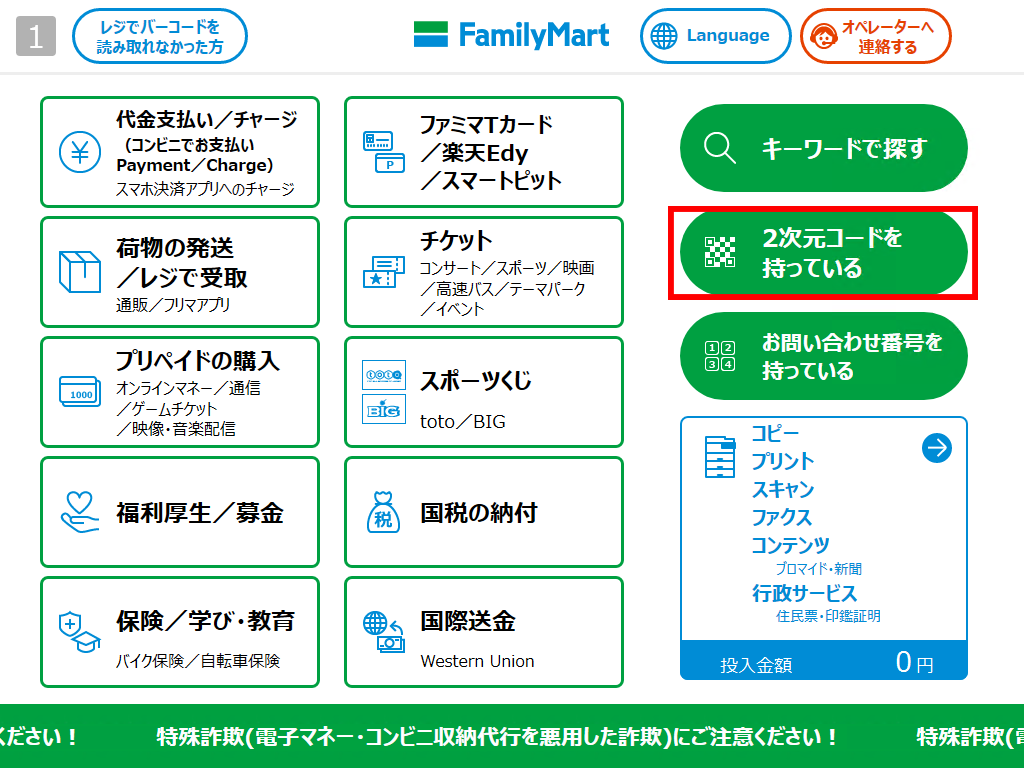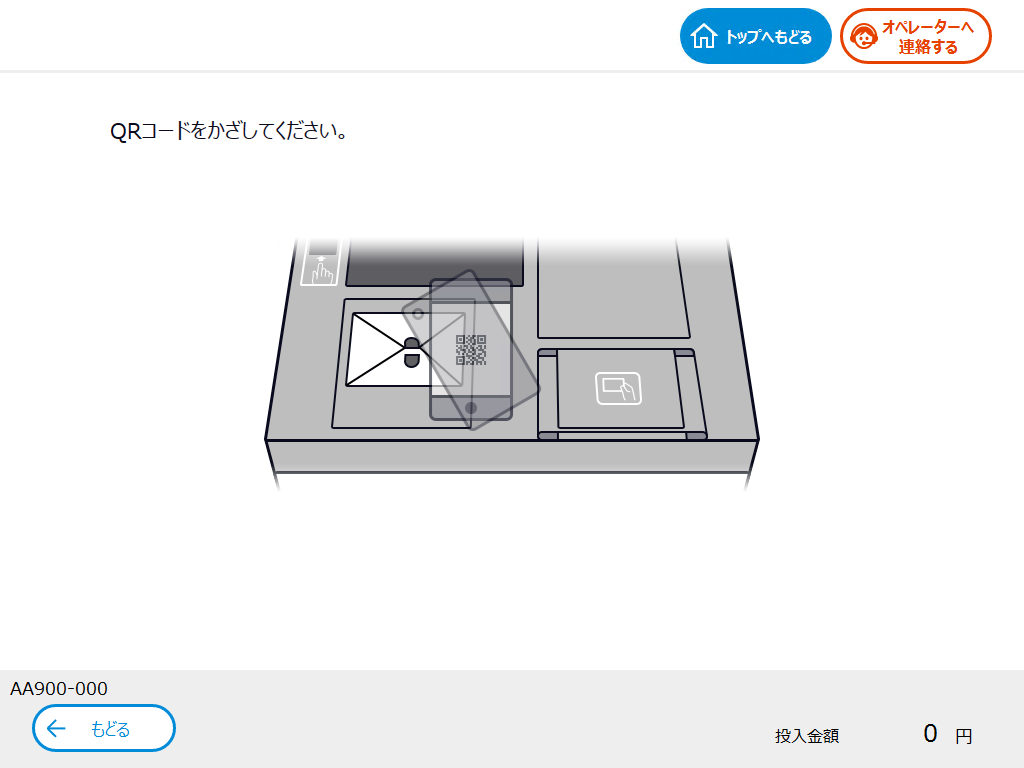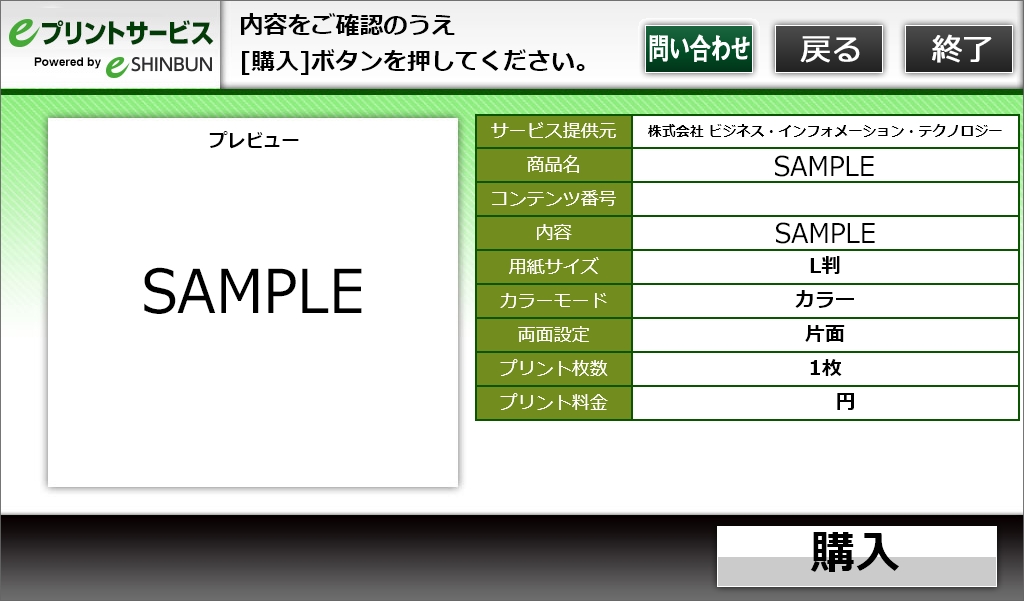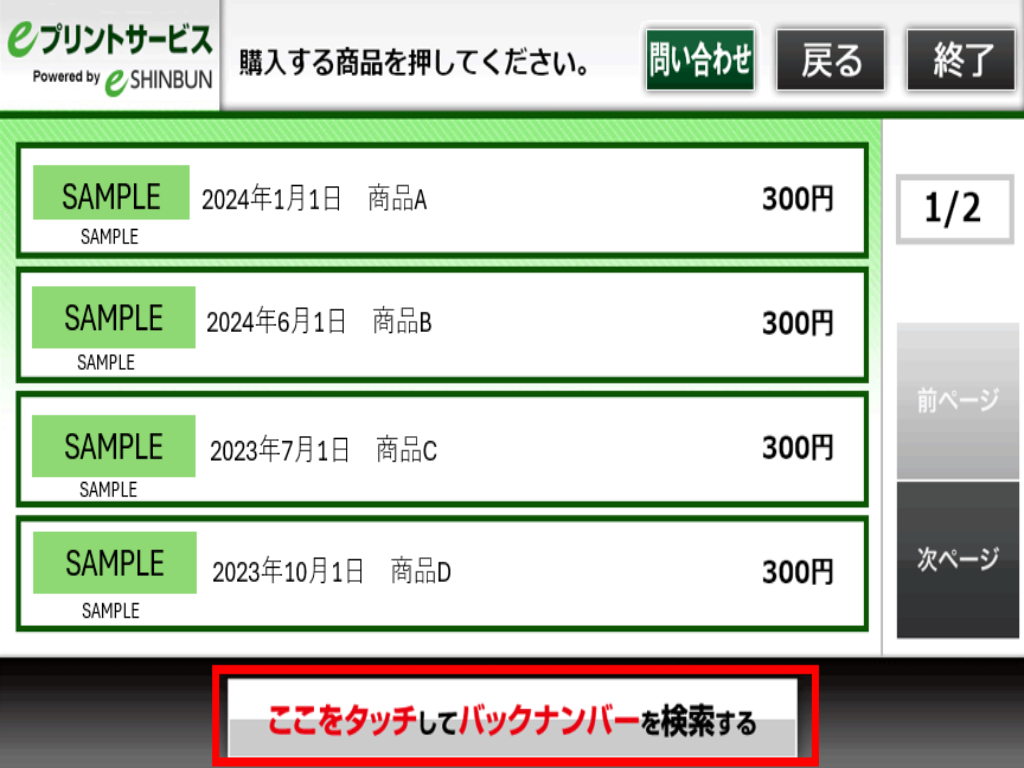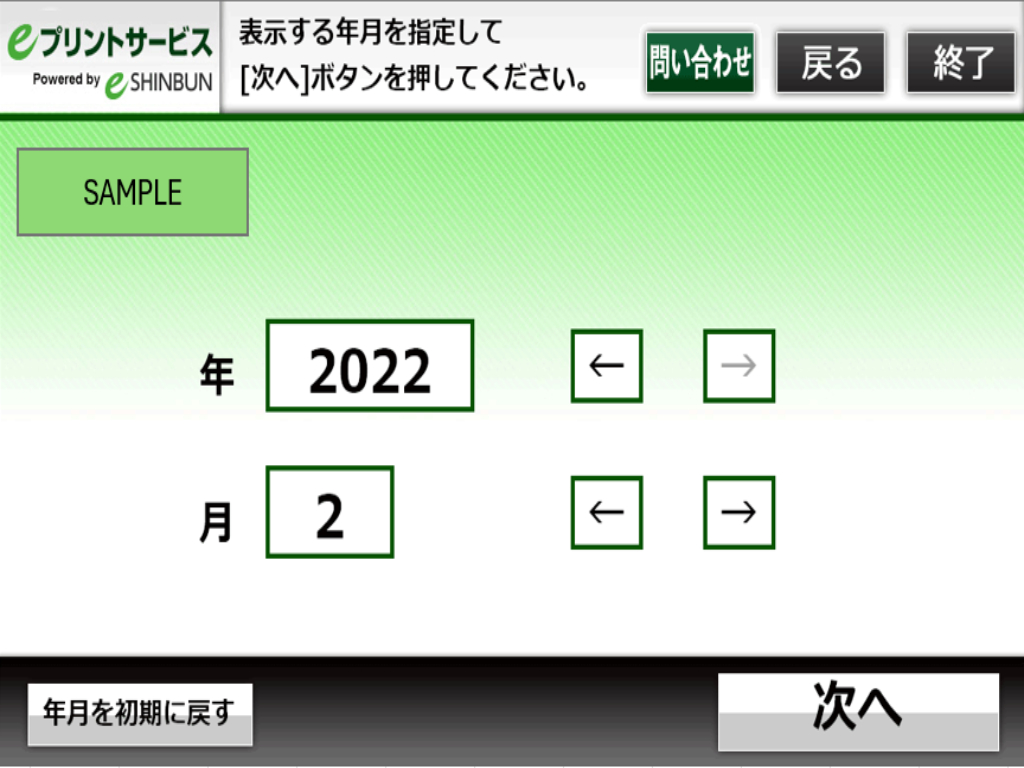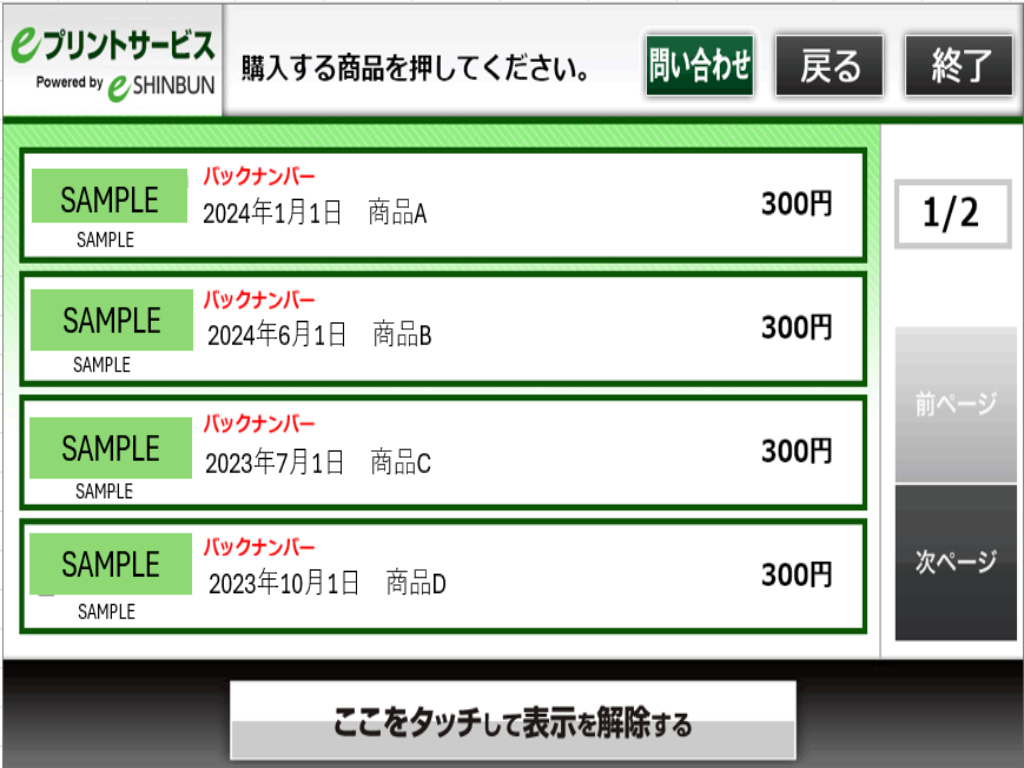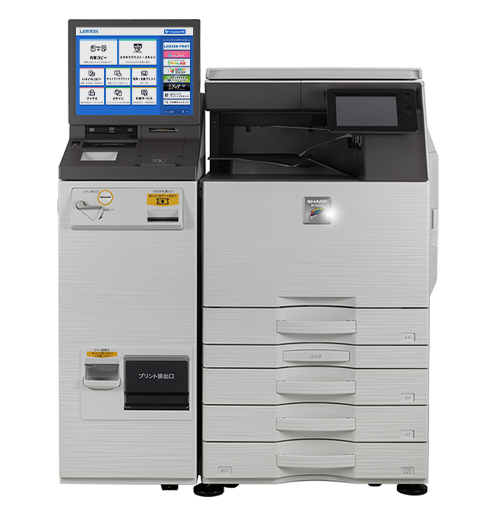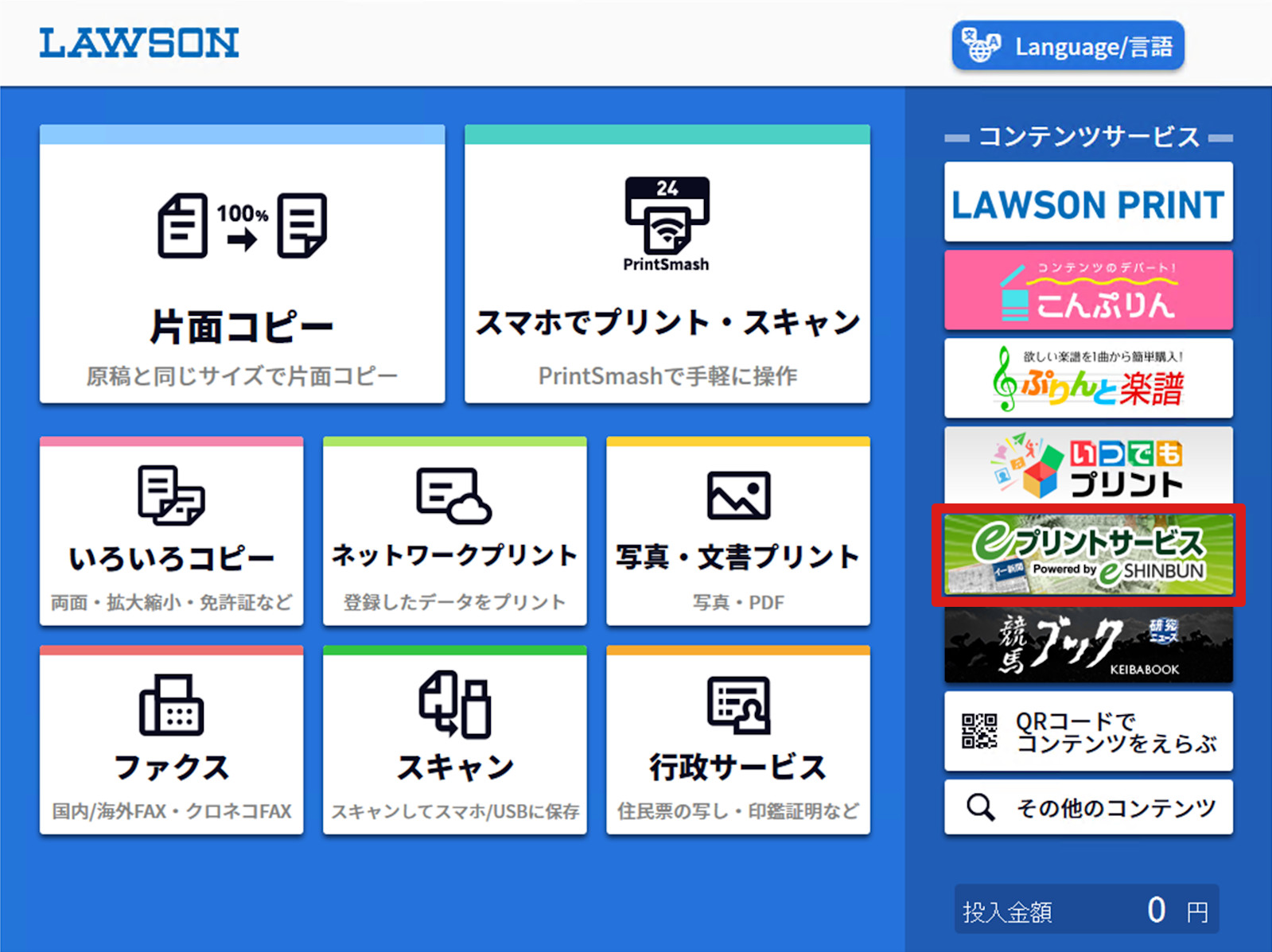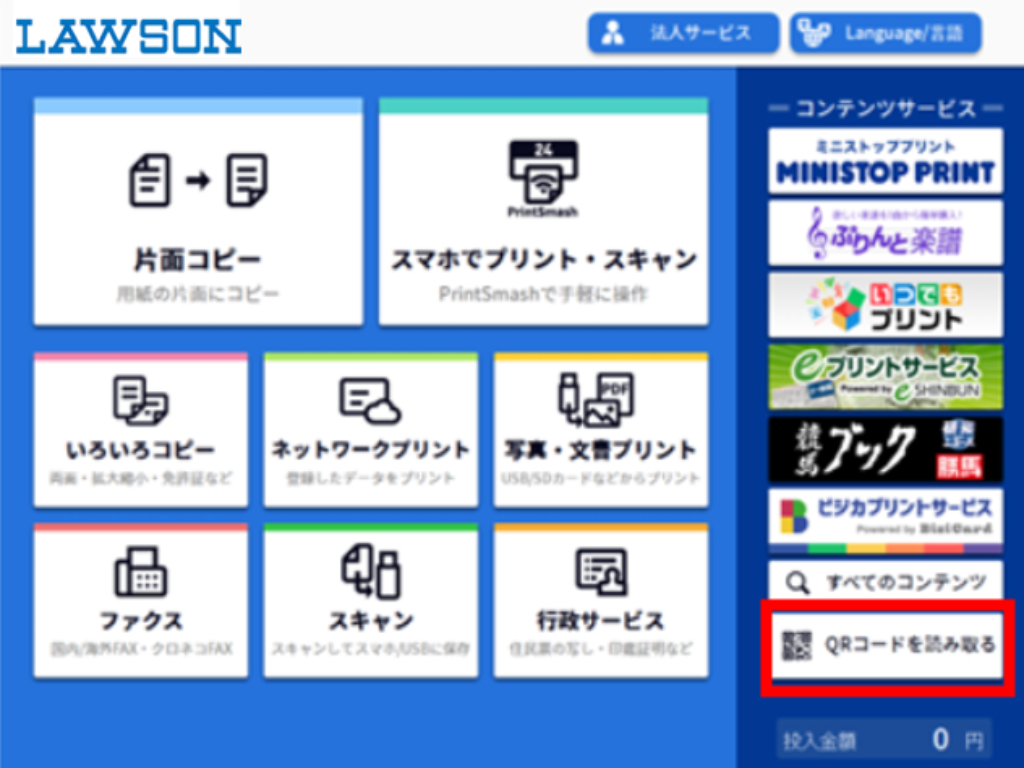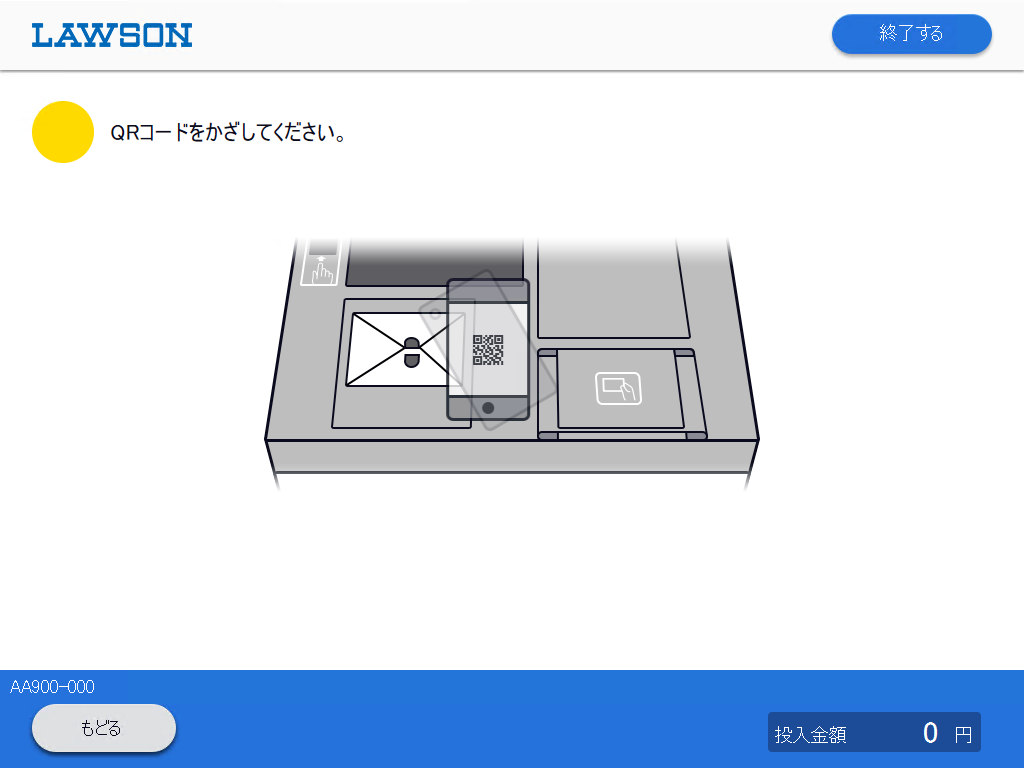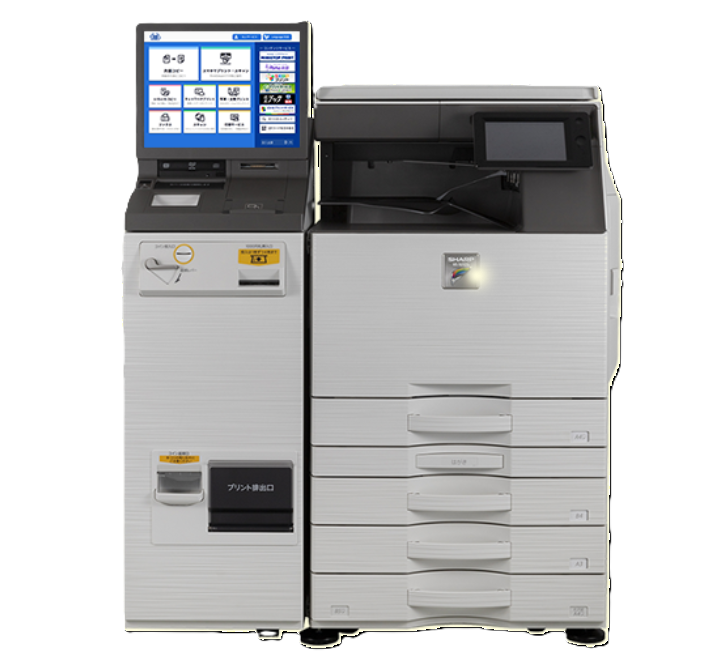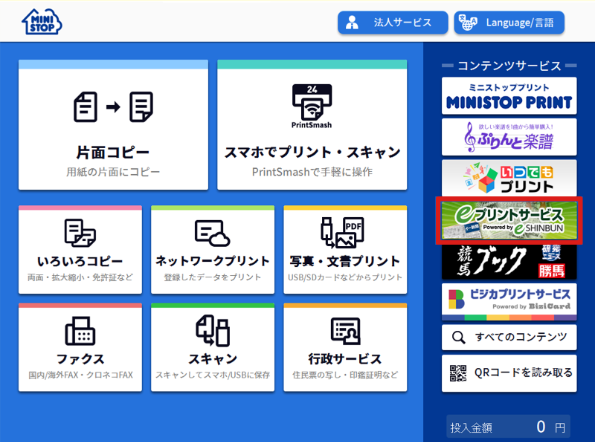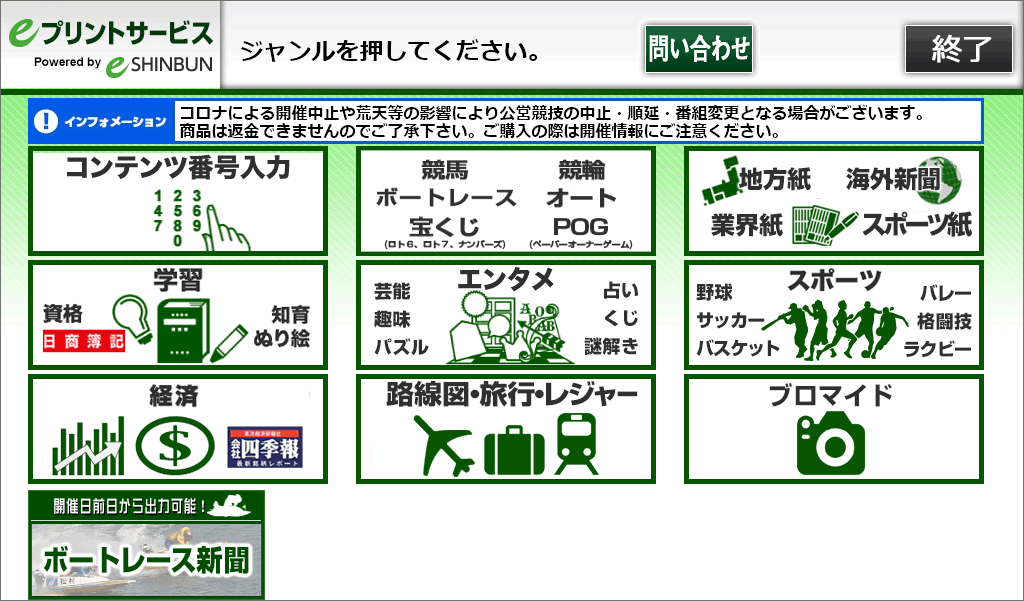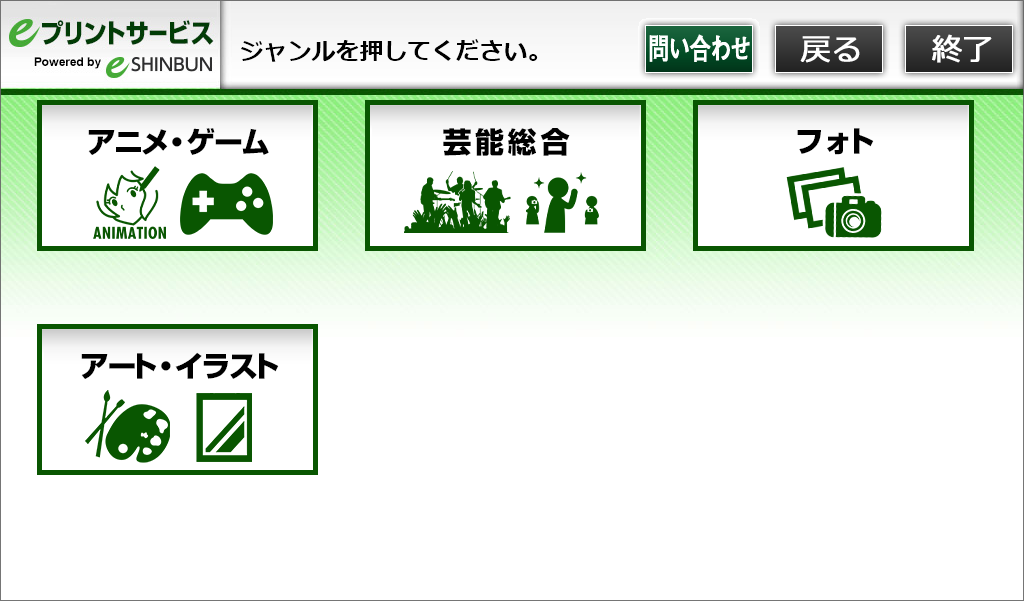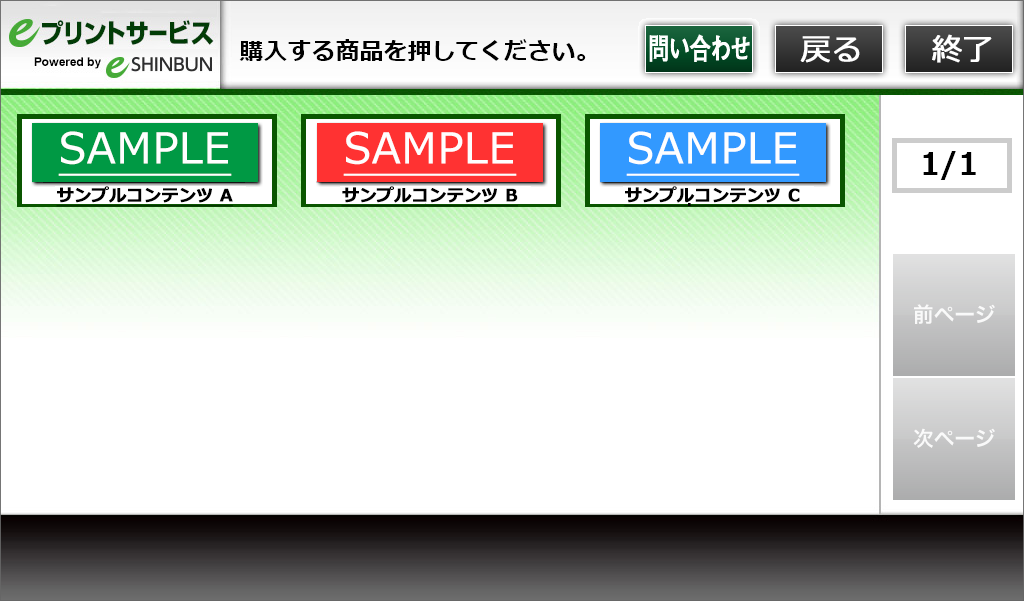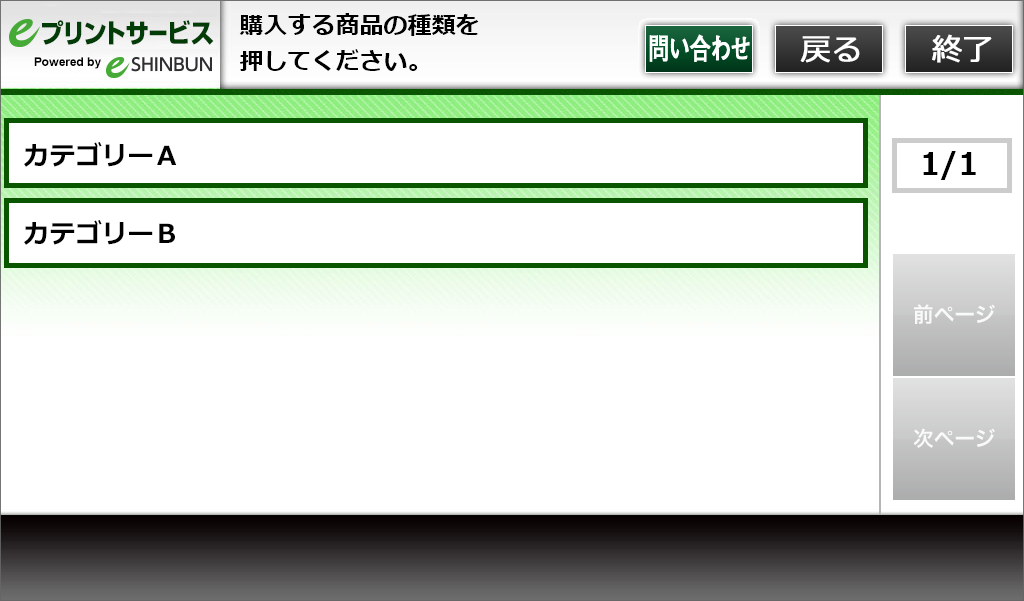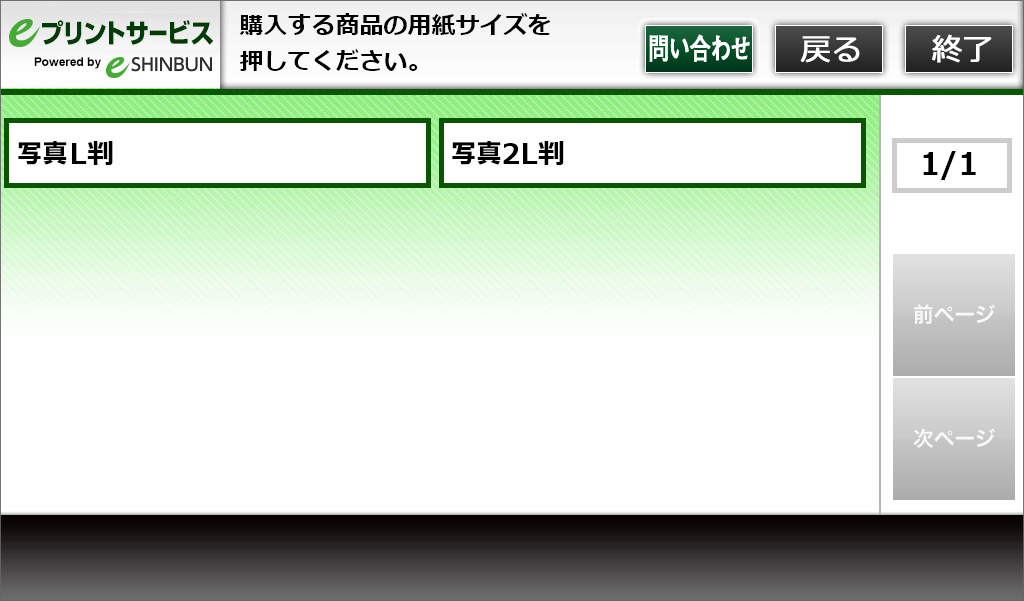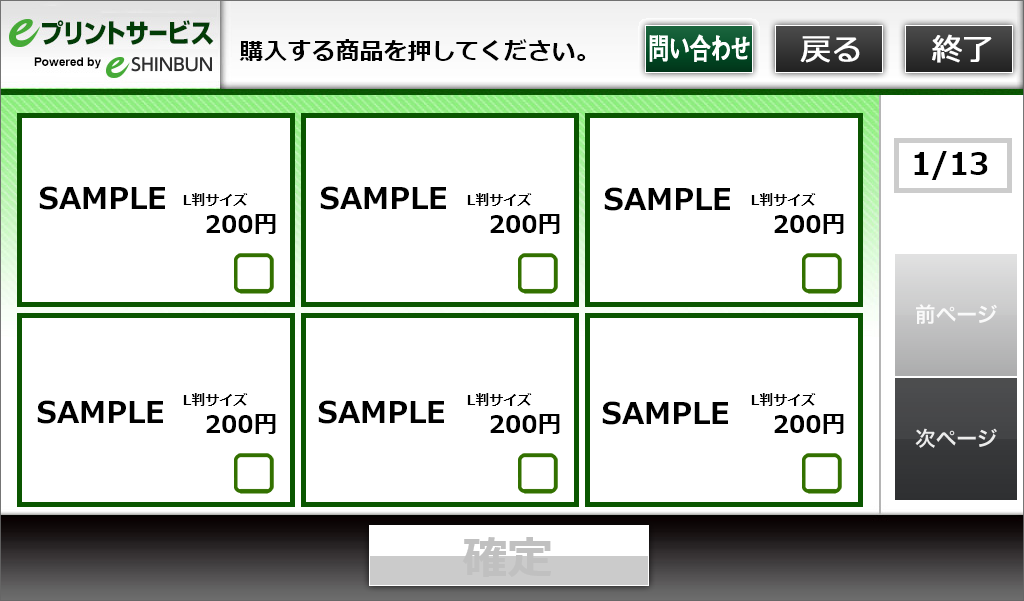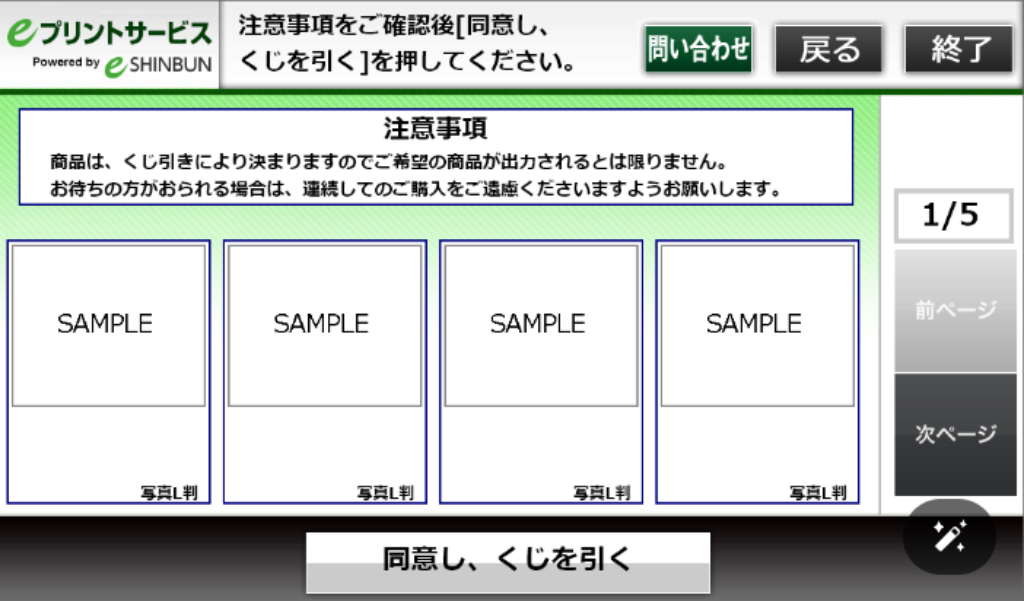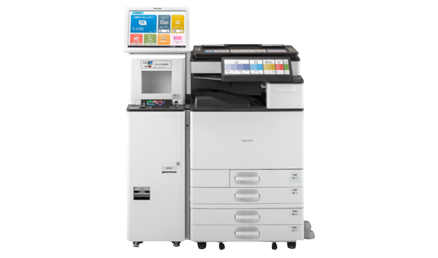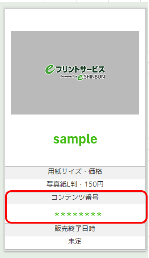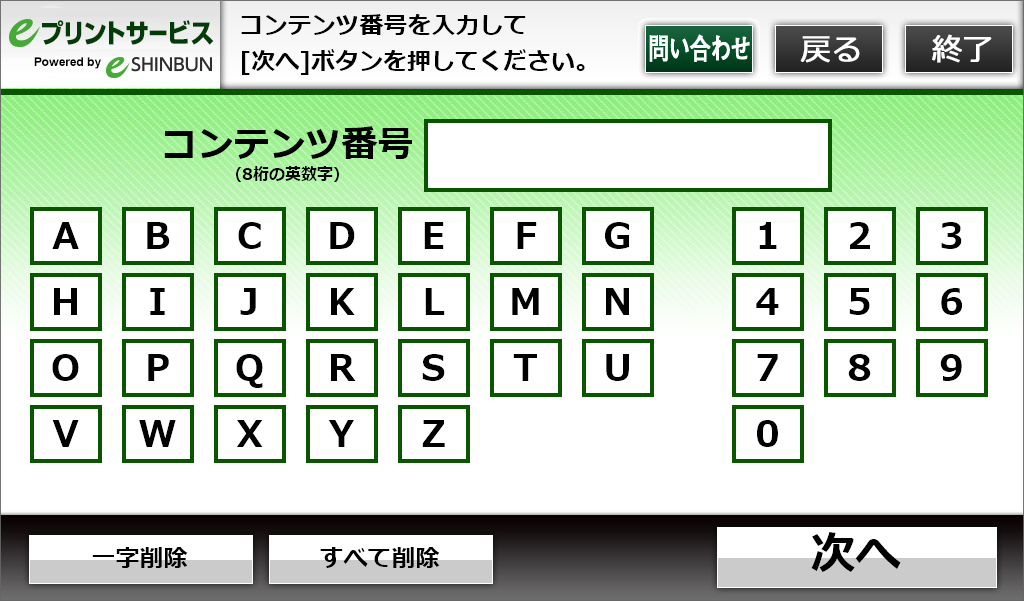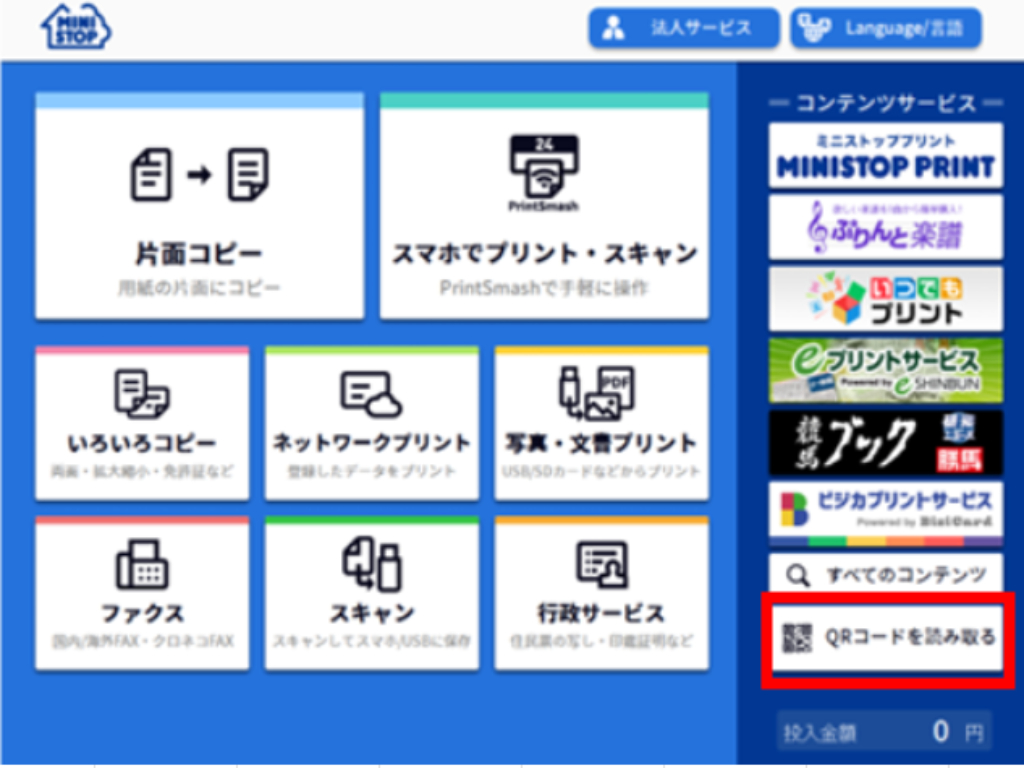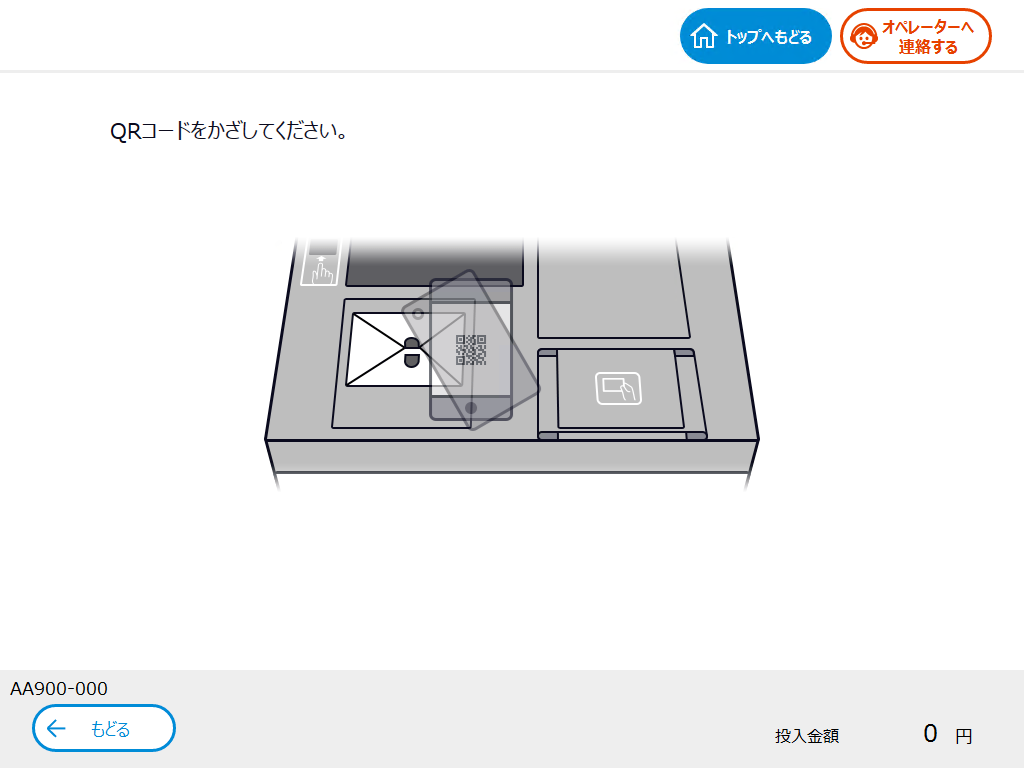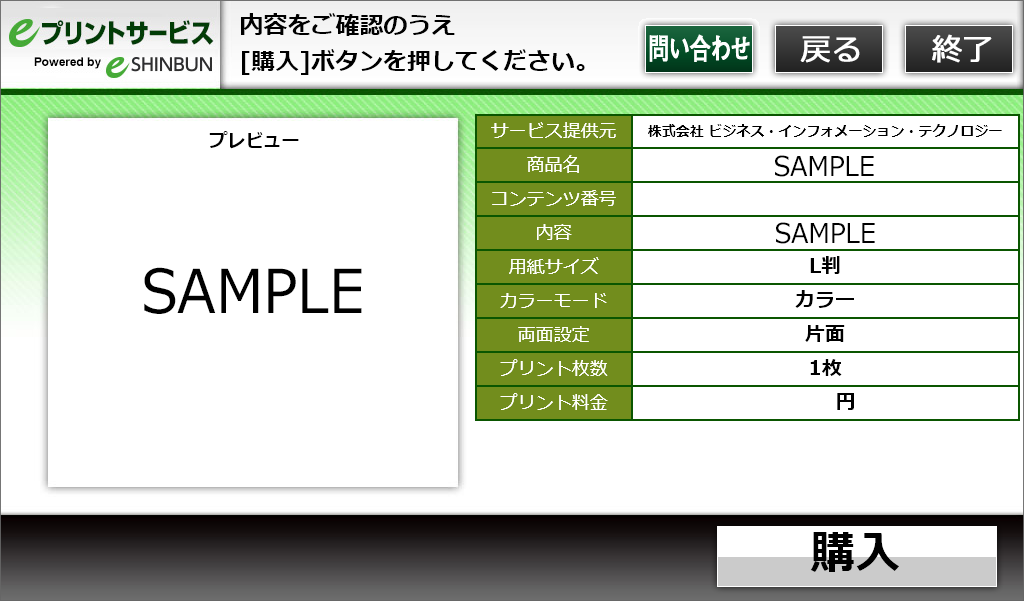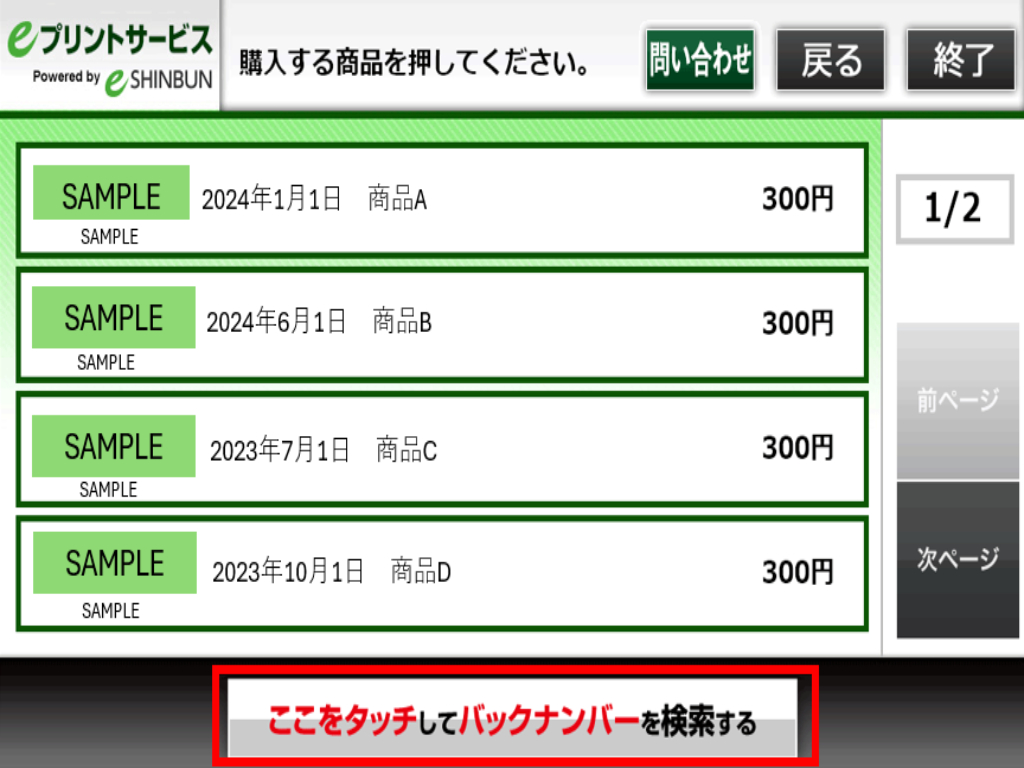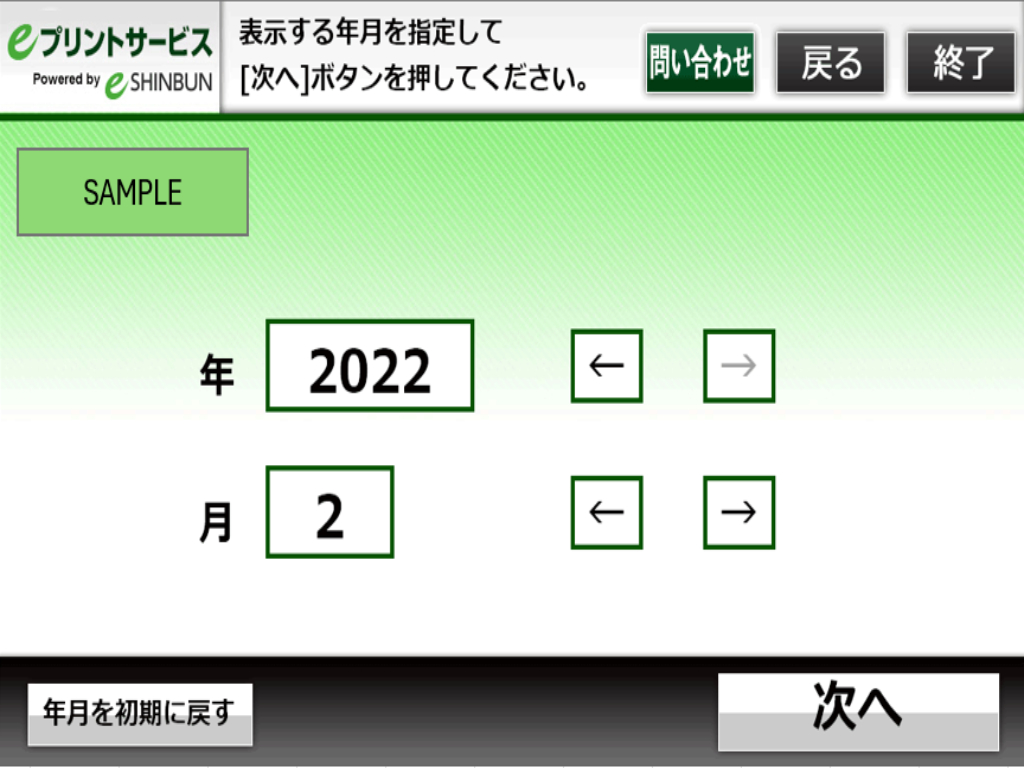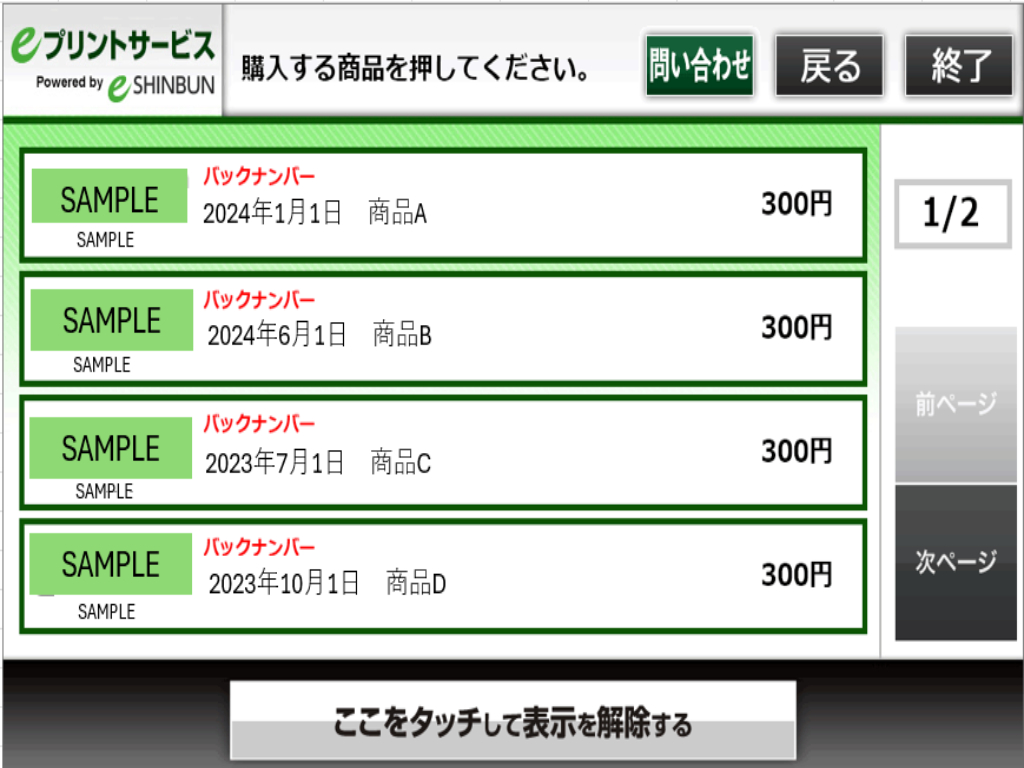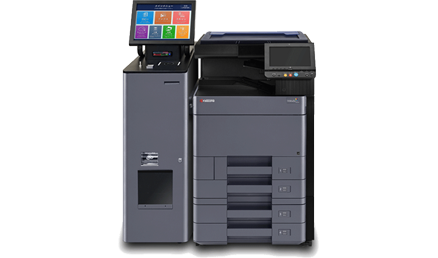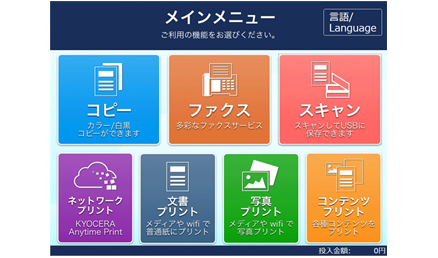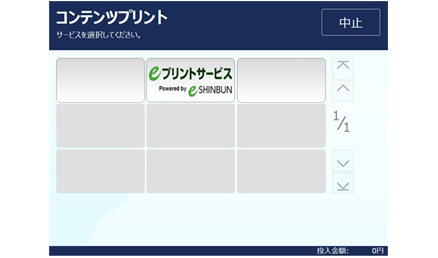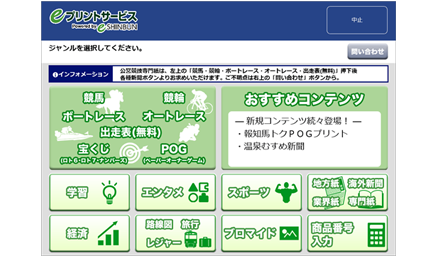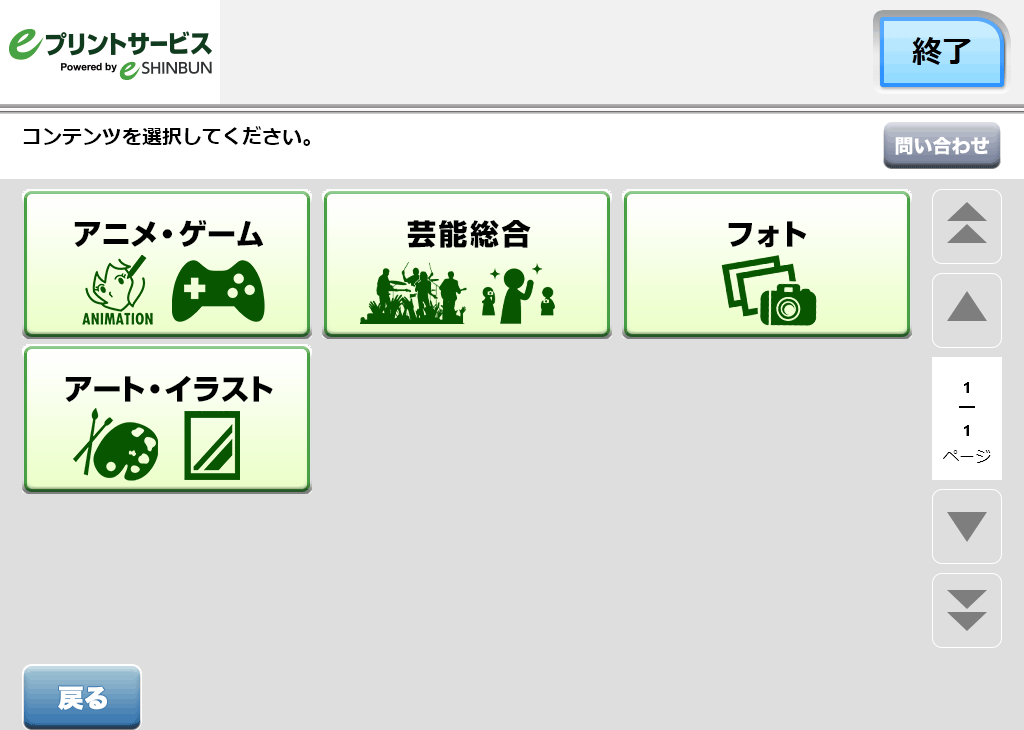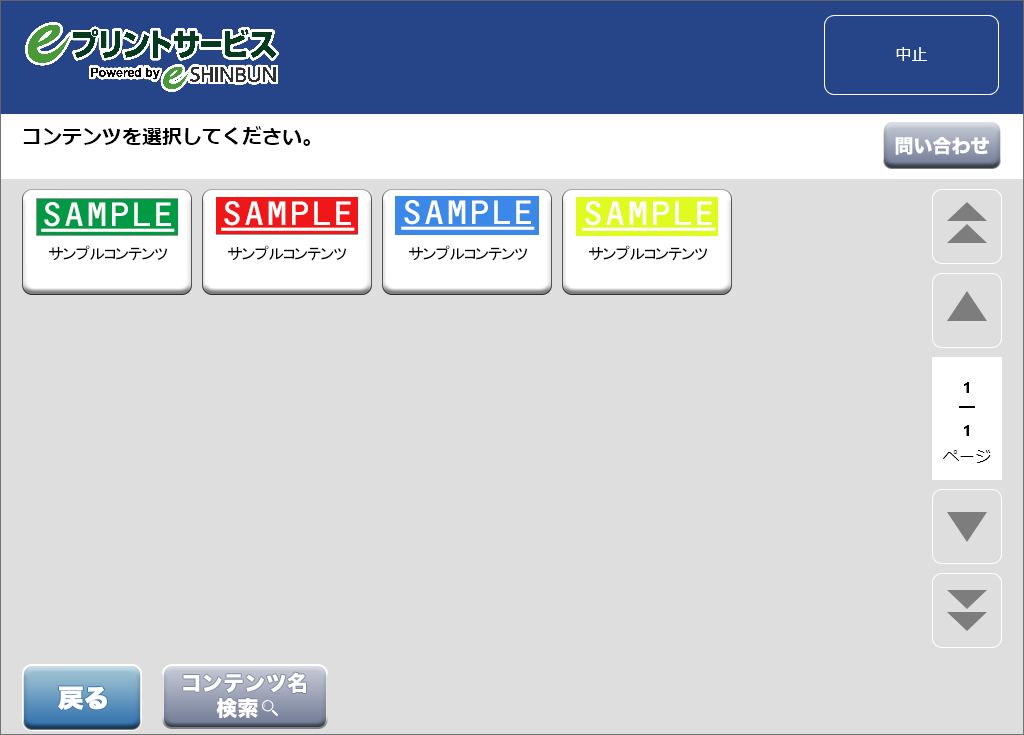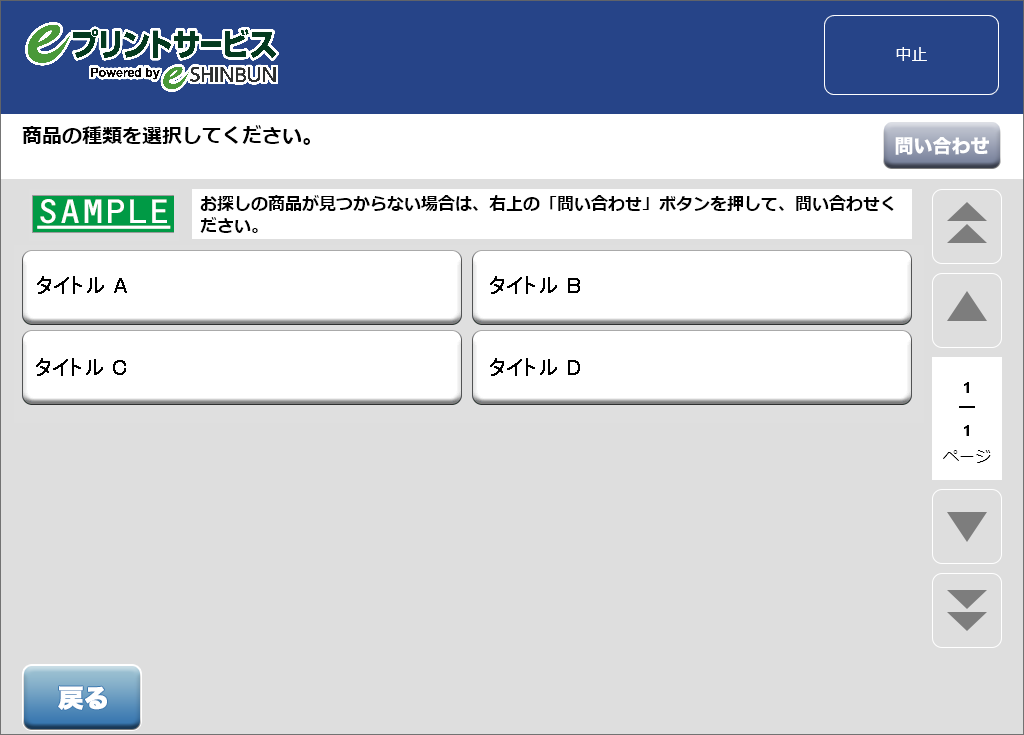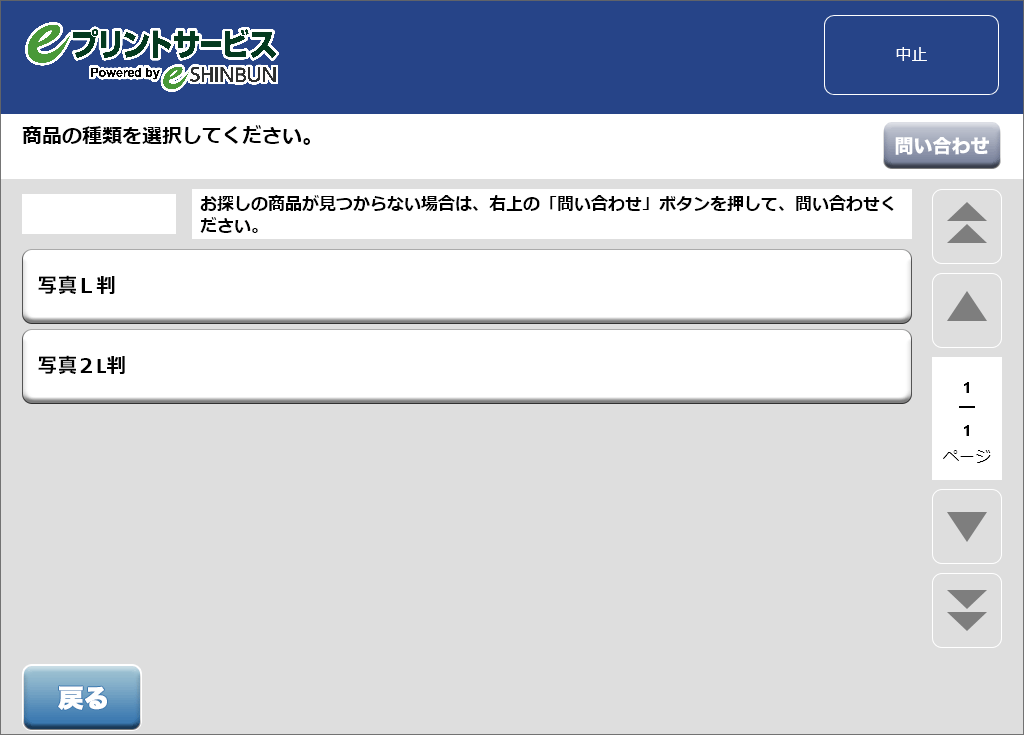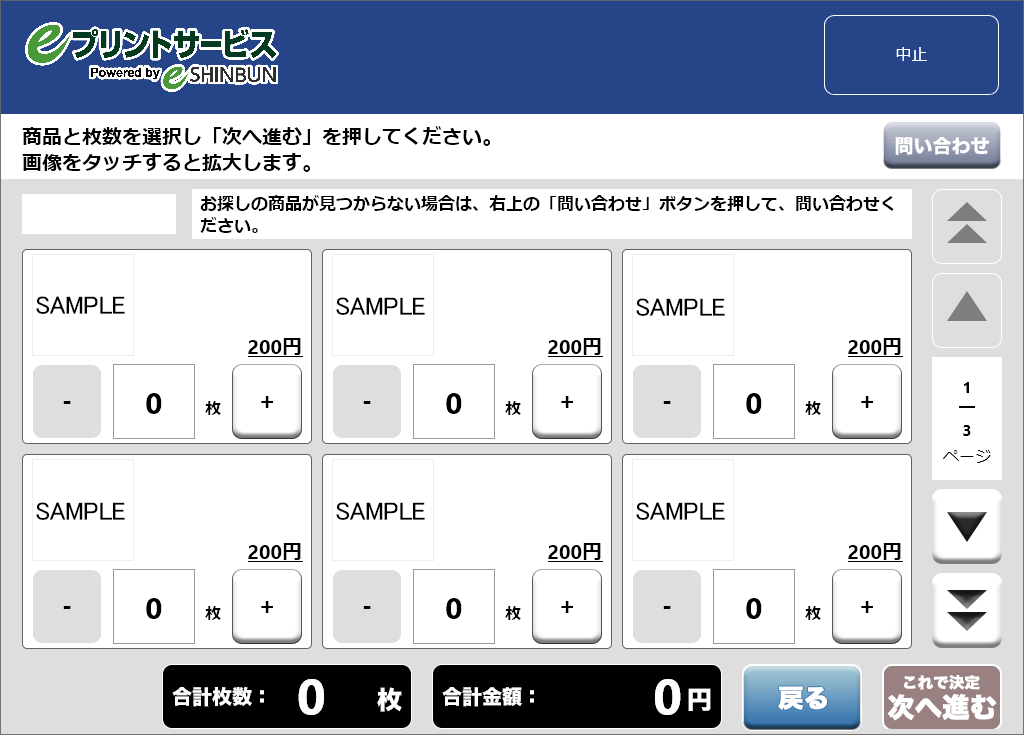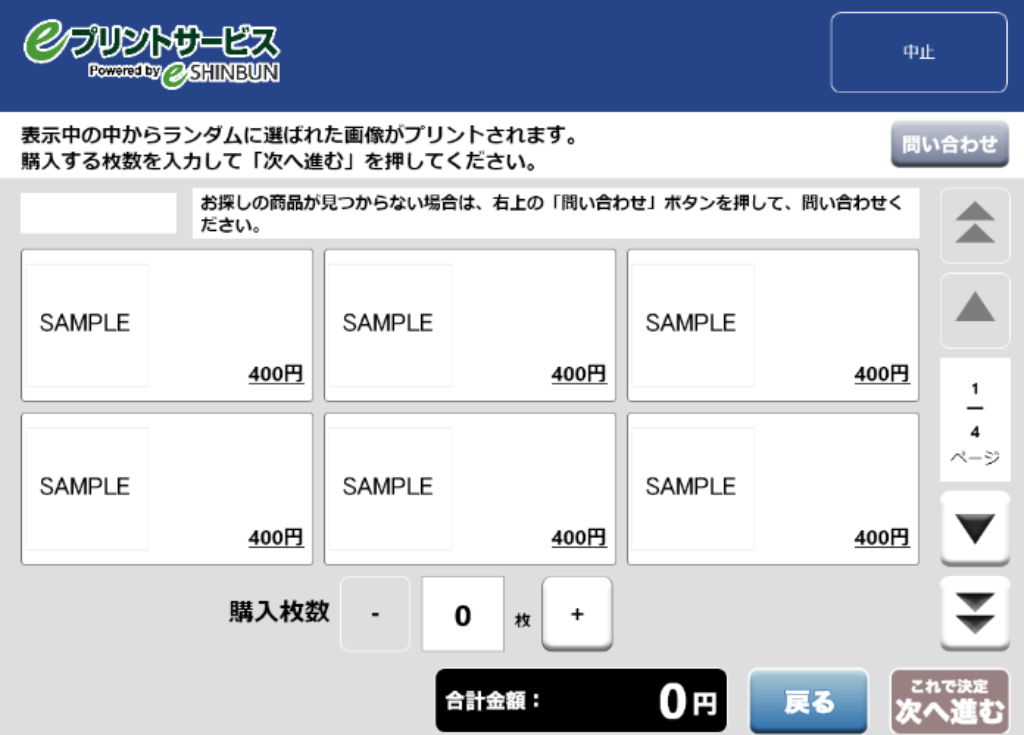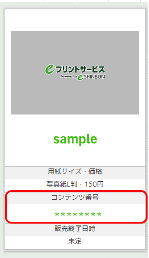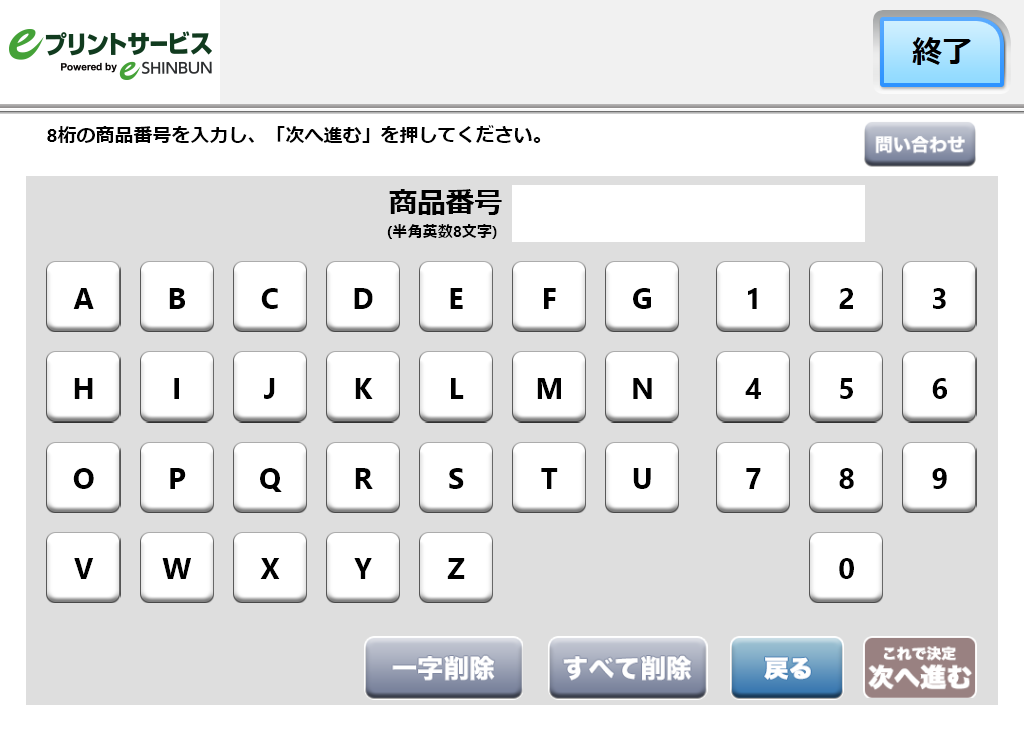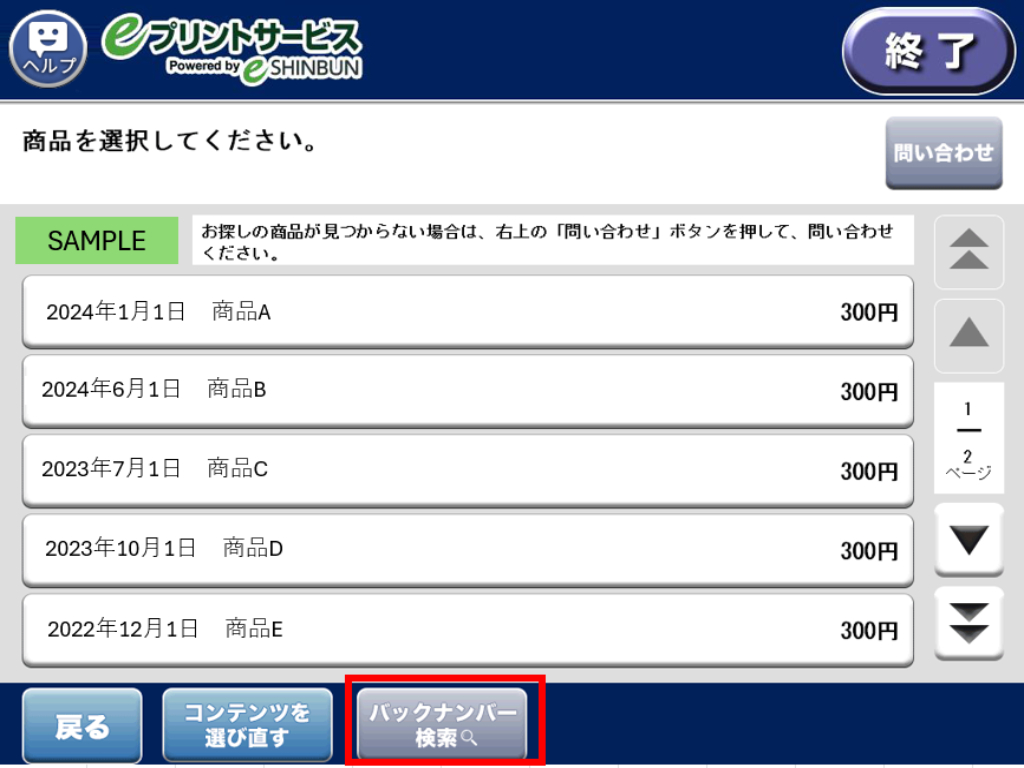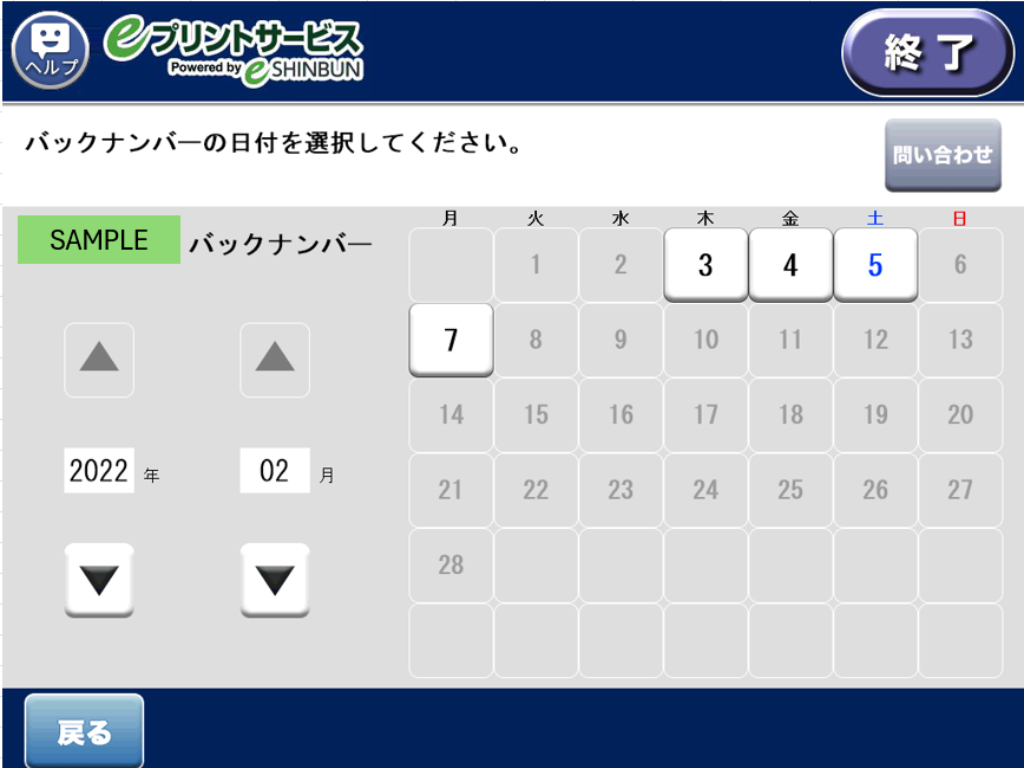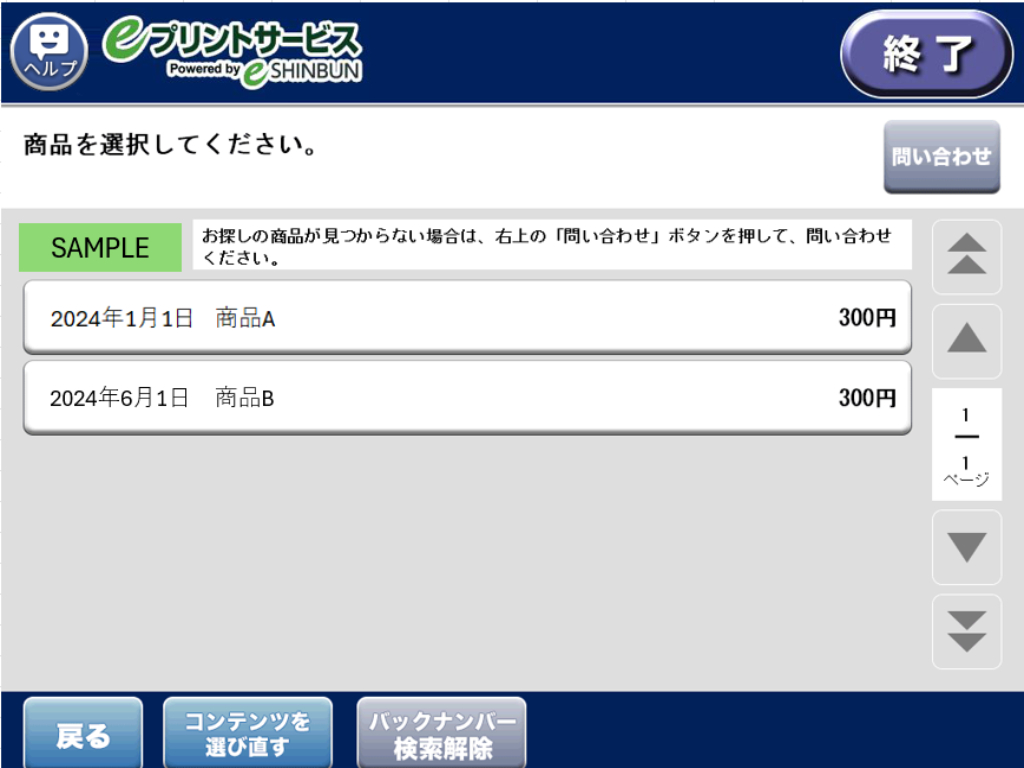
概要 話題のインフルエンサーのブロマイドが登場! 多種多様なインフルエンサーのここでしか販売されていない特別写真が手に入る! 是非お近くの取り扱い店舗にてお求めください! もっと見る閉じる 販売期間2023年7月13日~随時更新!! 販売方法 取扱店舗 セブン-イレブン ファミリーマート ローソン ミニストップ ポプラ デイリーヤマザキ セイコーマート ※一部店舗ではサービスをご利用いただけない場合がございます。 ※1 A4光沢紙、シール紙はローソン・ファミリーマート・ミニストップのみの取り扱いとなります。 ※2 はがき(ポストカード)はセブン-イレブン・ローソン・ファミリーマート・ミニストップのみの取り扱いとなります。 コンビニプリント利用方法 ご利用のコンビニを選び、eプリントサービスの利用方法をご覧ください。 セブン-イレブン 商品番号でプリントする方法 QRコードでプリントする方法 ファミリーマート 商品番号でプリントする方法 QRコードでプリントする方法 ローソン 商品番号でプリントする方法 QRコードでプリントする方法 ミニストップ 商品番号でプリントする方法 QRコードでプリントする方法 デイリーヤマザキセイコーマート 商品番号でプリントする方法 セブン-イレブン – コンテンツを選んでプリントする方法 STEP01 マルチコピー機の液晶画面をタッチします。 STEP02 「プリント」を選択します。 STEP03 「コンテンツプリント」を選択します。 STEP04 「eプリントサービス」を選択します。 STEP05 ジャンルを選択します。 STEP06 ジャンルを選択します。 STEP07 コンテンツを選択します。 STEP08 カテゴリを選択します。(※カテゴリがない場合もございます) STEP09 用紙を選択します。 STEP10 通常商品の場合 ランダム形式の場合 商品を選択し購入に進みます。 セブン-イレブン – 商品番号を入力してプリントする方法 STEP01 マルチコピー機の液晶画面をタッチします。 STEP02 「プリント」を選択します。 STEP03 「コンテンツプリント」を選択します。 STEP04 「eプリントサービス」を選択します。 STEP05 利用規約を確認します。▼ボタンでページを進めて、最後まで確認したら「同意する」を選択します。 STEP06 「商品番号を入力プリントする方法」を選択します。 STEP07 商品ラインナップから商品のコンテンツ番号を確認します。 STEP08 コンテンツ番号を入力して「次へ進む」を選択し購入に進みます。 セブン-イレブン – QRコードをかざしてプリントする方法 STEP01 マルチコピー機の液晶画面をタッチします。 STEP02 コードリーダーにQRコードをかざします。 STEP03 商品のプレビューを確認し、問題がなければ購入に進みます。 セブン-イレブン – バックナンバーをプリントする方法 STEP01 マルチコピー機の液晶画面をタッチします。 STEP02 「プリント」を選択します。 STEP03 「コンテンツプリント」を選択します。 STEP04 「eプリントサービス」を選択します。 STEP05 ジャンルを選択します。 STEP06 ジャンルを選択します。 STEP07 コンテンツを選択します。 STEP08 カテゴリを選択します。(※カテゴリがない場合もございます) STEP09 「バックナンバー検索」を選択します。 STEP10 紙面日付で検索します。 STEP11 ご希望の商品を選択し購入に進みます。 ファミリーマート – コンテンツを選んでプリントする方法 STEP01 マルチコピー機の液晶画面をタッチします。 STEP02 画面右下の青色の四角いボタンを選択します。 STEP03 画面右のコンテンツサービスより「eプリントサービス」を選択します。 STEP04 ジャンルを選択します。 STEP05 ジャンルを選択します。 STEP06 コンテンツを選択します。 STEP07 カテゴリを選択します。(※カテゴリがない場合もございます) STEP08 用紙を選択します。 STEP09 通常商品の場合 ランダム形式の場合 商品を選択し購入に進みます。 ファミリーマート – 商品番号を入力してプリントする方法 STEP01 マルチコピー機の液晶画面をタッチします。 STEP02 画面右下の青色の四角いボタンを選択します。 STEP03 画面右のコンテンツサービスより「eプリントサービス」を選択します。 STEP04 上段左の「コンテンツ番号入力」を選択します。 STEP05 商品ラインナップから商品のコンテンツ番号を確認します。 STEP06 コンテンツ番号を入力して「次へ」を選択し購入に進みます。 ファミリーマート – QRコードをかざしてプリントする方法 STEP01 マルチコピー機の液晶画面をタッチします。 STEP02 「2次元コードを持っている」を選択します。 STEP03 コードリーダーにQRコードをかざします。 STEP04 商品のプレビューを確認し、問題がなければ購入に進みます。 ファミリーマート – バックナンバーをプリントする方法rd STEP01 マルチコピー機の液晶画面をタッチします。 STEP02 画面右下の青色の四角いボタンを選択します。 STEP03 画面右のコンテンツサービスより「eプリントサービス」を選択します。 STEP04 ジャンルを選択します。 STEP05 ジャンルを選択します。 STEP06 コンテンツを選択します。 STEP07 カテゴリを選択します。(※カテゴリがない場合もございます) STEP08 用紙を選択します。 STEP09 「ここをタッチしてバックナンバーを検索する」を選択します。 STEP10 紙面日付を年月で検索します。 STEP11 ご希望の商品を選択し購入に進みます。 ローソン – コンテンツを選んでプリントする方法 STEP01 マルチコピー機の液晶画面をタッチします。 STEP02 画面右のコンテンツサービスより「eプリントサービス」を選択します。 STEP03 ジャンルを選択します。 STEP04 ジャンルを選択します。 STEP05 コンテンツを選択します。 STEP06 カテゴリを選択します。(※カテゴリがない場合もございます) STEP07 用紙を選択します。 STEP08 通常商品の場合 ランダム形式の場合 商品を選択し購入に進みます。 ローソン – 商品番号を入力してプリントする方法 STEP01 マルチコピー機の液晶画面をタッチします。 STEP02 画面右のコンテンツサービスより「eプリントサービス」を選択します。 STEP03 上段左の「コンテンツ番号入力」を選択します。 STEP04 商品ラインナップから商品のコンテンツ番号を確認します。 STEP05 コンテンツ番号を入力して「次へ」を選択し購入に進みます。 ローソン – QRコードをかざしてプリントする方法 STEP01 マルチコピー機の液晶画面をタッチします。 STEP02 「QRコードを持っている」を選択します。 STEP03 コードリーダーにQRコードをかざします。 STEP04 商品のプレビューを確認し、問題がなければ購入に進みます。 ローソン – バックナンバーをプリントする方法 STEP01 マルチコピー機の液晶画面をタッチします。 STEP02 画面右のコンテンツサービスより「eプリントサービス」を選択します。 STEP03 ジャンルを選択します。 STEP04 ジャンルを選択します。 STEP05 コンテンツを選択します。 STEP06 カテゴリを選択します。(※カテゴリがない場合もございます) STEP07 用紙を選択します。 STEP09 「ここをタッチしてバックナンバーを検索する」を選択します。 STEP10 紙面日付を年月で検索します。 STEP11 ご希望の商品を選択し購入に進みます。 ミニストップ – コンテンツを選んでプリントする方法 STEP01 マルチコピー機の液晶画面をタッチします。 STEP02 画面右のコンテンツサービスより「eプリントサービス」を選択します。 STEP03 ジャンルを選択します。 STEP04 ジャンルを選択します。 STEP05 コンテンツを選択します。 STEP06 カテゴリを選択します。(※カテゴリがない場合もございます) STEP07 用紙を選択します。 STEP08 通常商品の場合 ランダム形式の場合 商品を選択し購入に進みます。 ミニストップ – 商品番号を入力してプリントする方法 STEP01 マルチコピー機の液晶画面をタッチします。 STEP02 画面右のコンテンツサービスより「eプリントサービス」を選択します。 STEP03 上段左の「コンテンツ番号入力」を選択します。 STEP04 商品ラインナップから商品のコンテンツ番号を確認します。 STEP05 コンテンツ番号を入力して「次へ」を選択し購入に進みます。 ミニストップ – QRコードをかざしてプリントする方法 STEP01 マルチコピー機の液晶画面をタッチします。 STEP02 「QRコードを持っている」を選択します。 STEP03 コードリーダーにQRコードをかざします。 STEP04 商品のプレビューを確認し、問題がなければ購入に進みます。 ミニストップ – バックナンバーをプリントする方法 STEP01 マルチコピー機の液晶画面をタッチします。 STEP02 画面右のコンテンツサービスより「eプリントサービス」を選択します。 STEP03 ジャンルを選択します。 STEP04 ジャンルを選択します。 STEP05 コンテンツを選択します。 STEP06 カテゴリを選択します。(※カテゴリがない場合もございます) STEP07 用紙を選択します。 STEP8 「ここをタッチしてバックナンバーを検索する」を選択します。 STEP09 紙面日付を年月で検索します。 STEP10 ご希望の商品を選択し購入に進みます。 デイリーヤマザキ/セイコーマート – コンテンツを選んでプリントする方法 STEP01 マルチコピー機の液晶画面をタッチします。 STEP02 「コンテンツプリント」を選択します。 STEP03 「eプリントサービス」を選択します。 STEP04 ジャンルを選択します。 STEP05 ジャンルを選択します。 STEP06 コンテンツを選択します。 STEP07 カテゴリを選択します。(※カテゴリがない場合もございます) STEP08 用紙を選択します。 STEP09 通常商品の場合 ランダム形式の場合 商品を選択し購入に進みます。 デイリーヤマザキ/セイコーマート – 商品番号を入力してプリントする方法 STEP01 マルチコピー機の液晶画面をタッチします。 STEP02 「コンテンツサービス」を選択します。 STEP03 「eプリントサービス」を選択します。 STEP04 メニューの「商品番号を入力」を選択します。 STEP05 商品ラインナップから商品のコンテンツ番号を確認します。 STEP06 コンテンツ番号を入力して「次へ進む」を選択し購入に進みます。 デイリーヤマザキ/セイコーマート – バックナンバーをプリントする方法 STEP01 マルチコピー機の液晶画面をタッチします。 STEP02 「コンテンツプリント」を選択します。 STEP03 「eプリントサービス」を選択します。 STEP04 ジャンルを選択します。 STEP05 ジャンルを選択します。 STEP06 コンテンツを選択します。 STEP07 カテゴリを選択します。(※カテゴリがない場合もございます) STEP08 「バックナンバー検索」を選択します。 STEP09 紙面日付で検索します。 STEP10 ご希望の商品を選択し購入に進みます。 商品ラインナップ 掲載画像は商品のイメージとなります。実際の商品にSAMPLEの文字は入りません。 みたらし (ランダム) だいけい (ランダム) おこめおはぎおこわ (ランダム) 津軽 (ランダム) がんばれ!きのこ君 (ランダム) ユリジョバ (ランダム) ニカケル・ゴ (ランダム) チワワのてんちゃん たるちゃん (ランダム) エル (ランダム) ぷぅのお家 (ランダム) いちごファミリー (ランダム) ゆば (ランダム) あの日々 (ランダム) 音ヲタちゃん (ランダム) くるいどりおみくじ(ランダム) (ランダム) 桜田洋 (ランダム) ニノ小屋 (ランダム) らしーたばー (ランダム) がのんどろふ (ランダム) のりすけ:あんず (ランダム) 赤井 ふみ (ランダム) 森野どんぐり (ランダム) かばのき (ランダム) まろん (ランダム) くうごはん (ランダム) れおの逆襲 (ランダム) Yuuna (ランダム) おてんばむぎ (ランダム) 愛犬メロンさん (ランダム) くきは (ランダム) ころん (ランダム) もずもずもずく (ランダム) モジーくん (ランダム) Uka (ランダム) しらしょー。 (ランダム) みんみん (ランダム) 小林ユキ (ランダム) Uka (ランダム) さいこぱすぴすたちお。 (ランダム) わかめちゃん (ランダム) たっきー (ランダム) 鶴ハルナ (ランダム) pori_soi (ランダム) 天晴 (ランダム) おーくろっく (ランダム) 柴犬ひじき (ランダム) だんごぶらざーず と てぃ (ランダム) かんたFC (ランダム) らゆたん (ランダム) VIENNA (ランダム) たろちゃん (ランダム) ふっかー キングニート (ランダム) ましゃ。 (ランダム) くじょう ねぎ (ランダム) ビール兄貴 (ランダム) qqq(くくく) (ランダム) ぴす (ランダム) aiai (ランダム) Pirako (ランダム) カタン (ランダム) 小谷ぬん (ランダム) おもぐ (ランダム) かりな (ランダム) 柴犬うに (ランダム) TARO(たろう) (ランダム) 柴犬まる (ランダム) ハミにやさしく (ランダム) ねむ (ランダム) タカハシトワ (ランダム) Momona (ランダム) もあ (ランダム) ポポ リブ ラム (ランダム) Kaa (ランダム) Koki (ランダム) ちまき (ランダム) ぐんじょうです! (ランダム) Airi (ランダム) きんむぎ (ランダム) なおにゃん (ランダム) からんころん (ランダム) ちーず (ランダム) かなち。 (ランダム) 平尾 優美花 (ランダム) 天涯孤独の民 (ランダム) さや(ポールダンス6年生) (ランダム) 忍足ようこ (ランダム) かもしだいずみ (ランダム) AMMS アムズ (ランダム) 粕日井たむ 最新