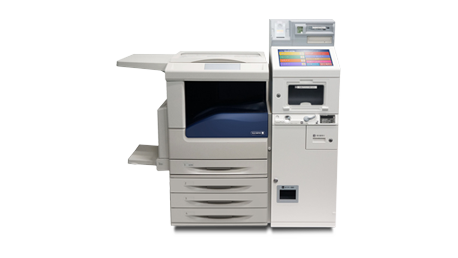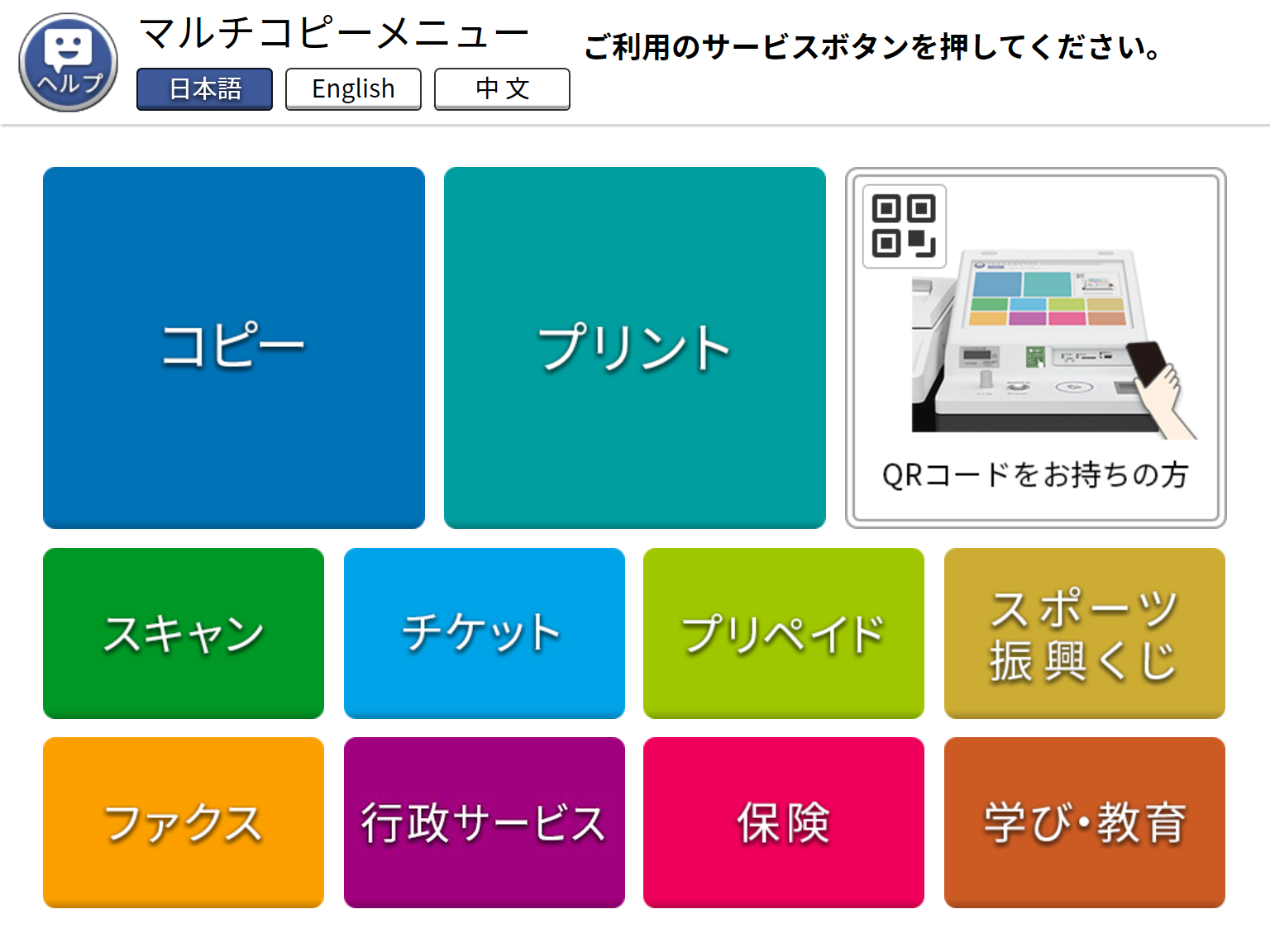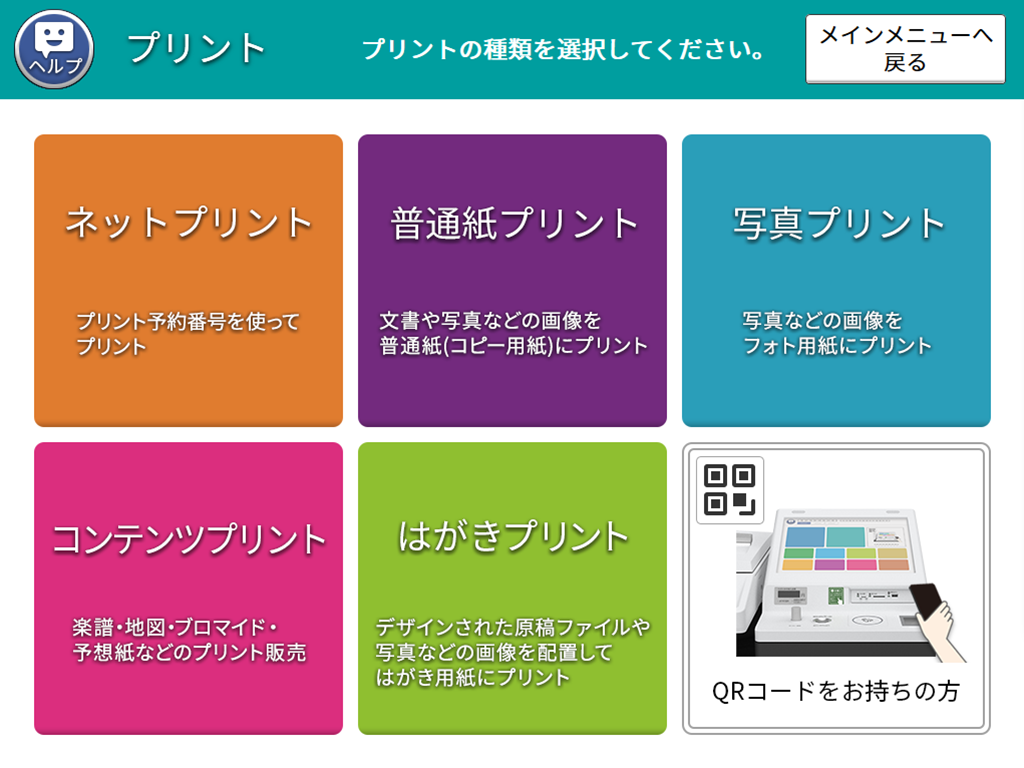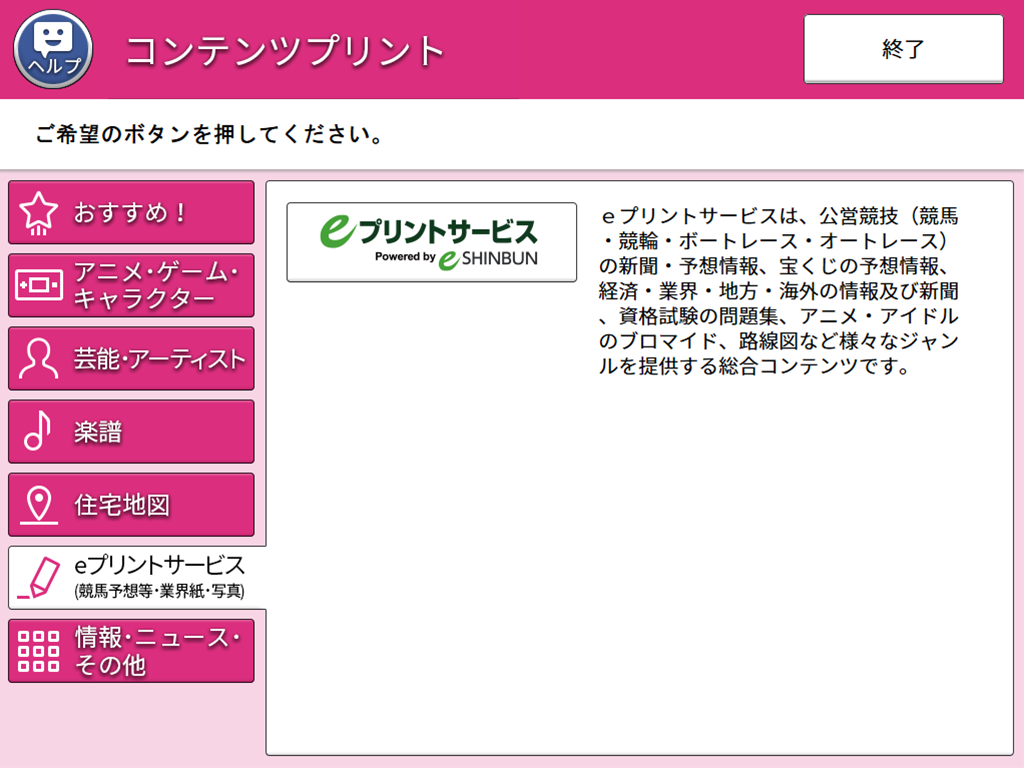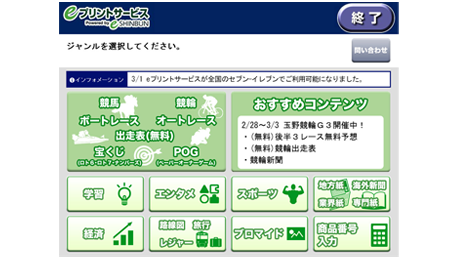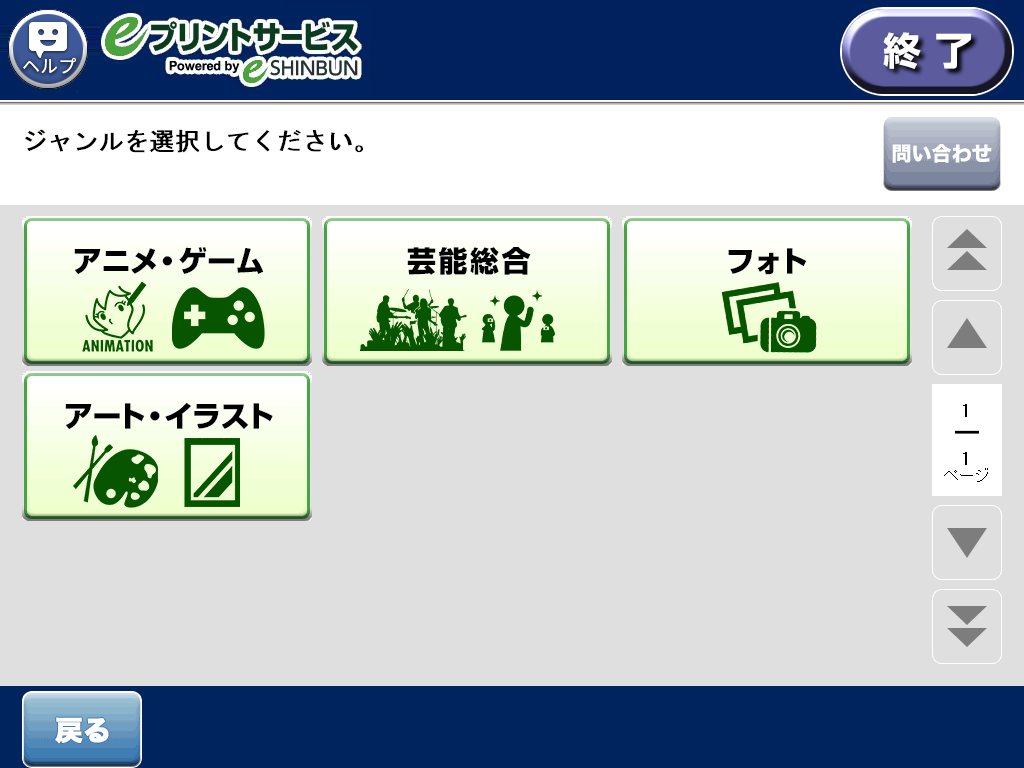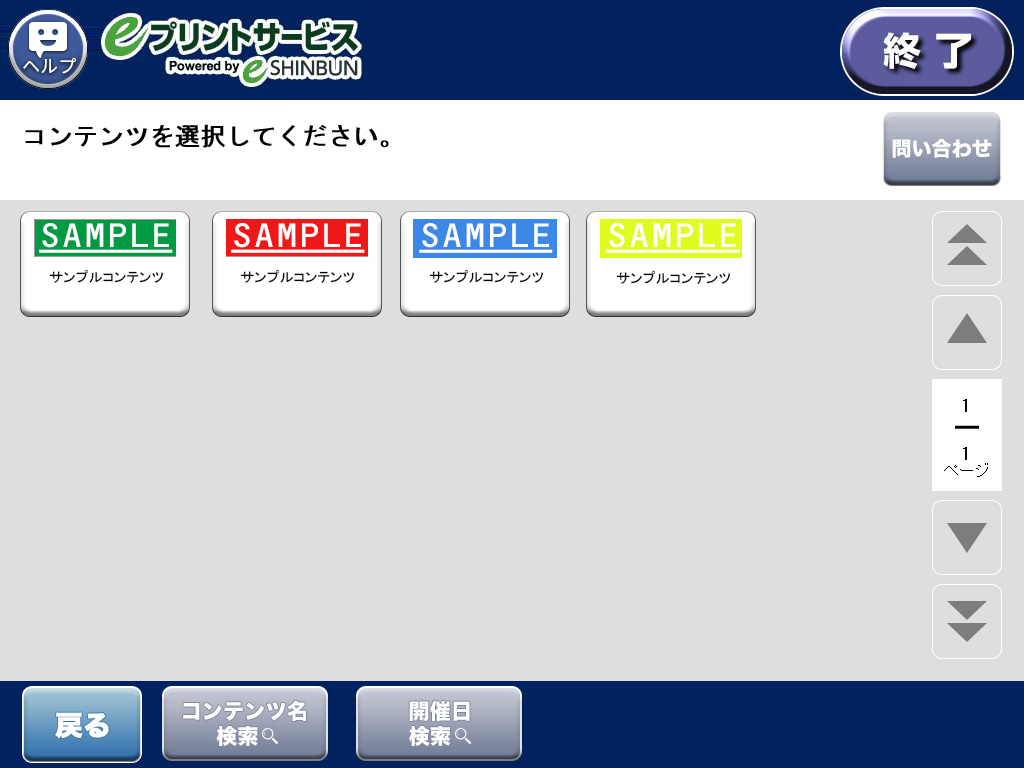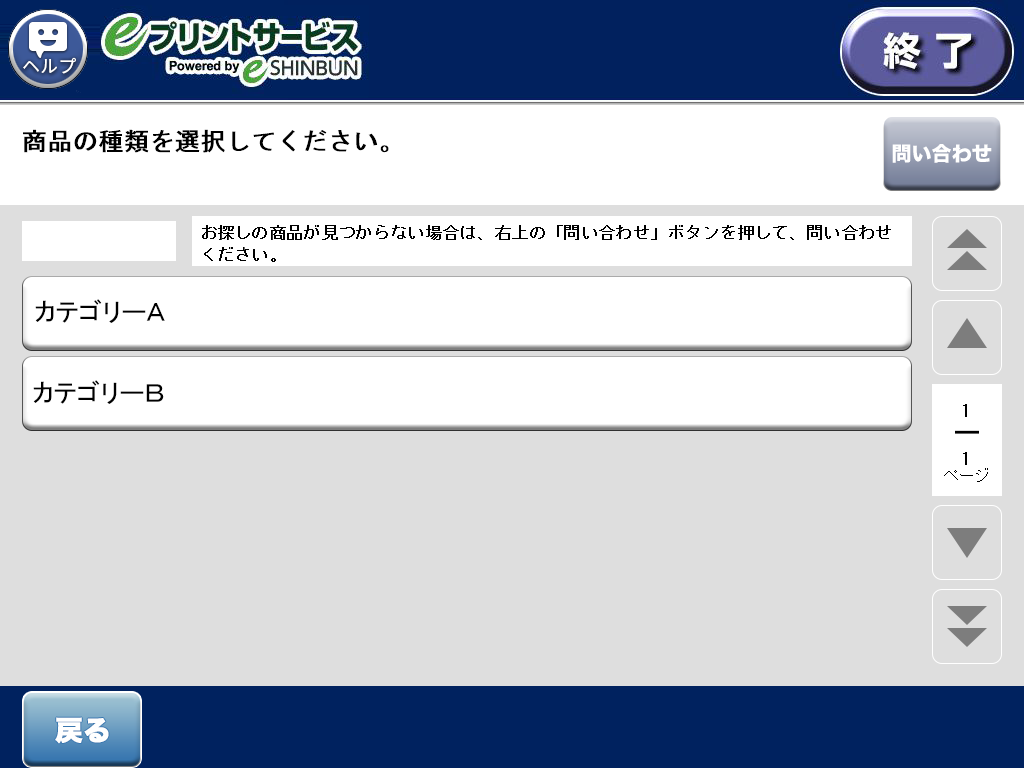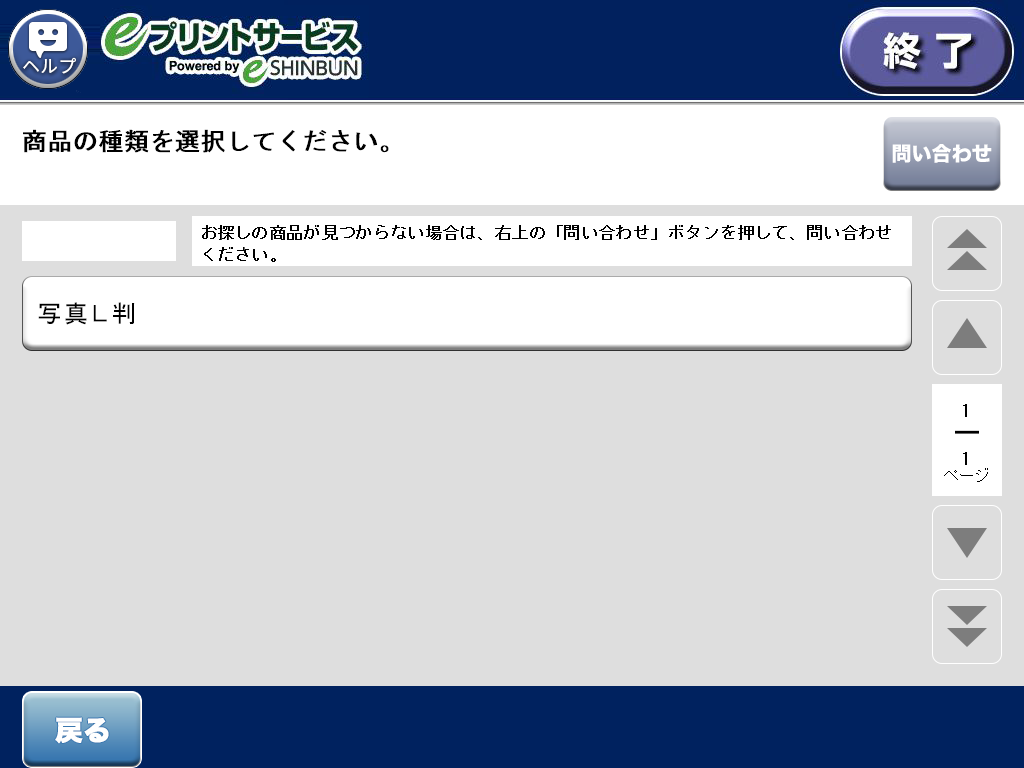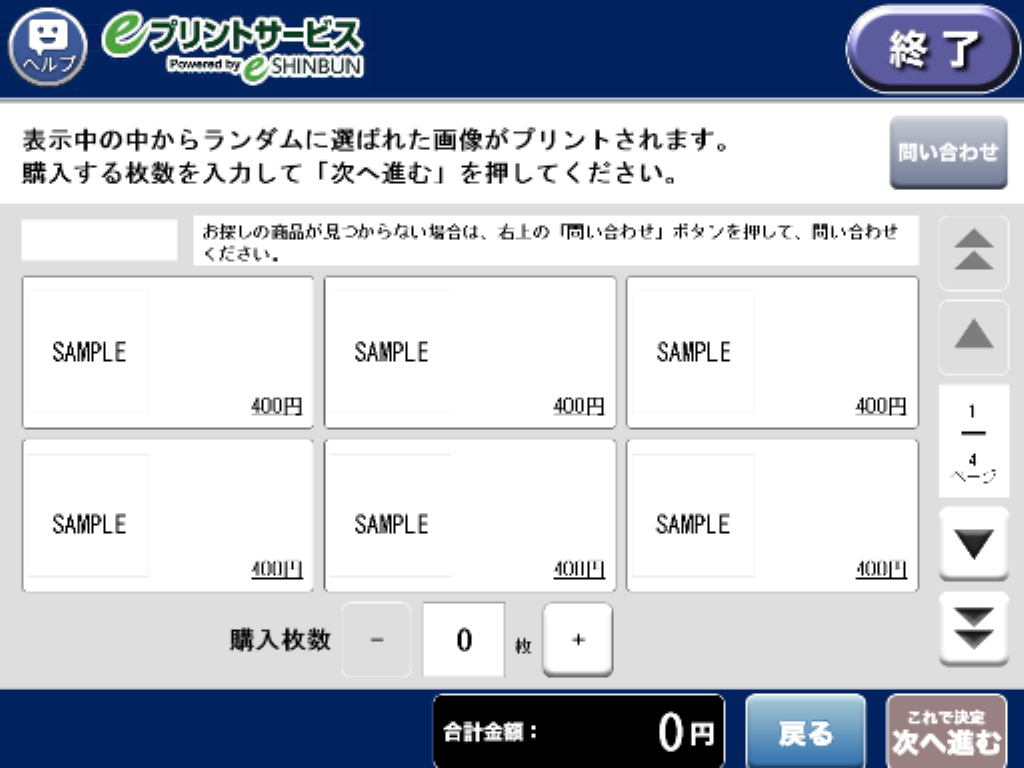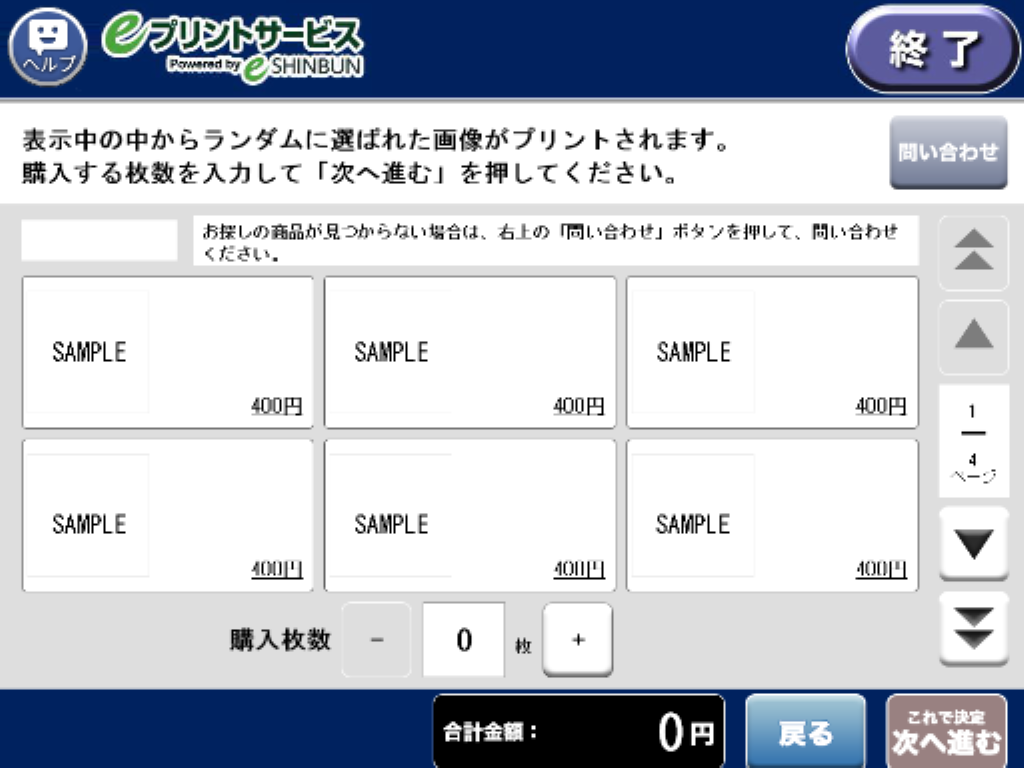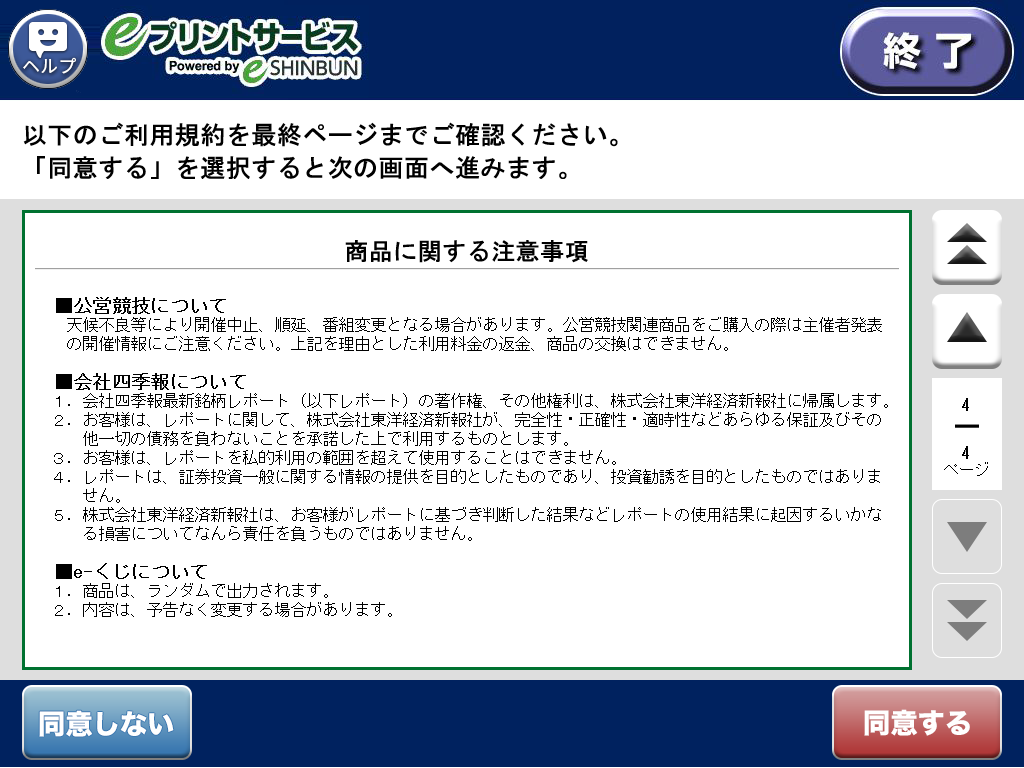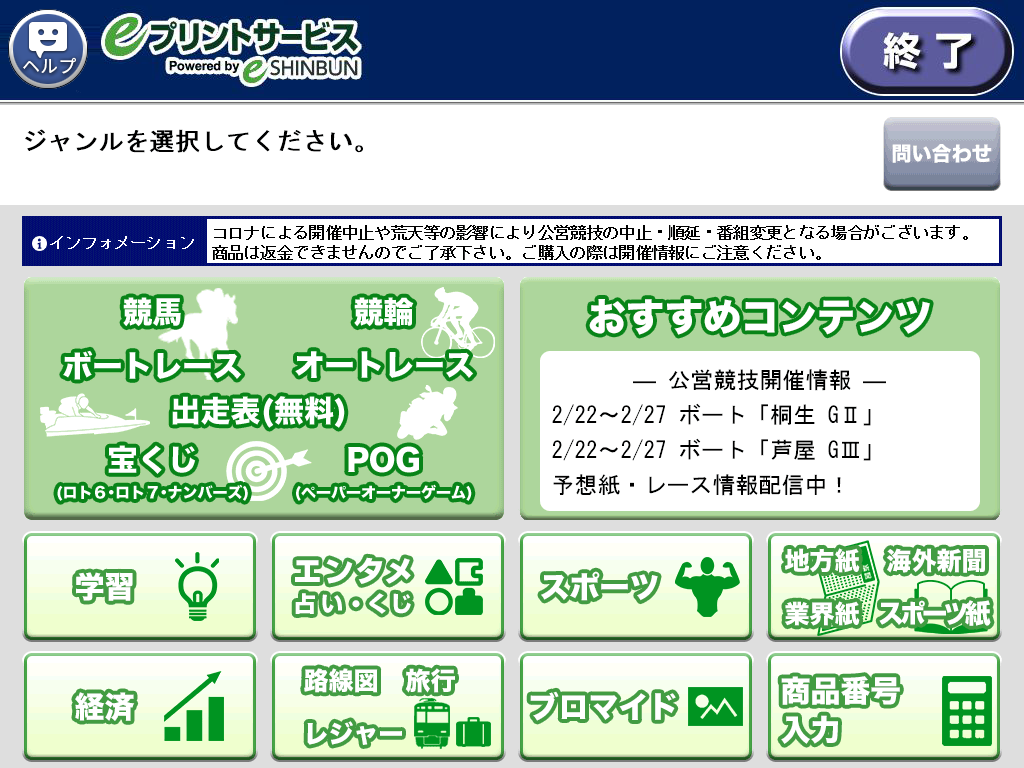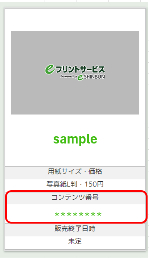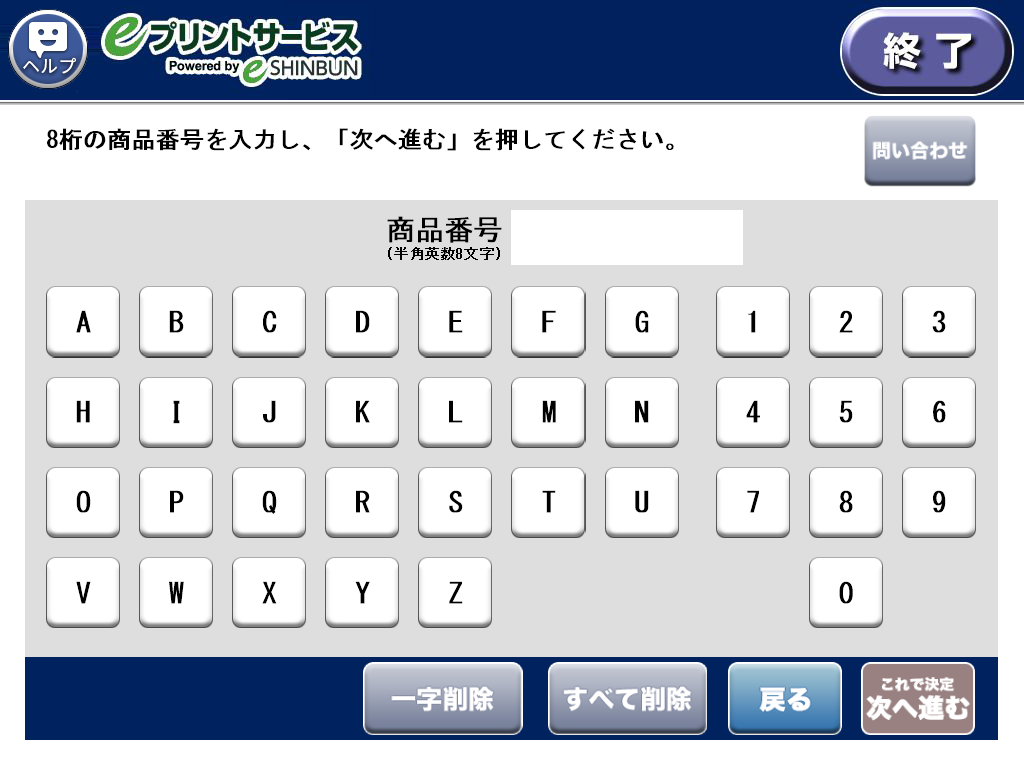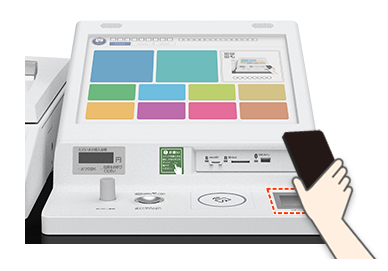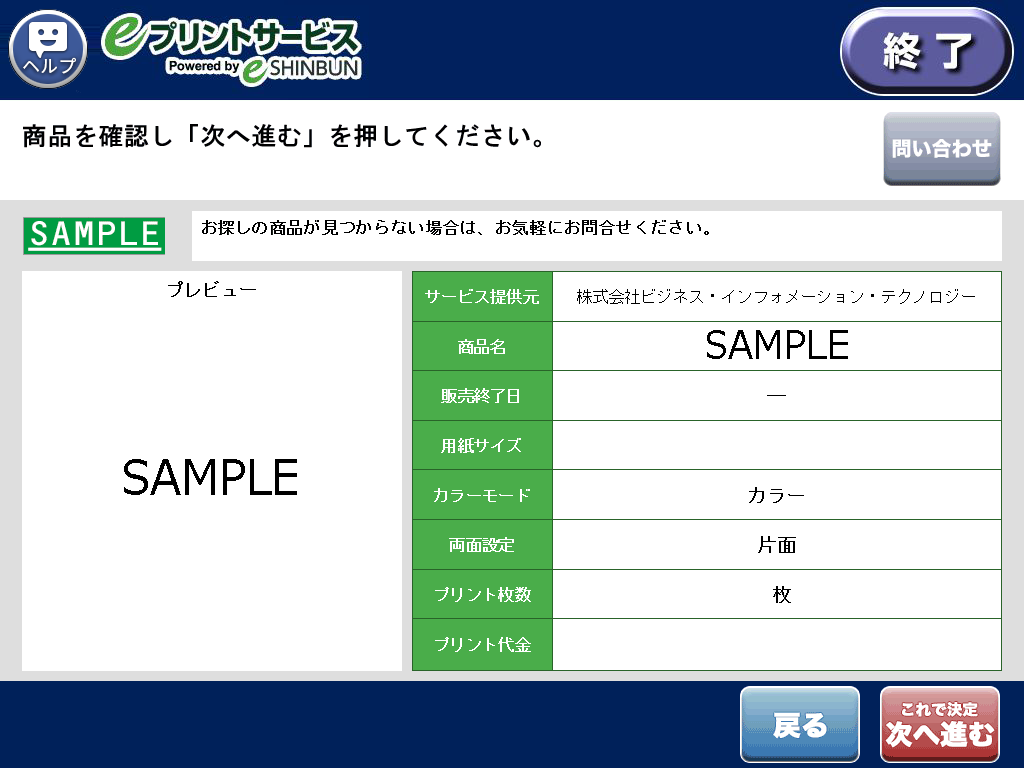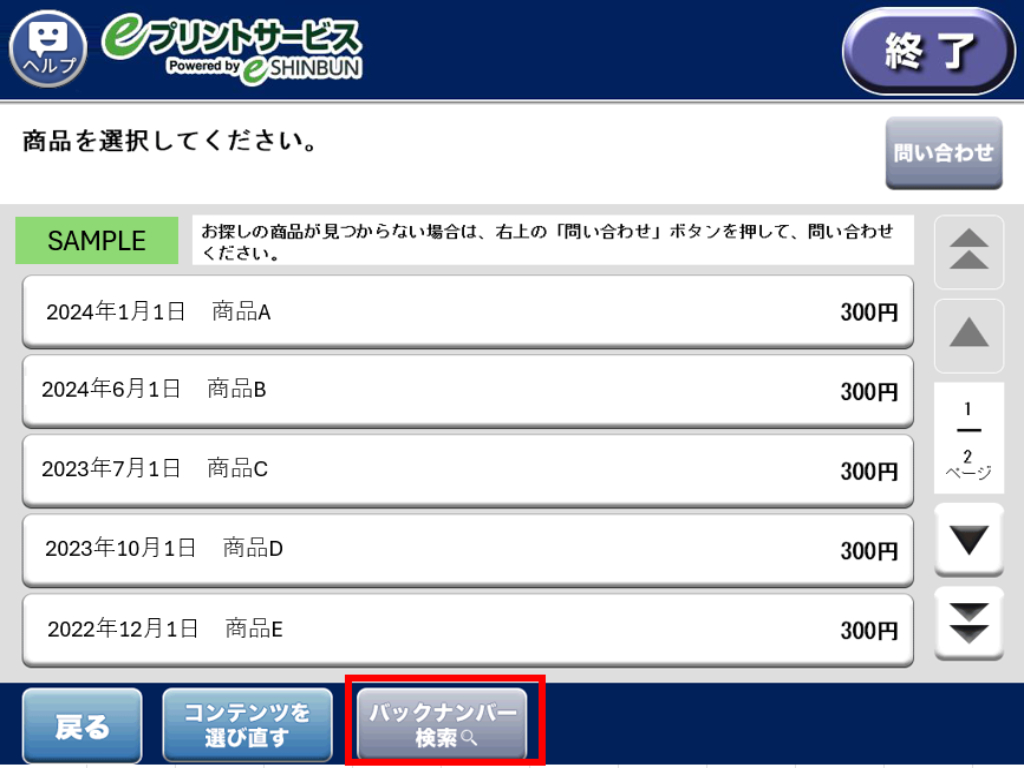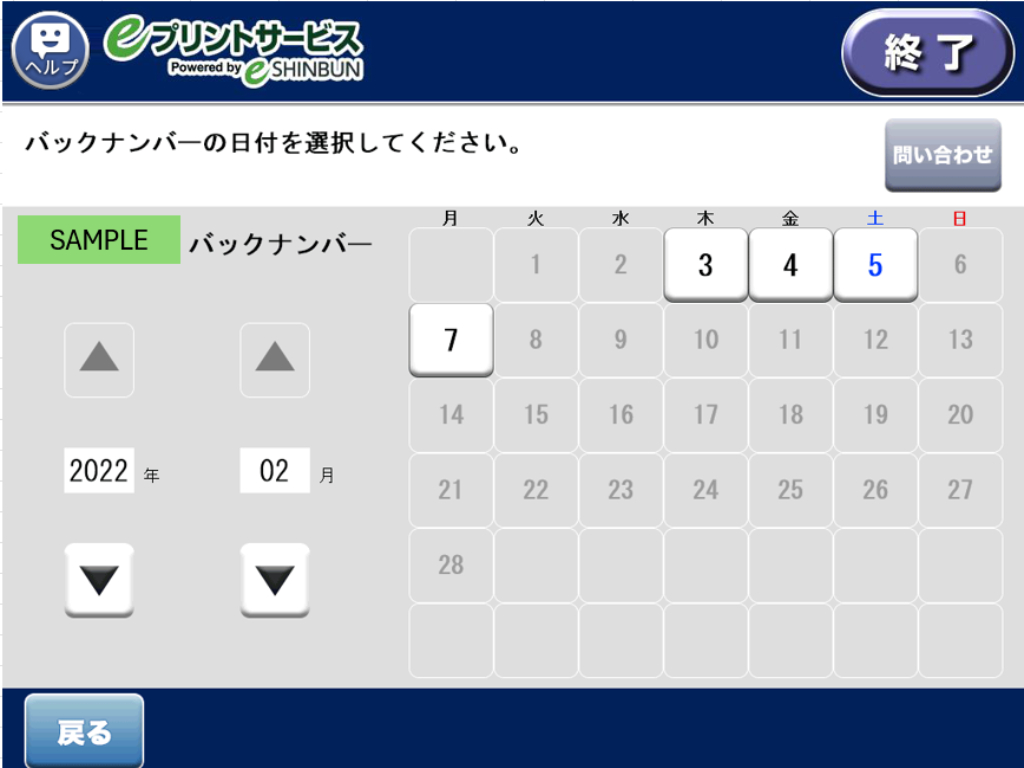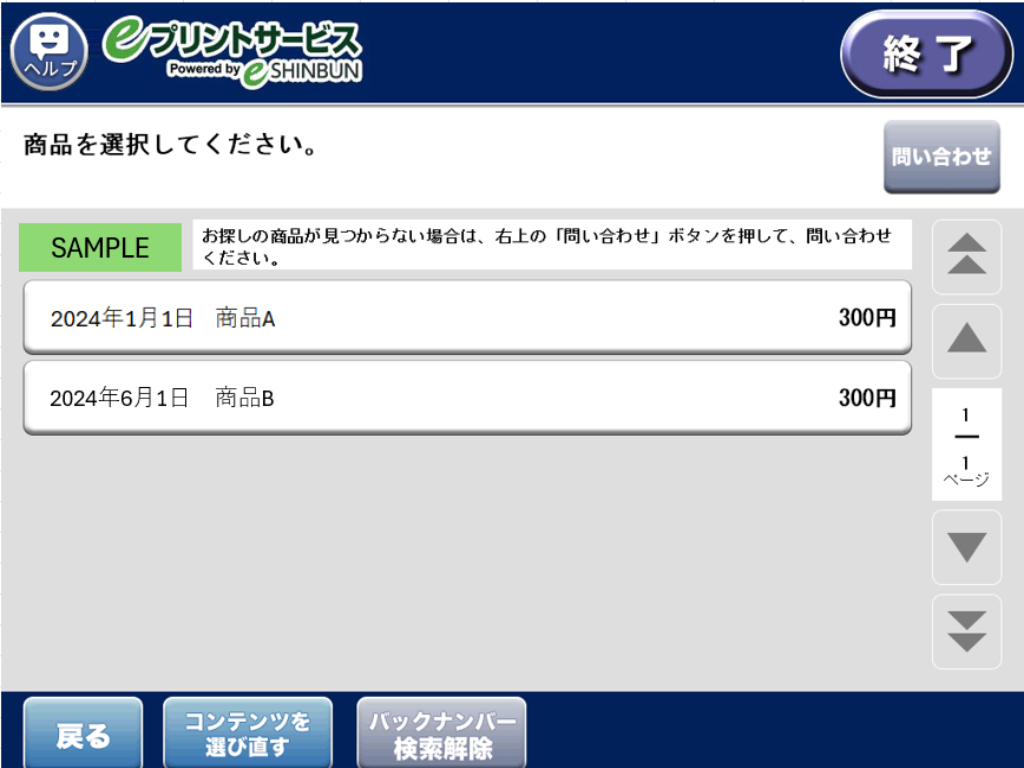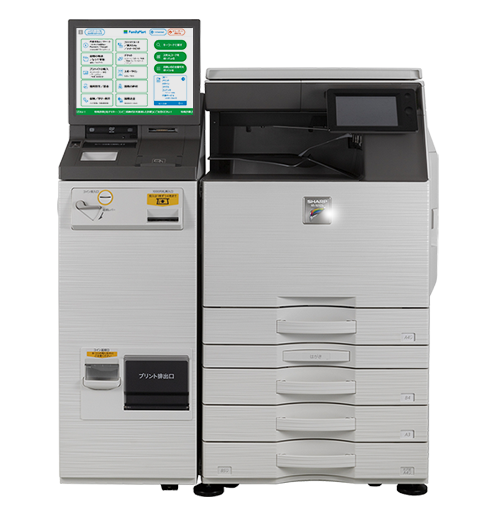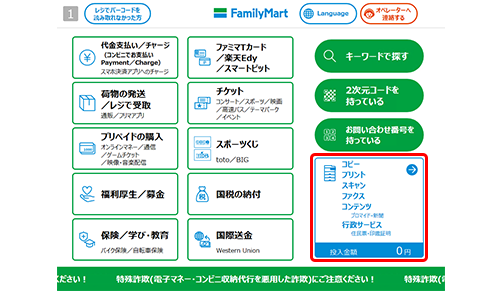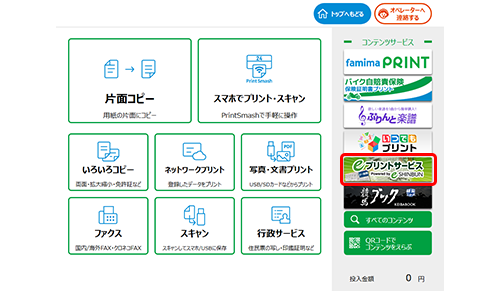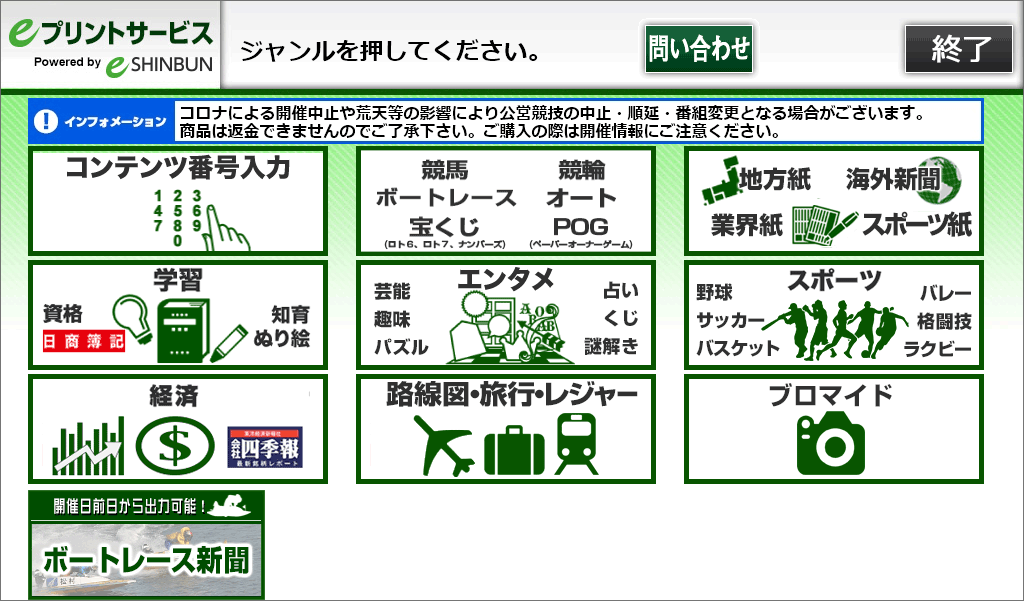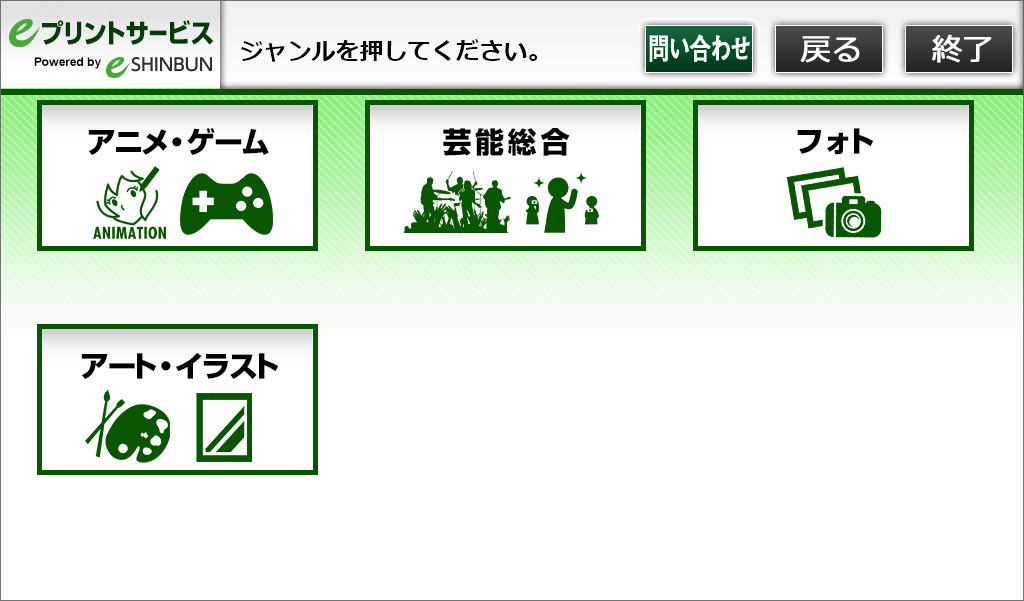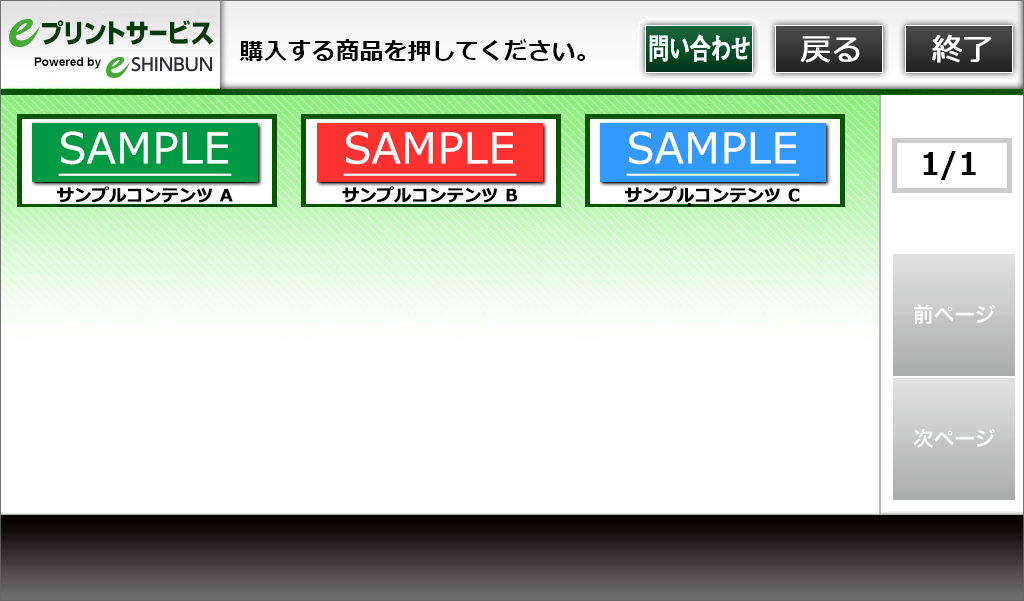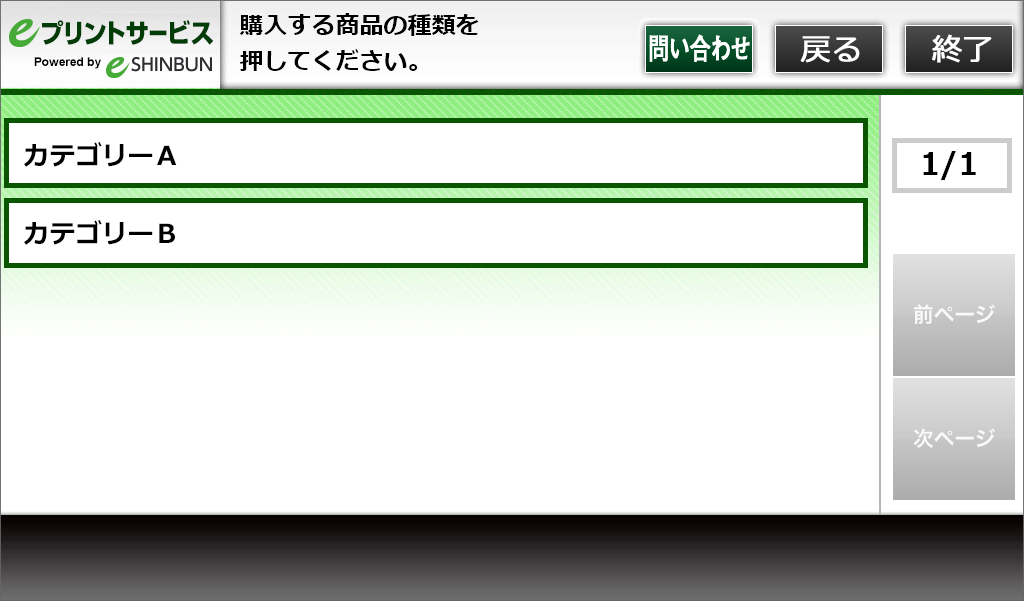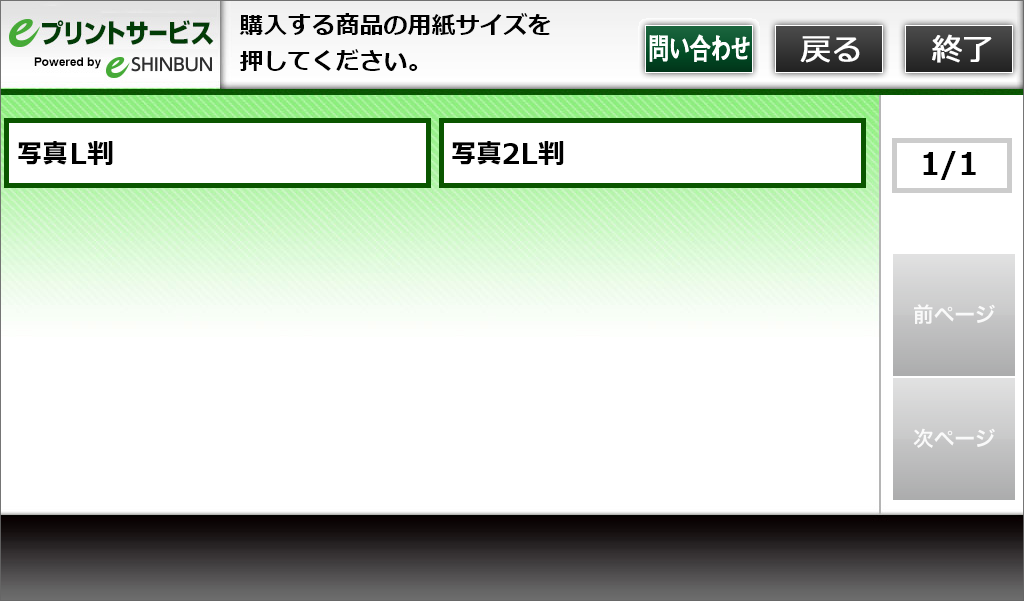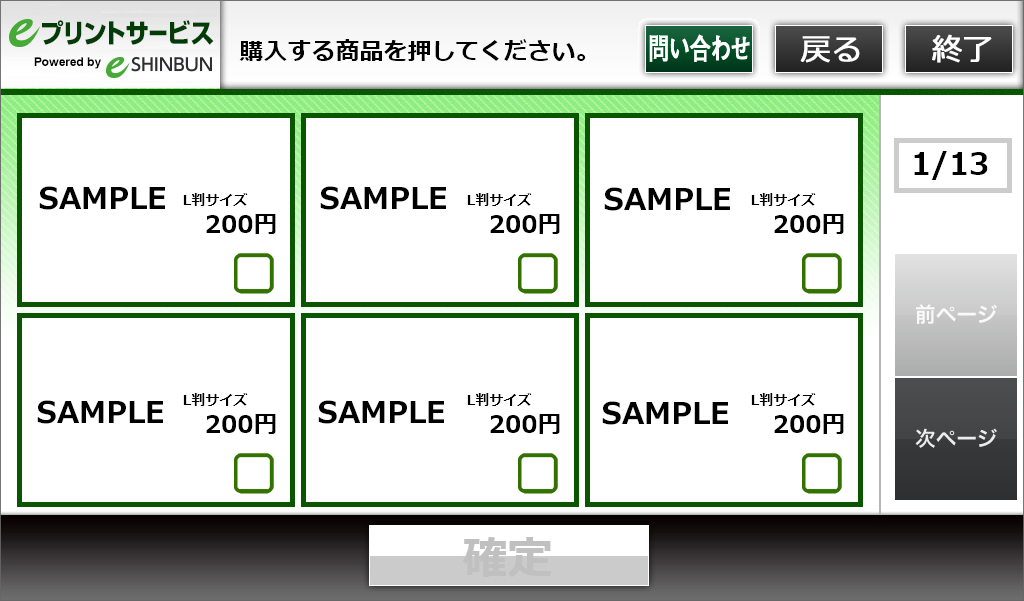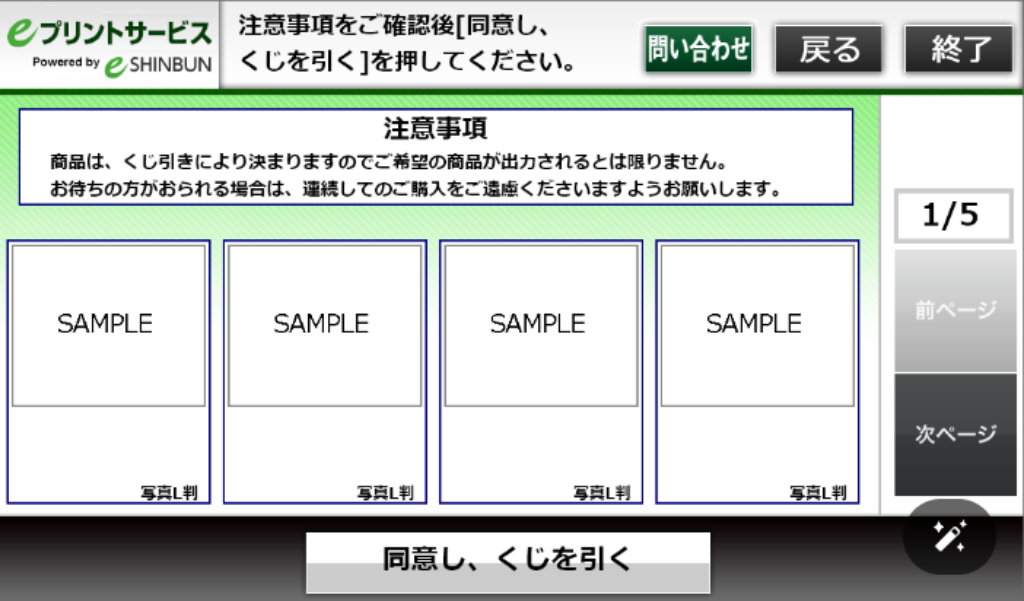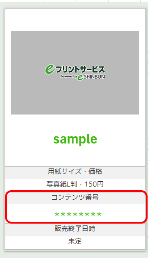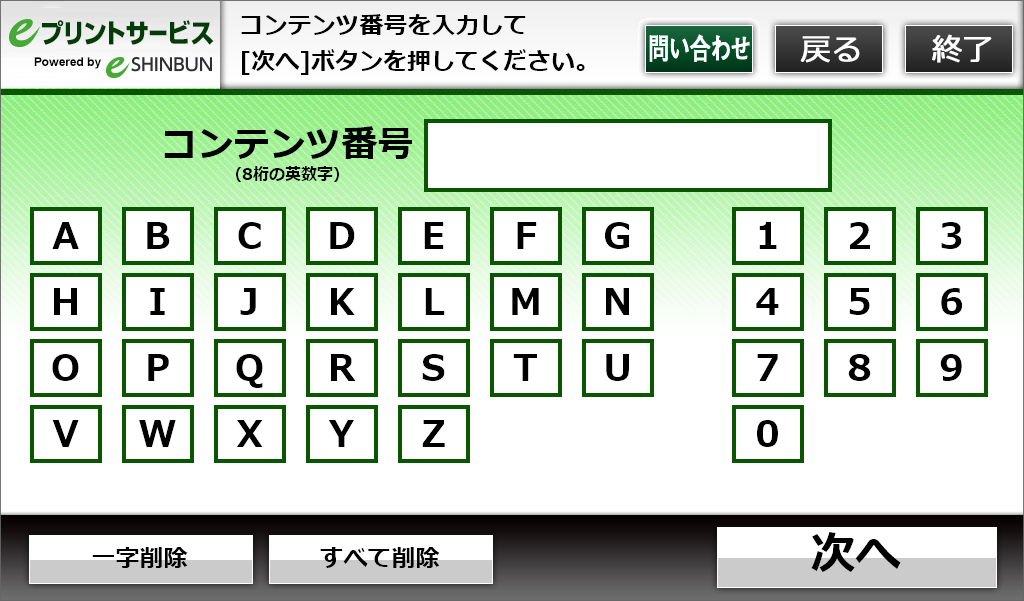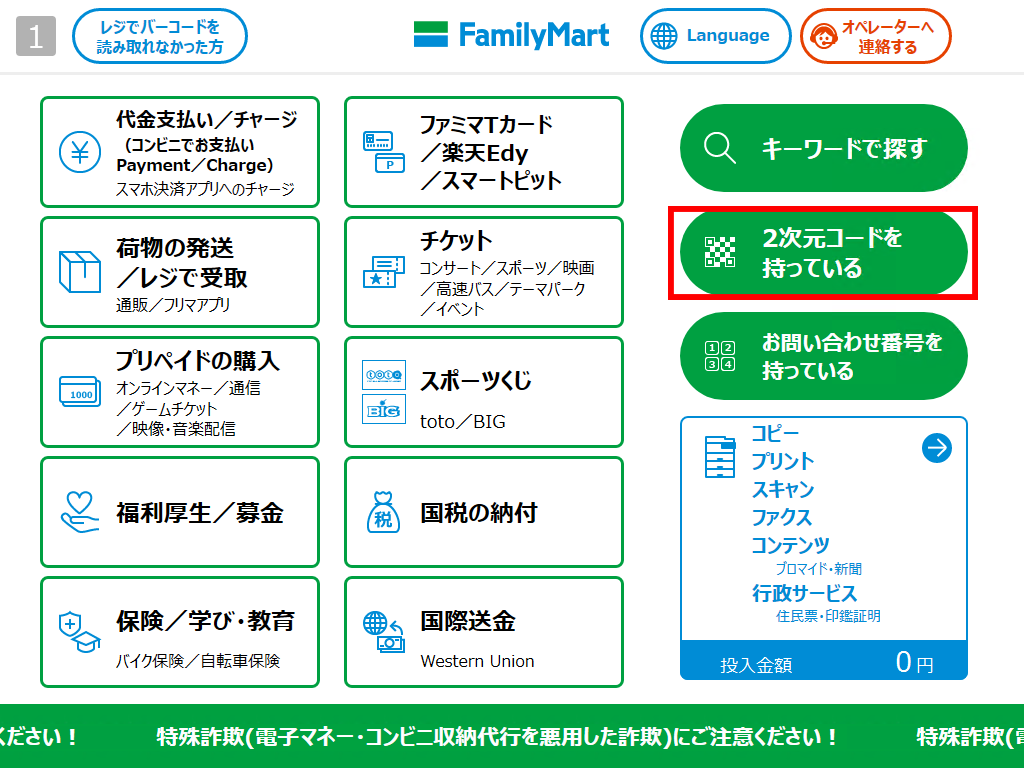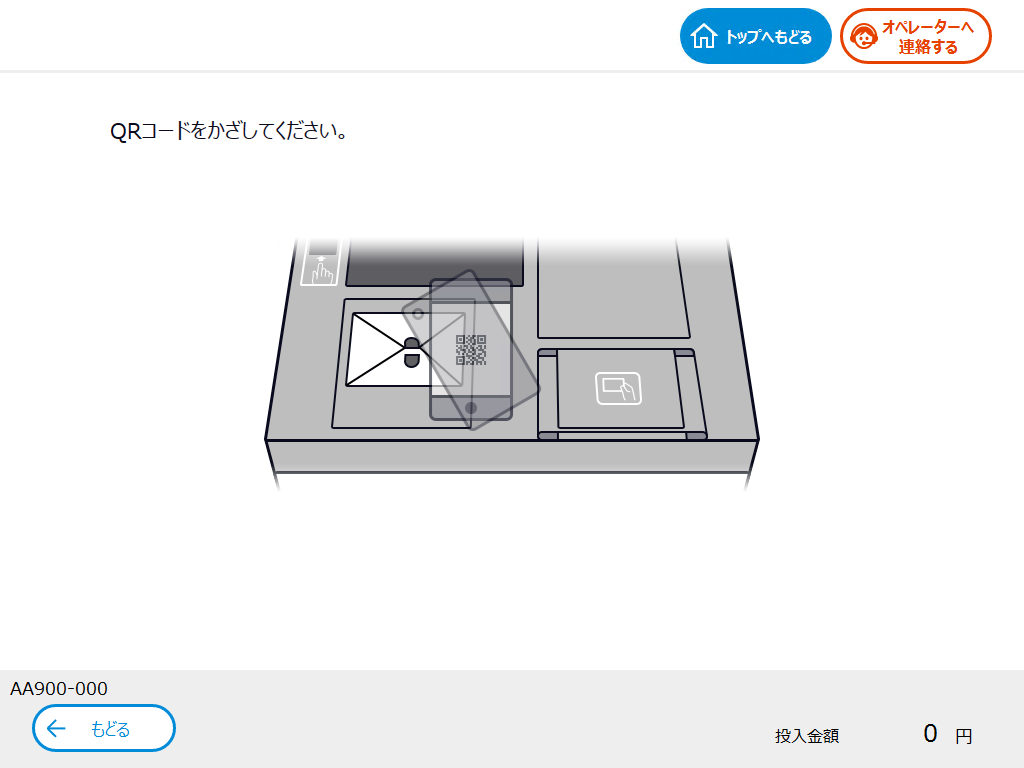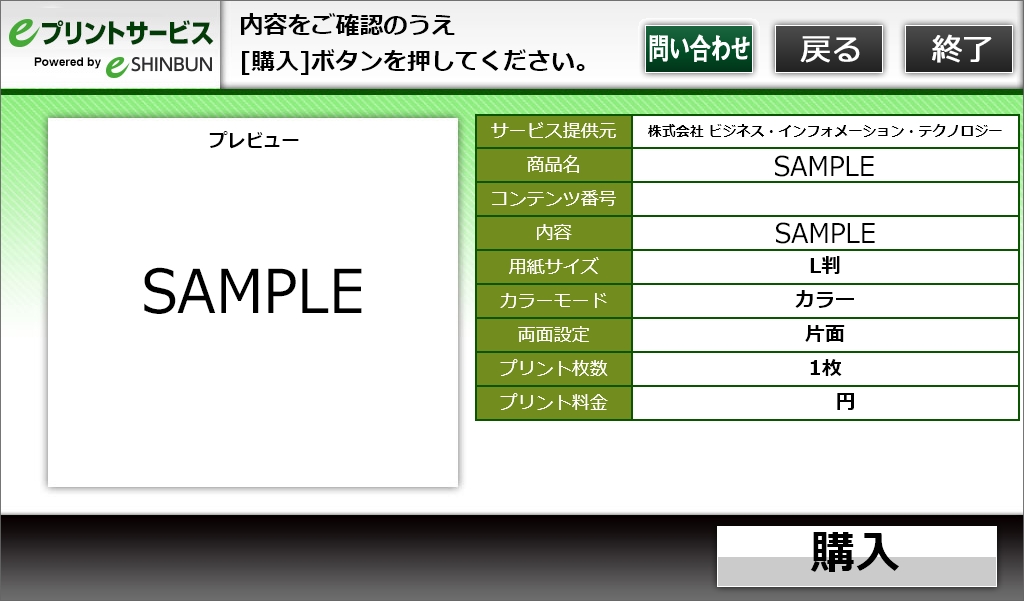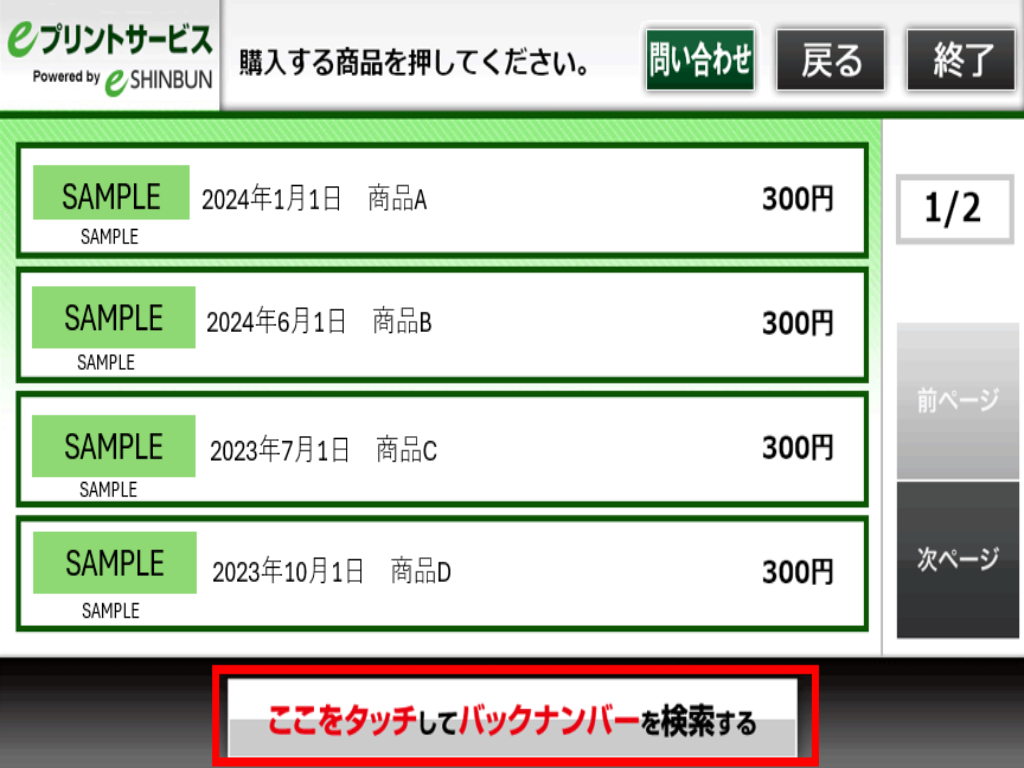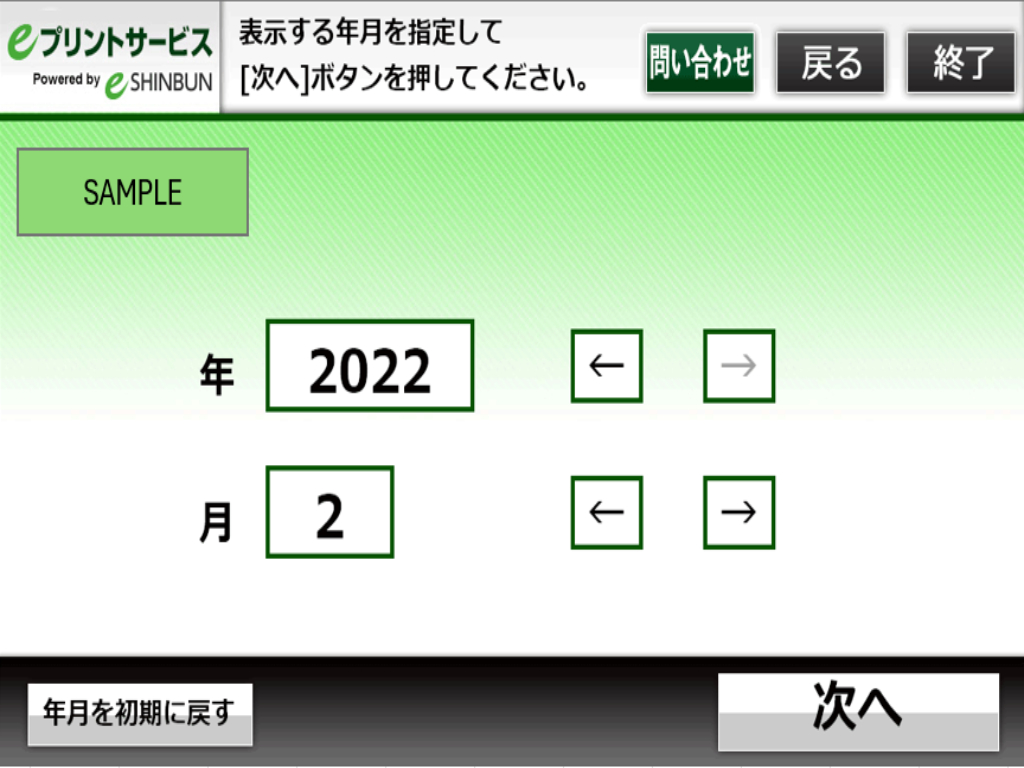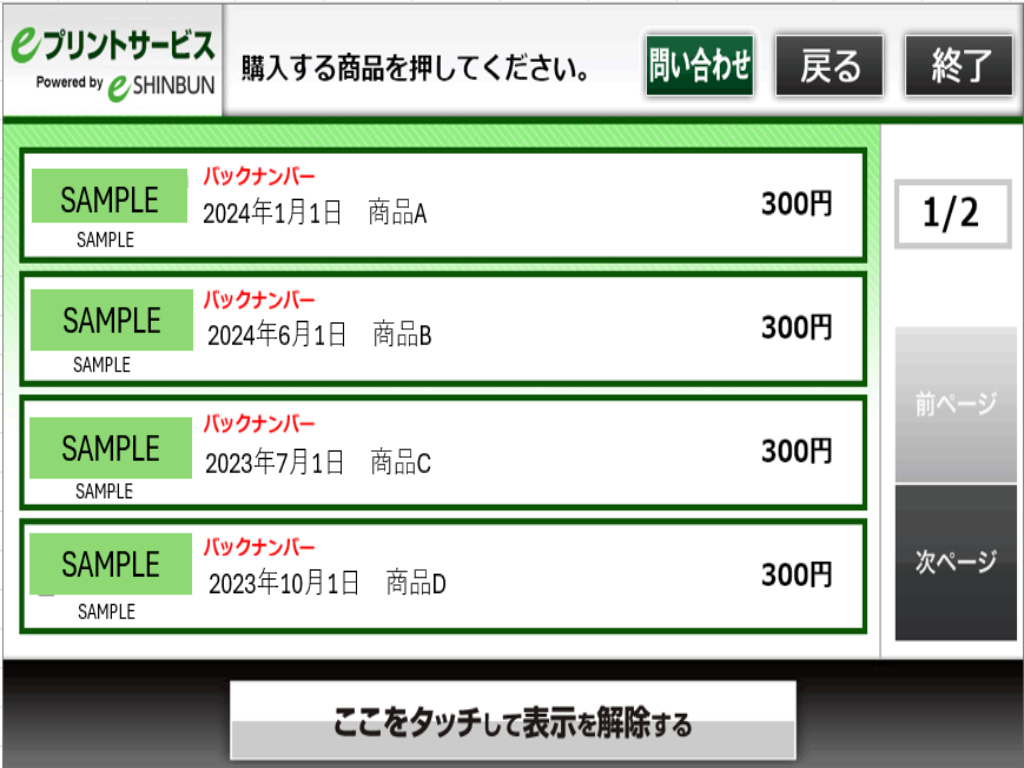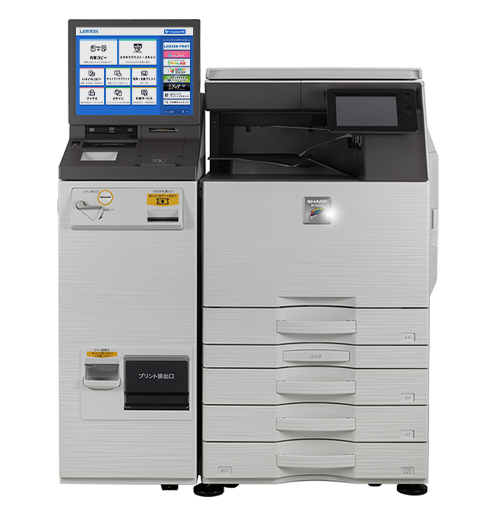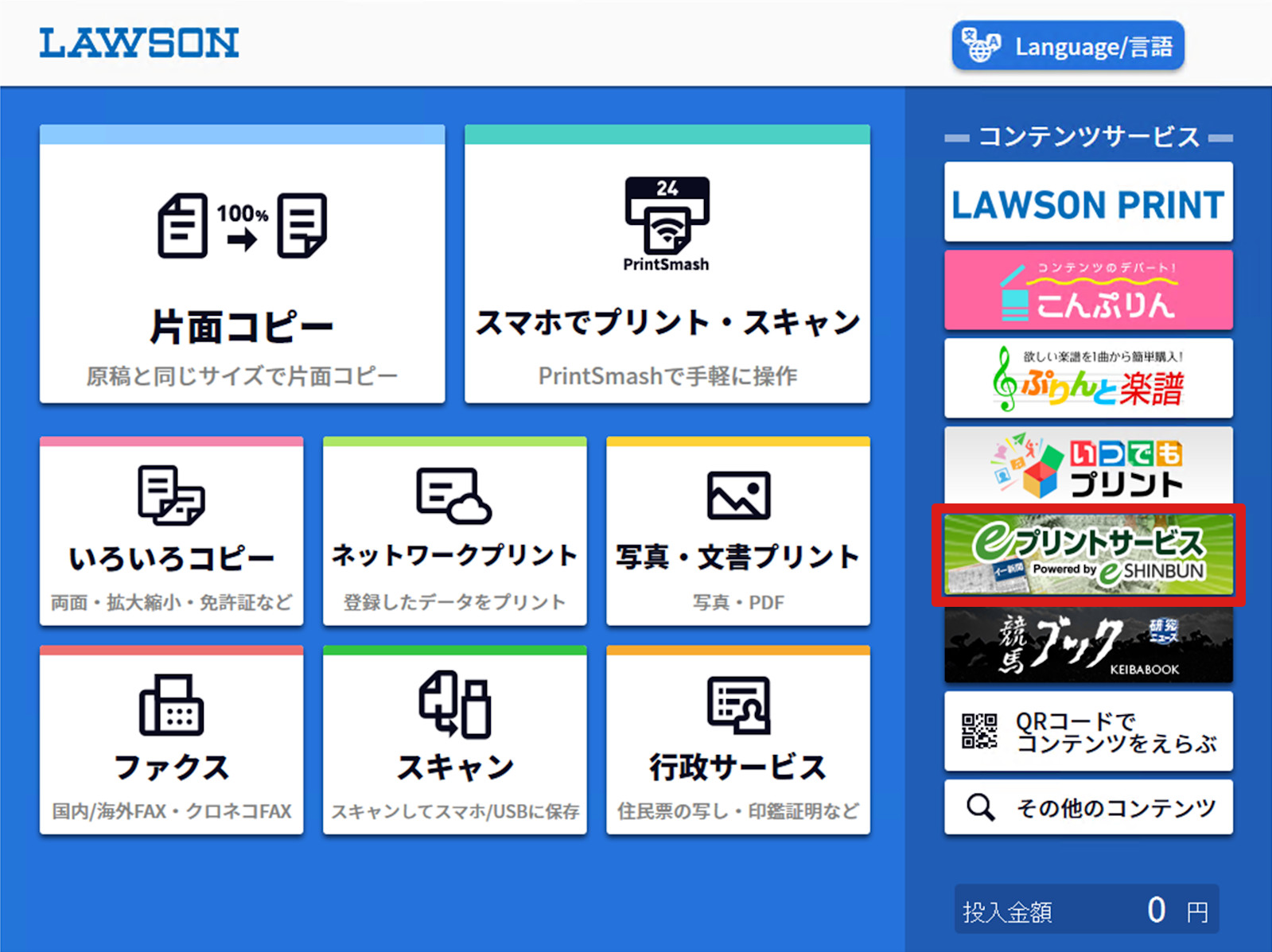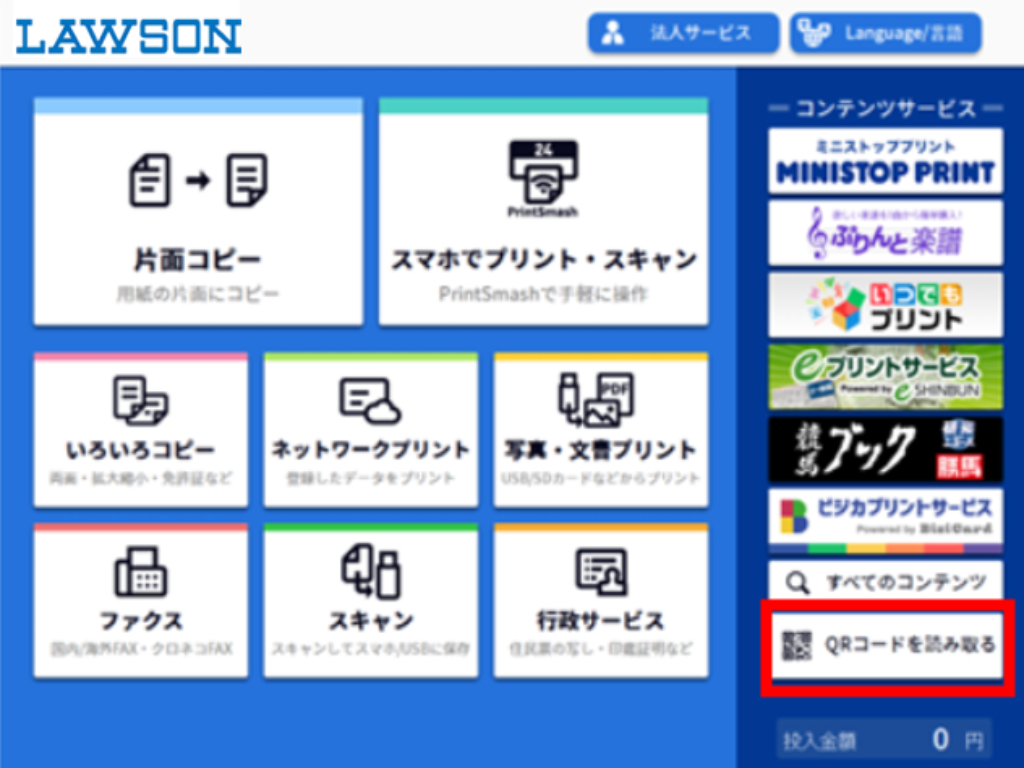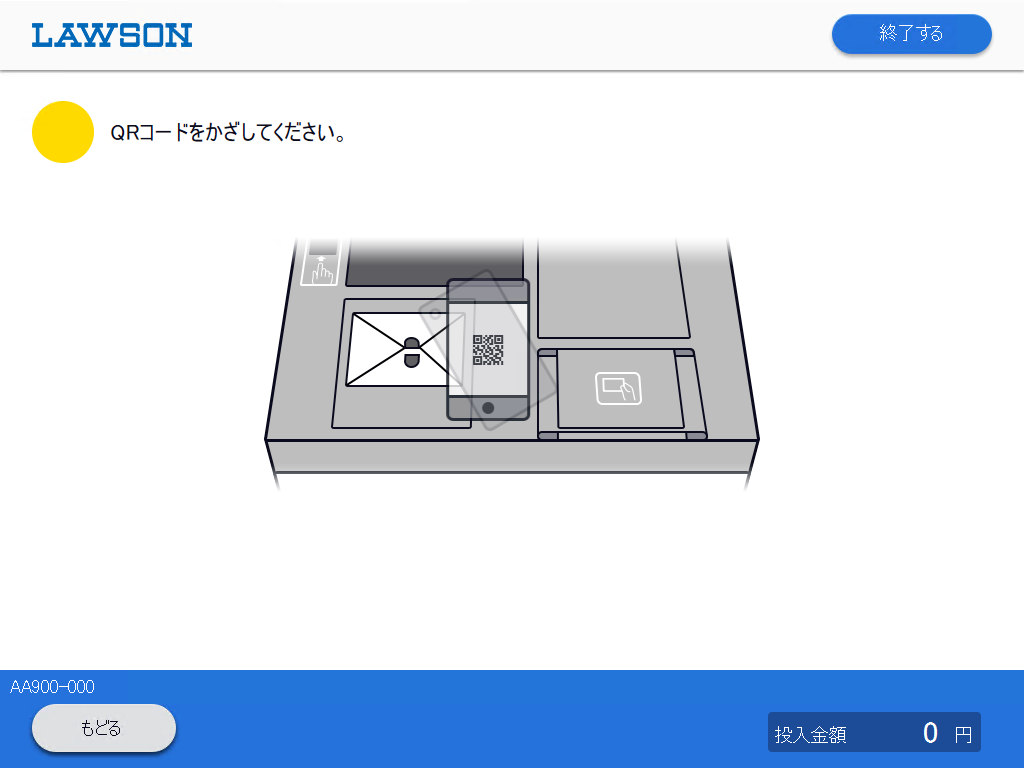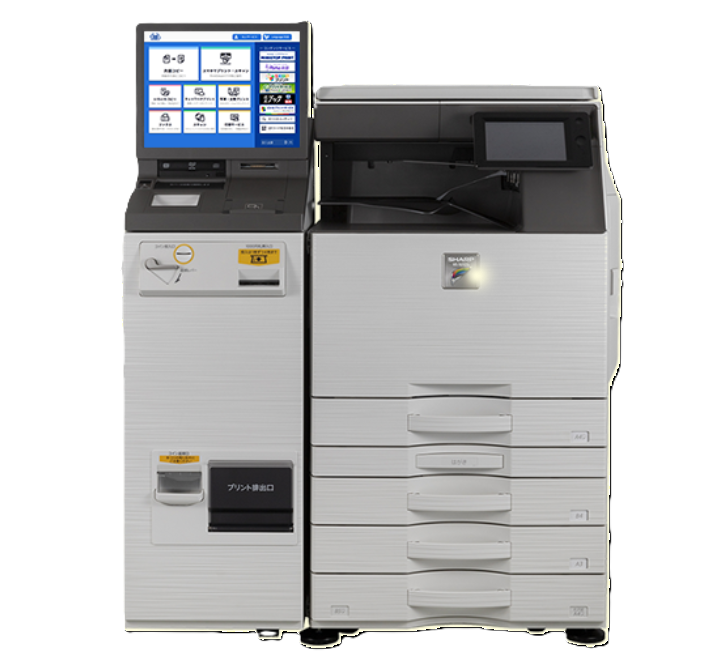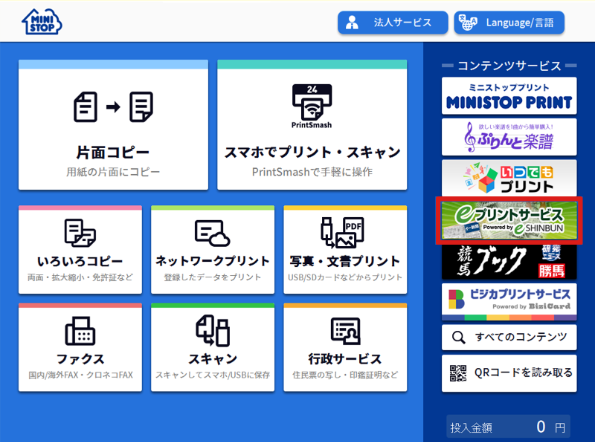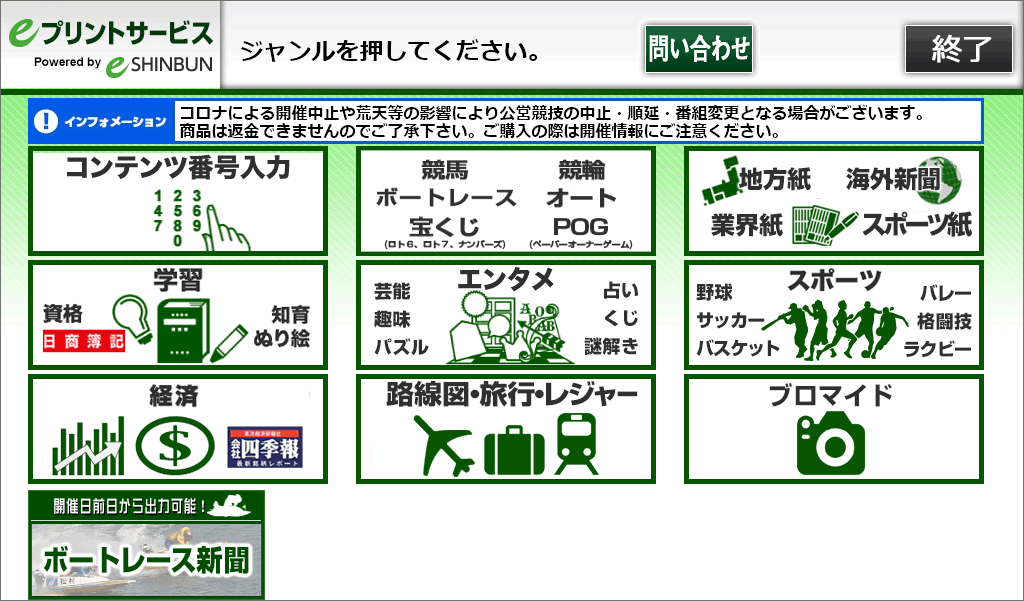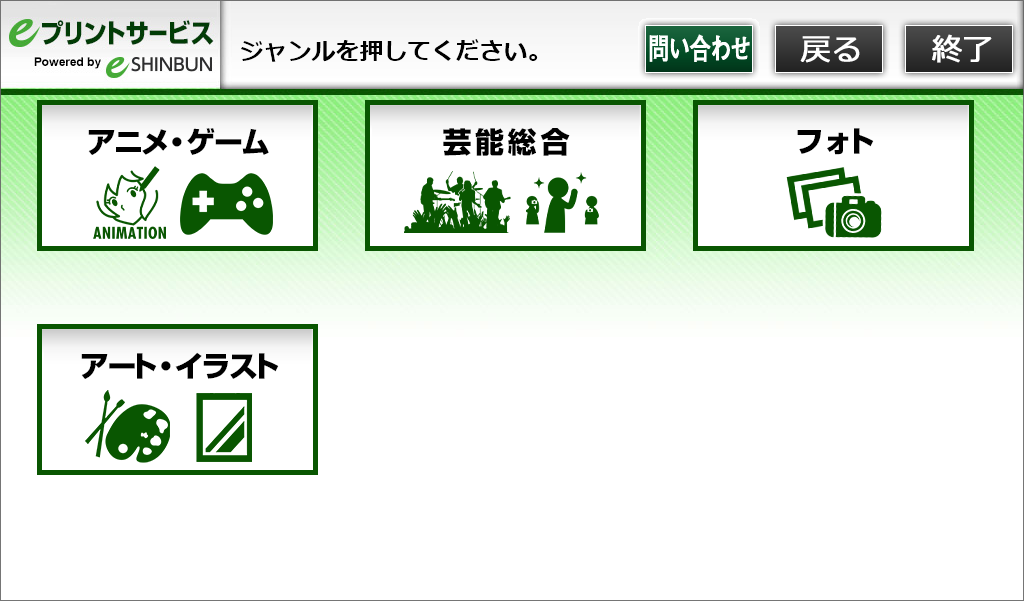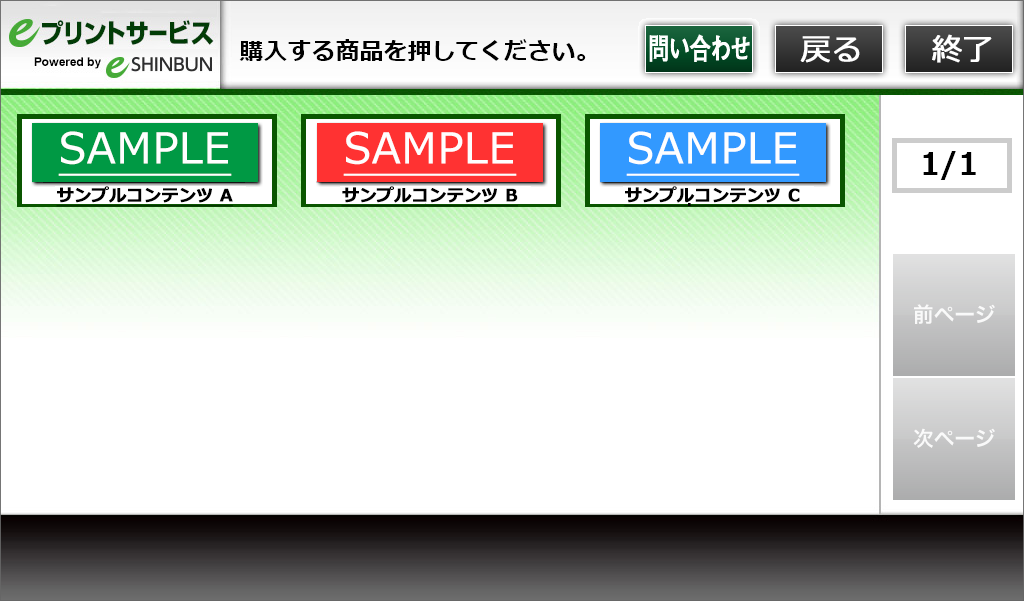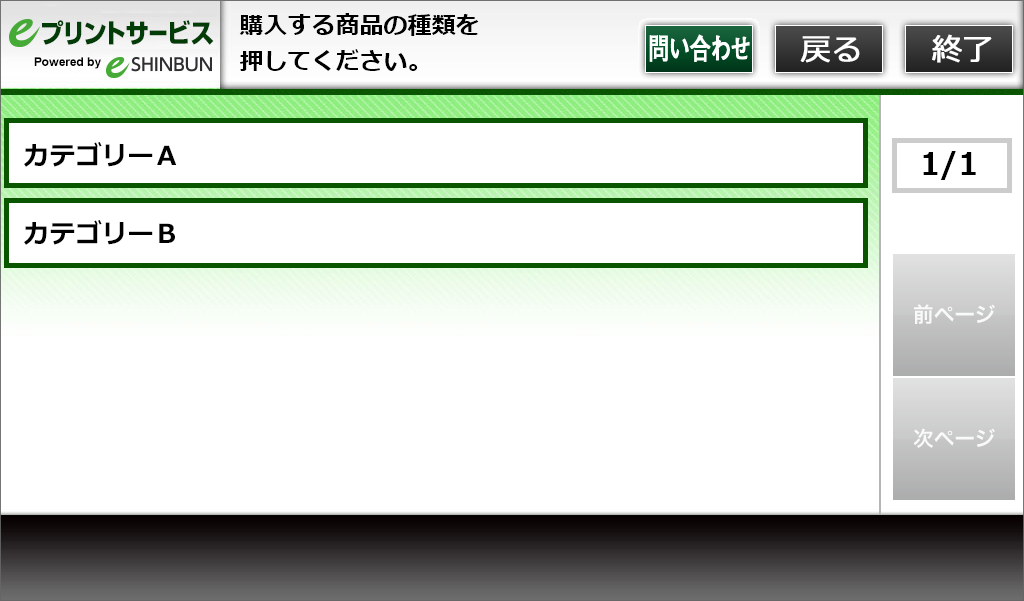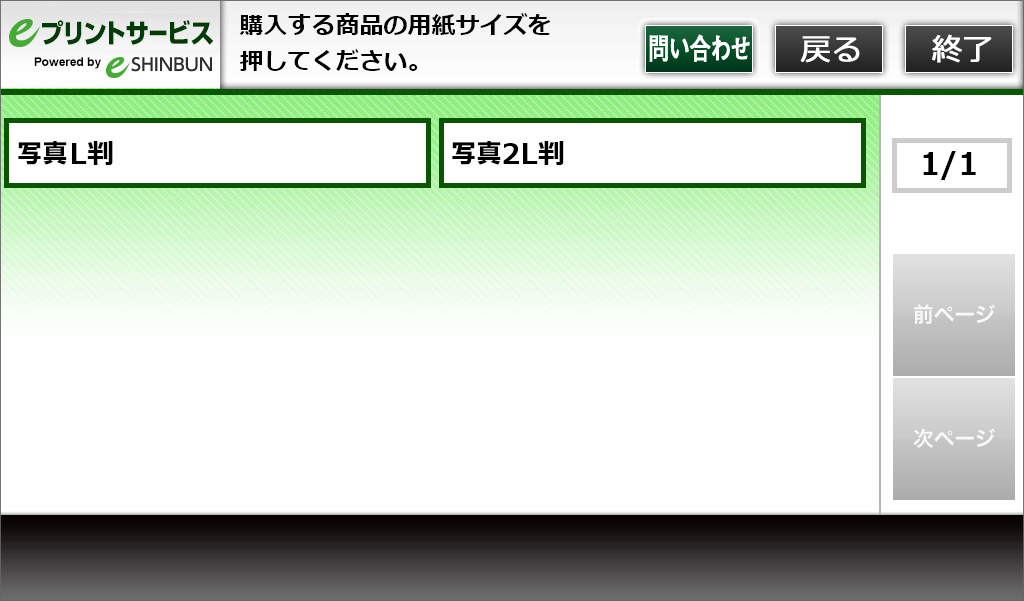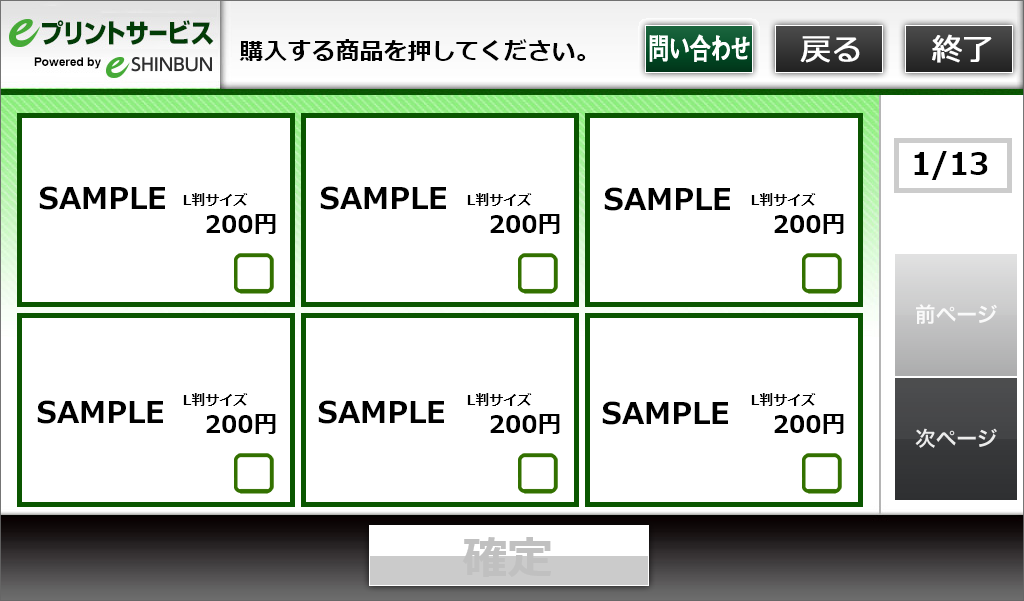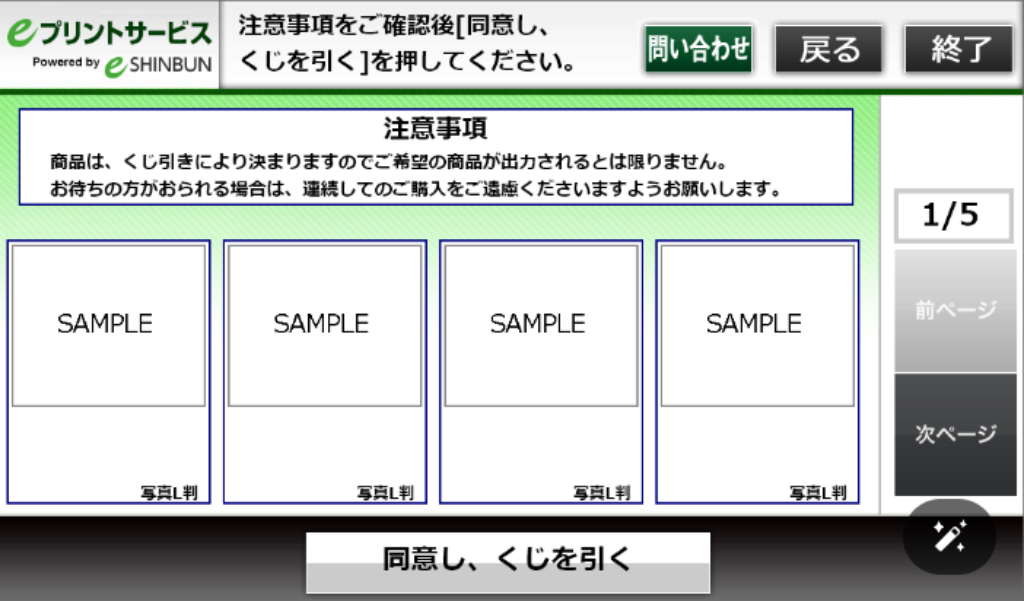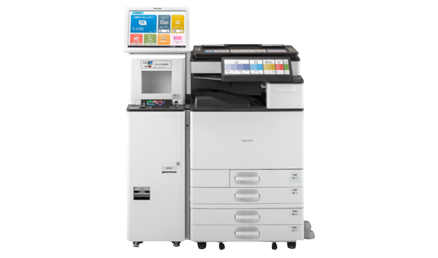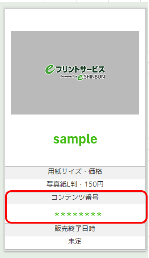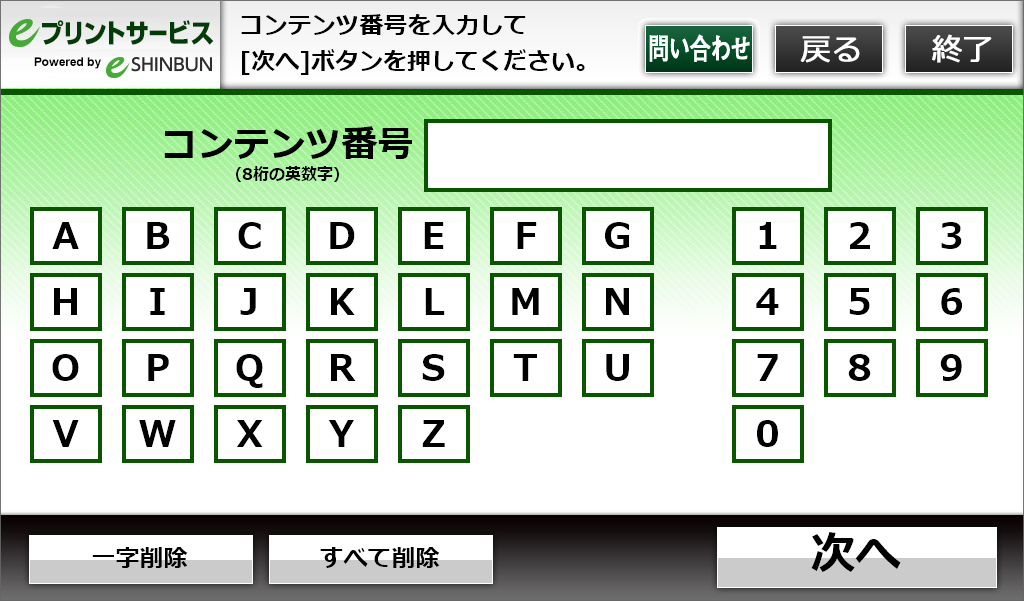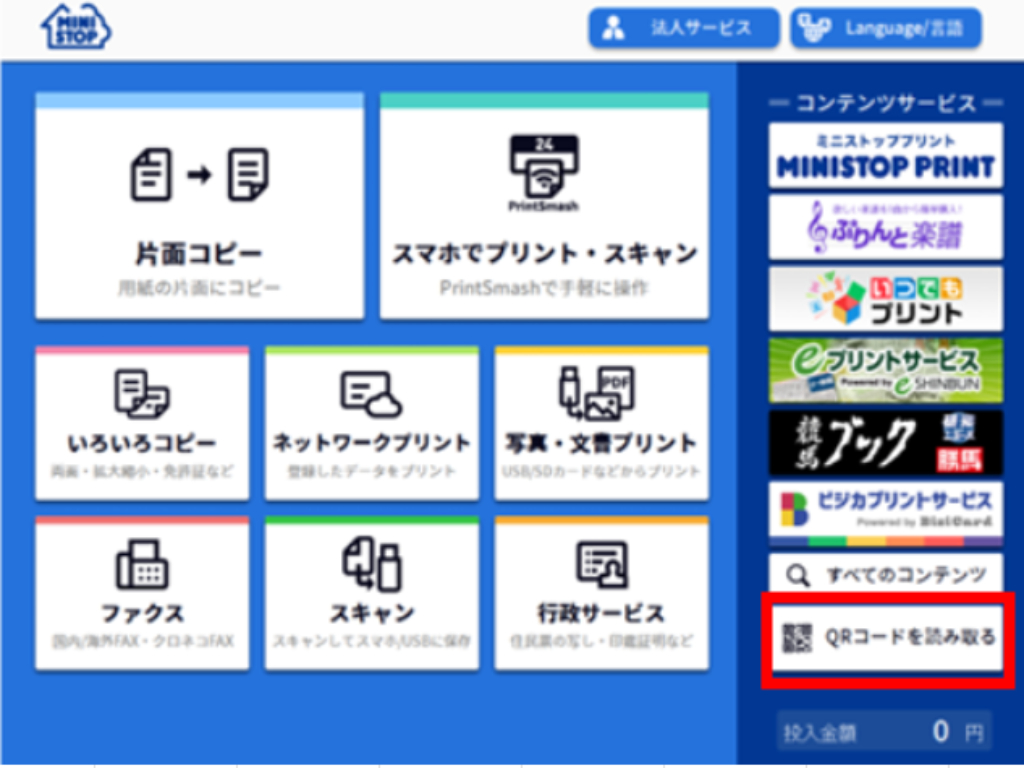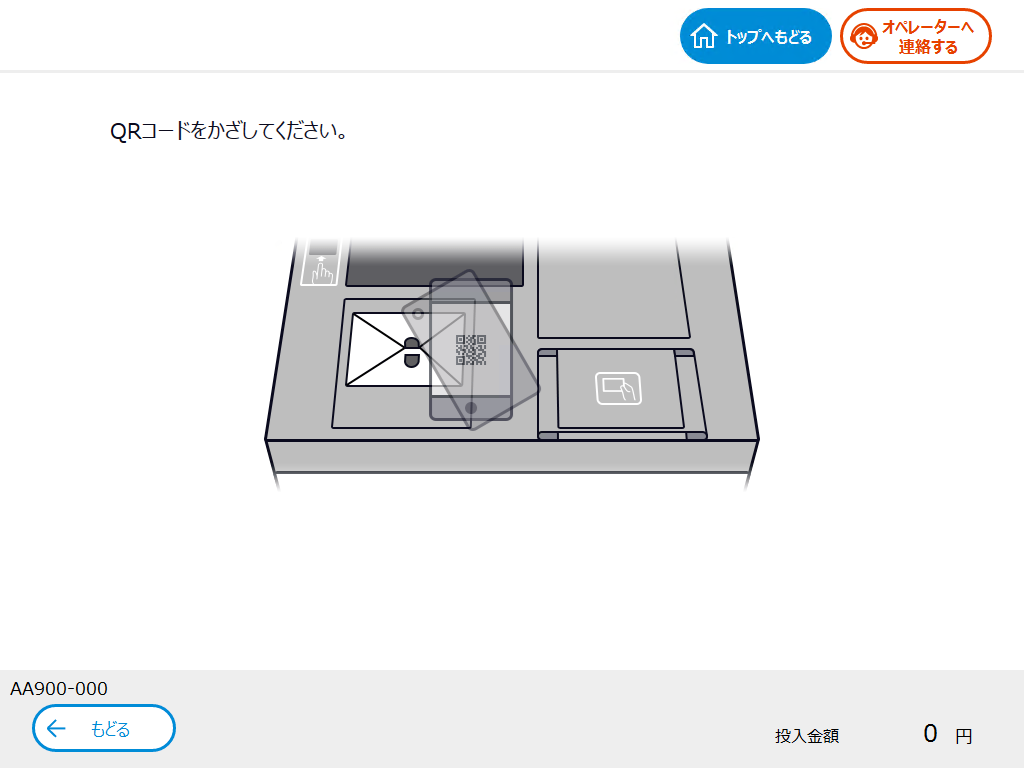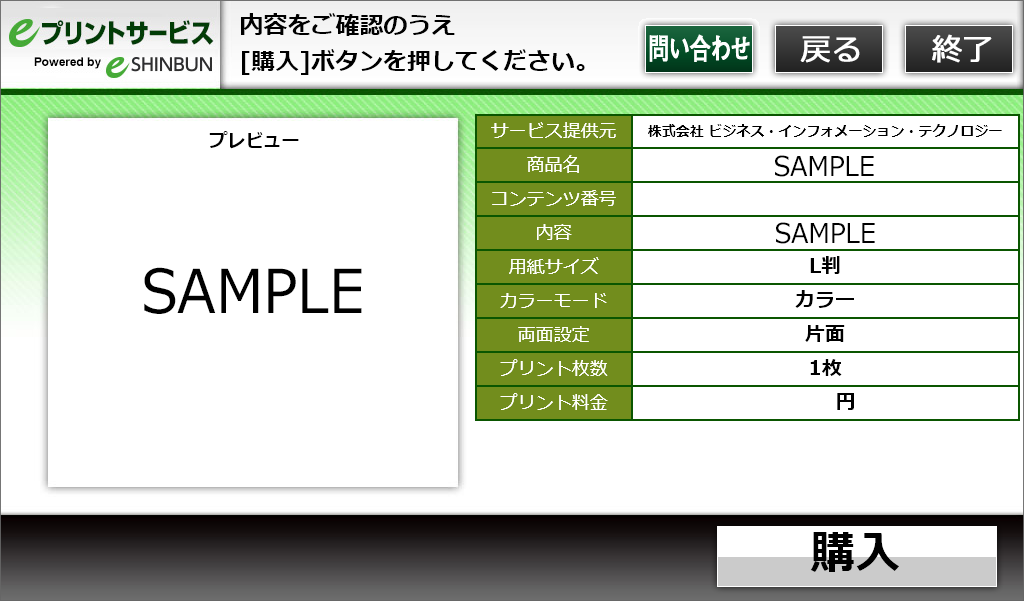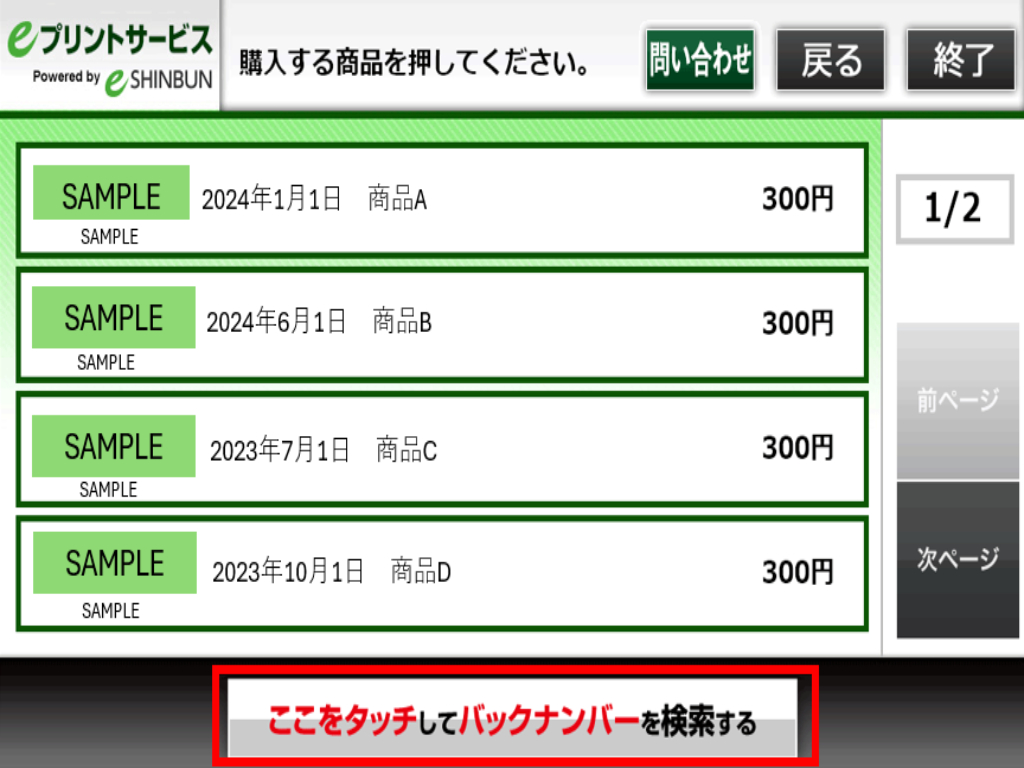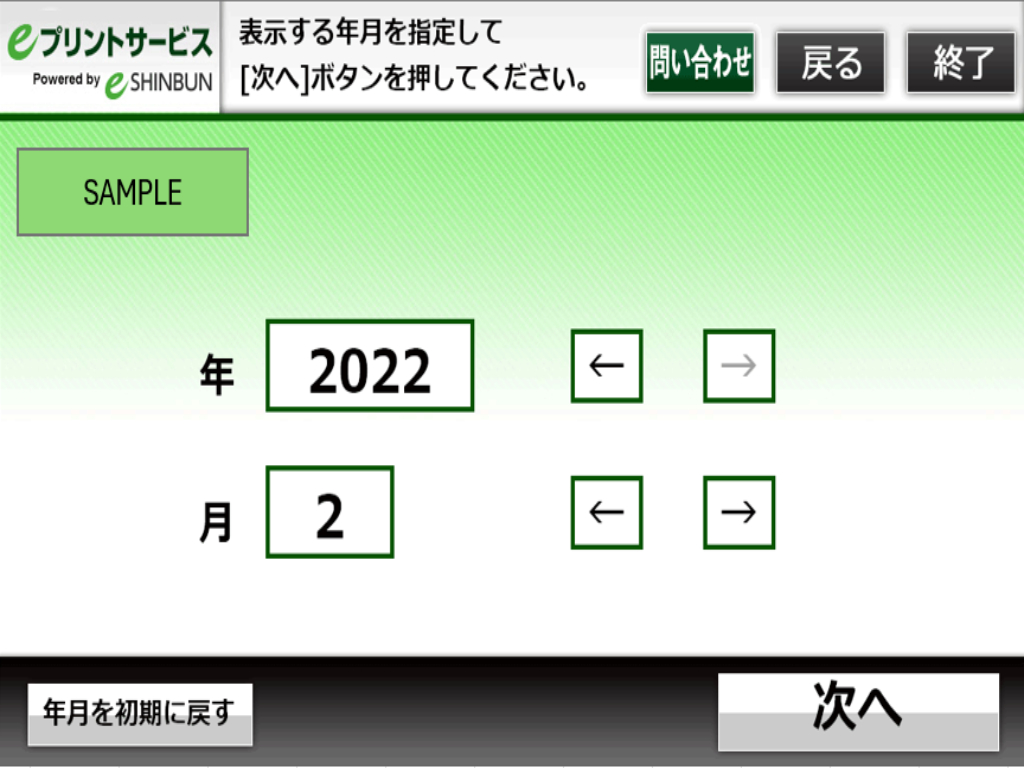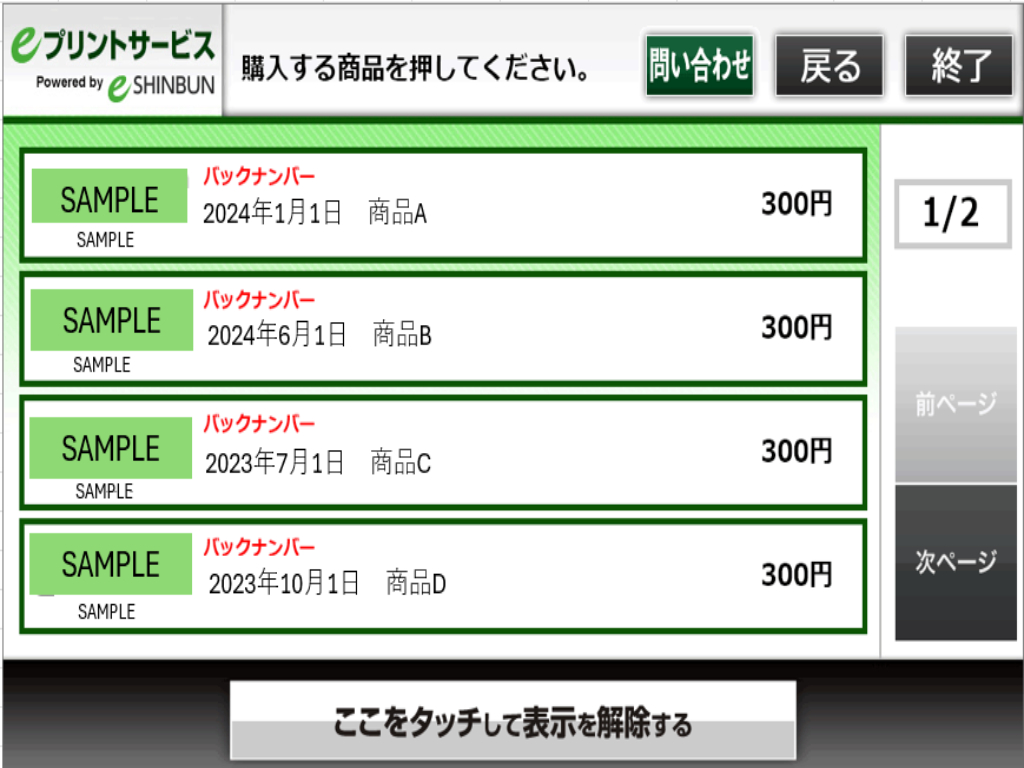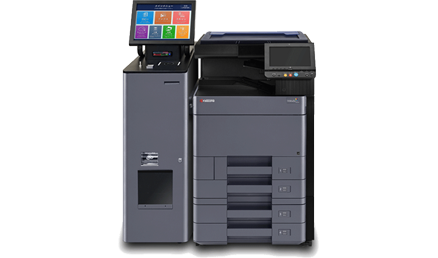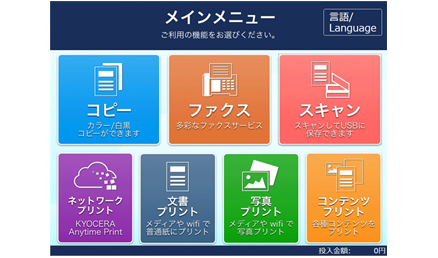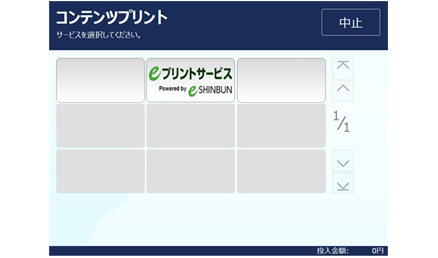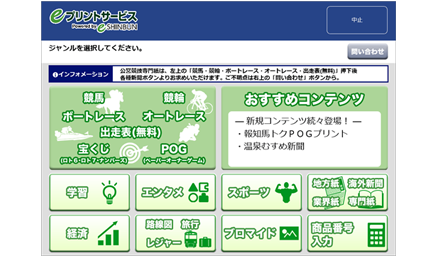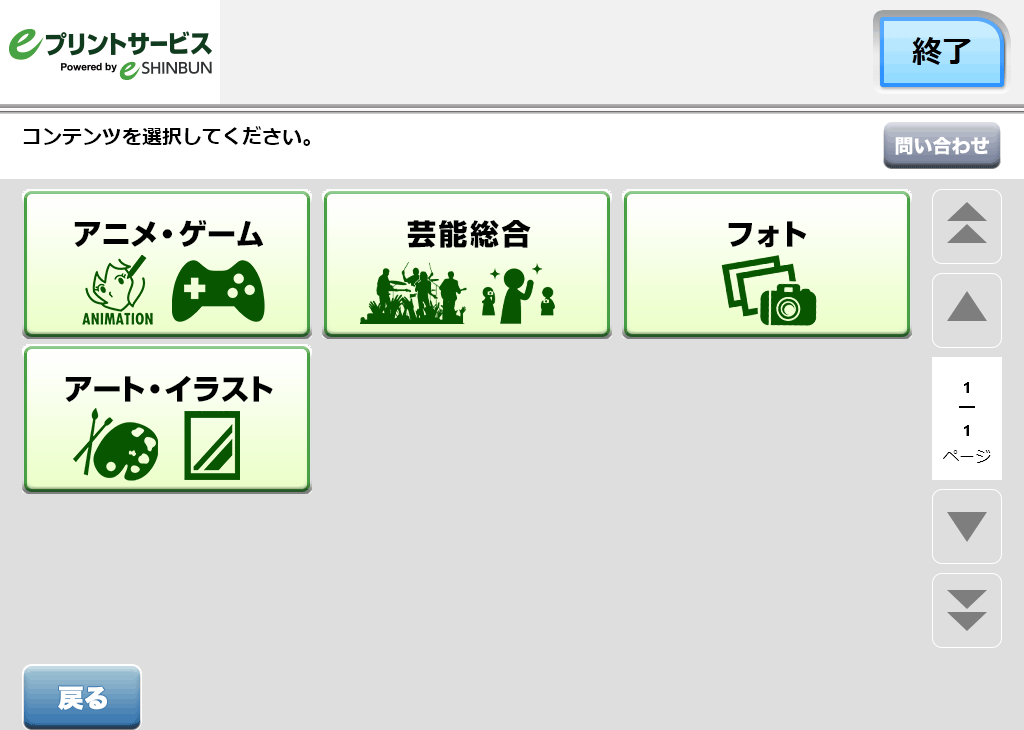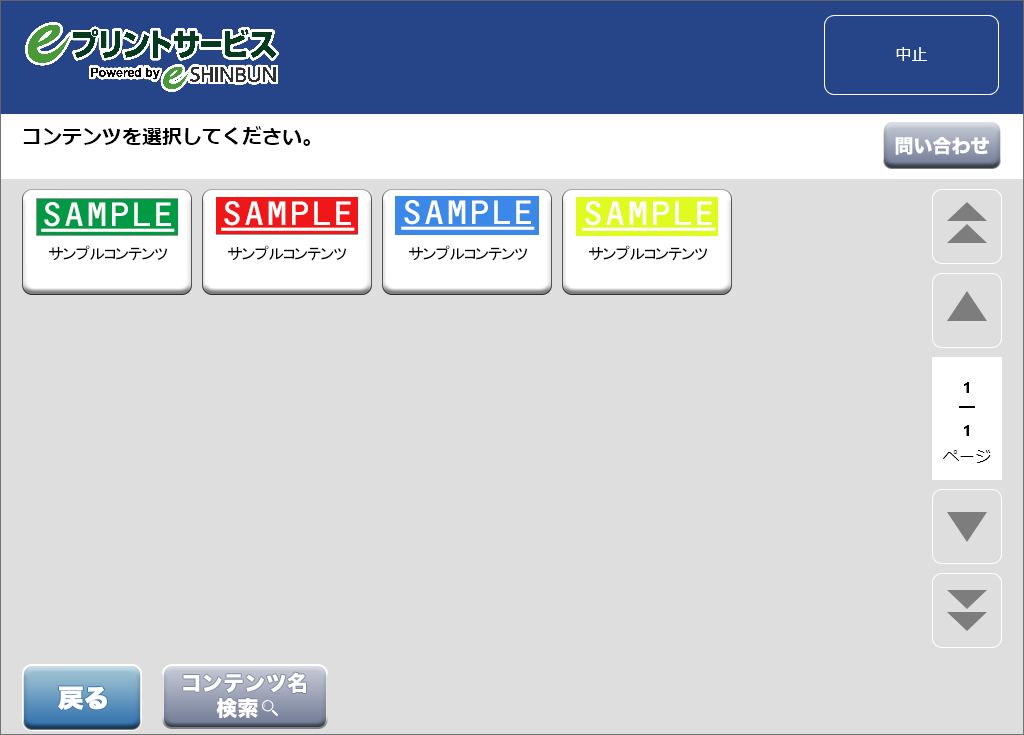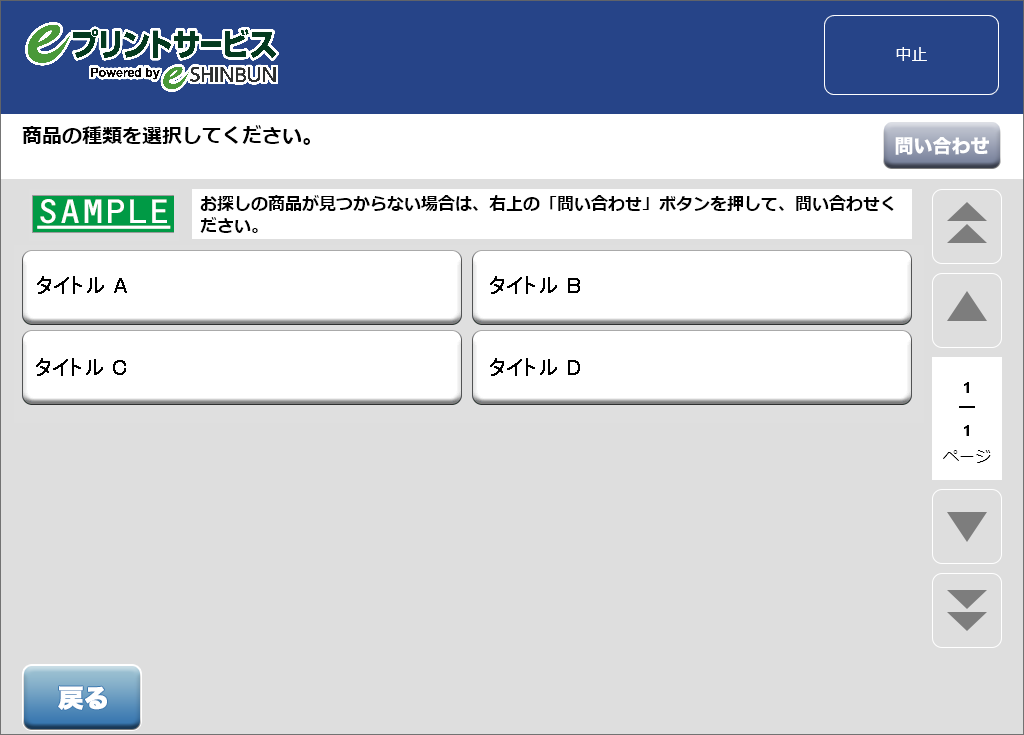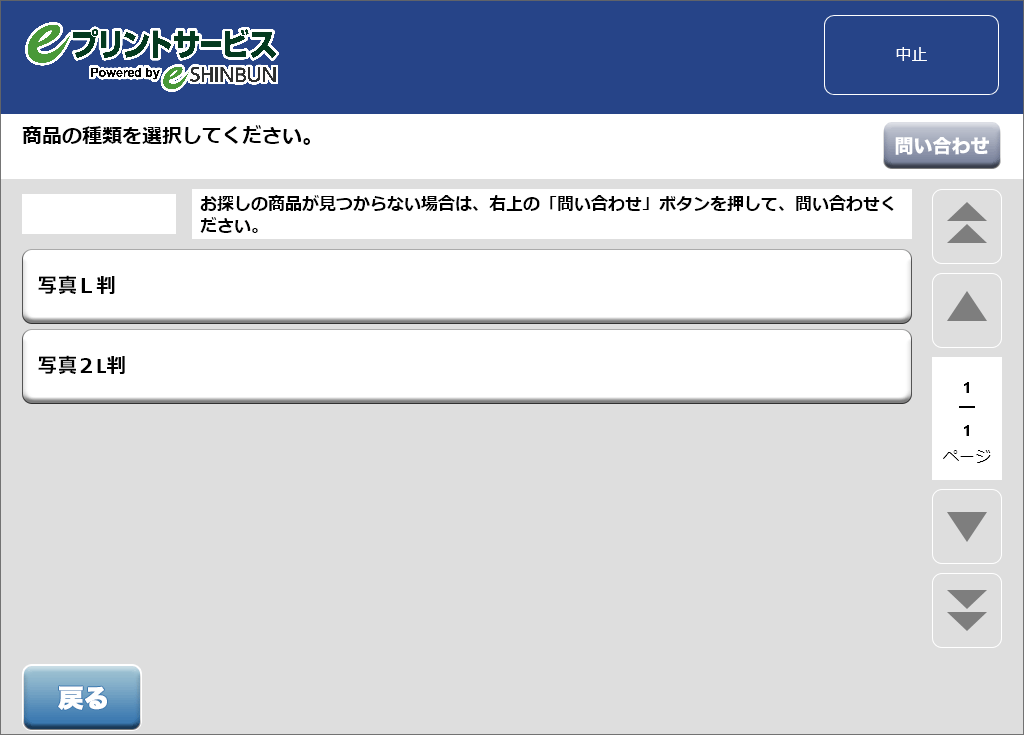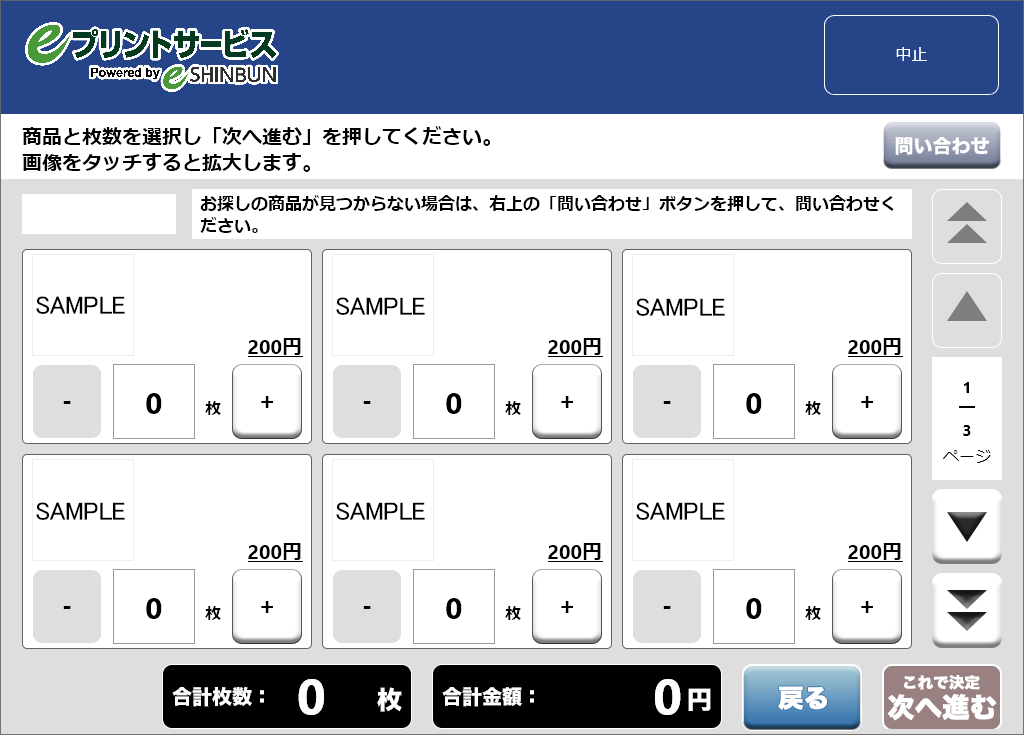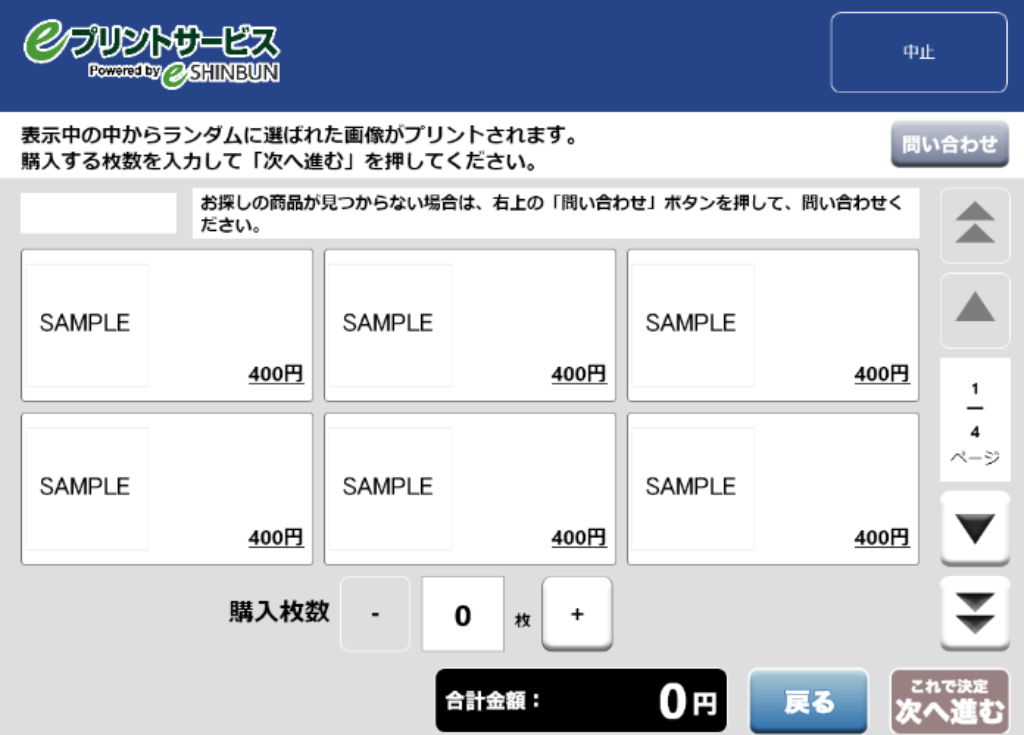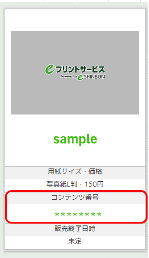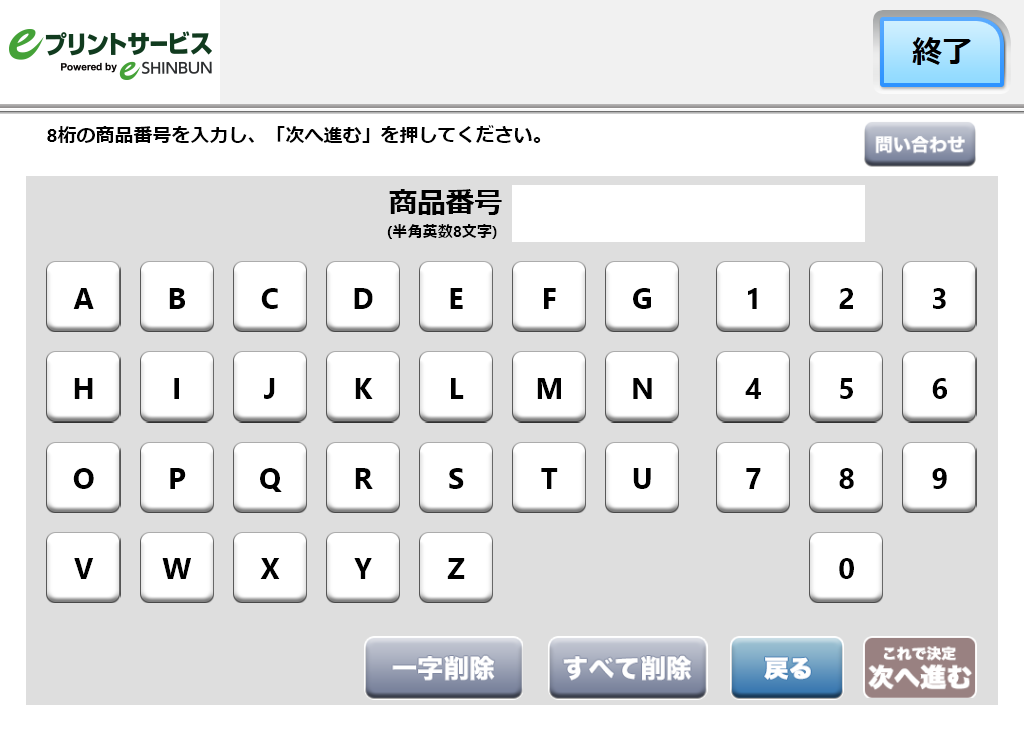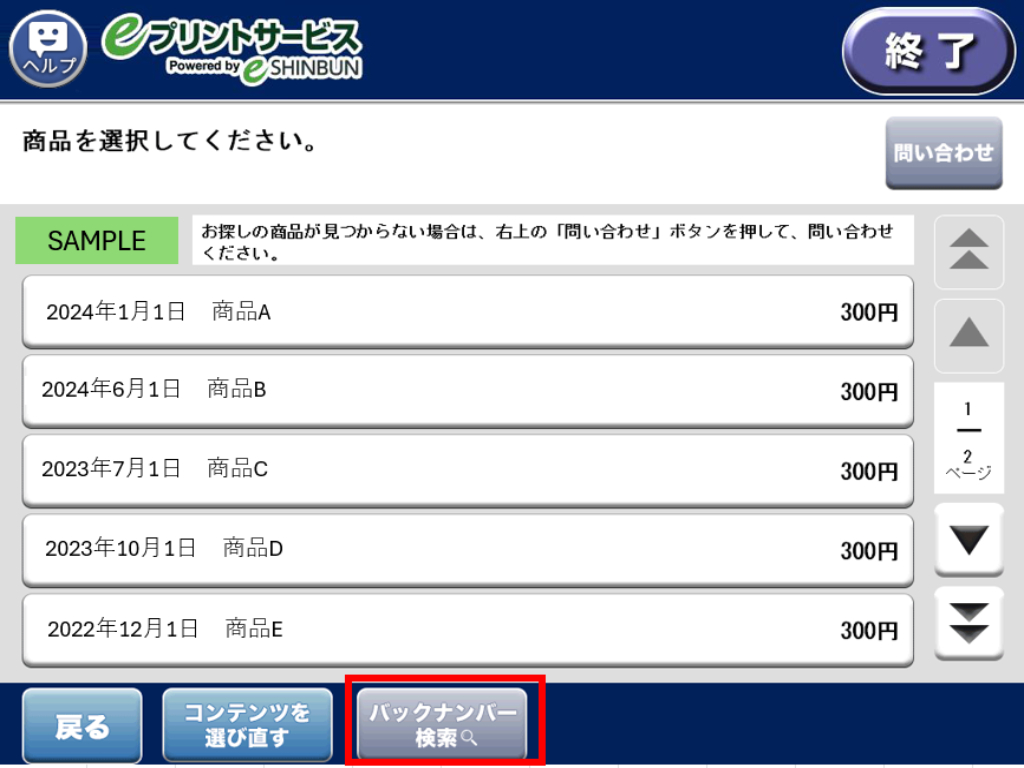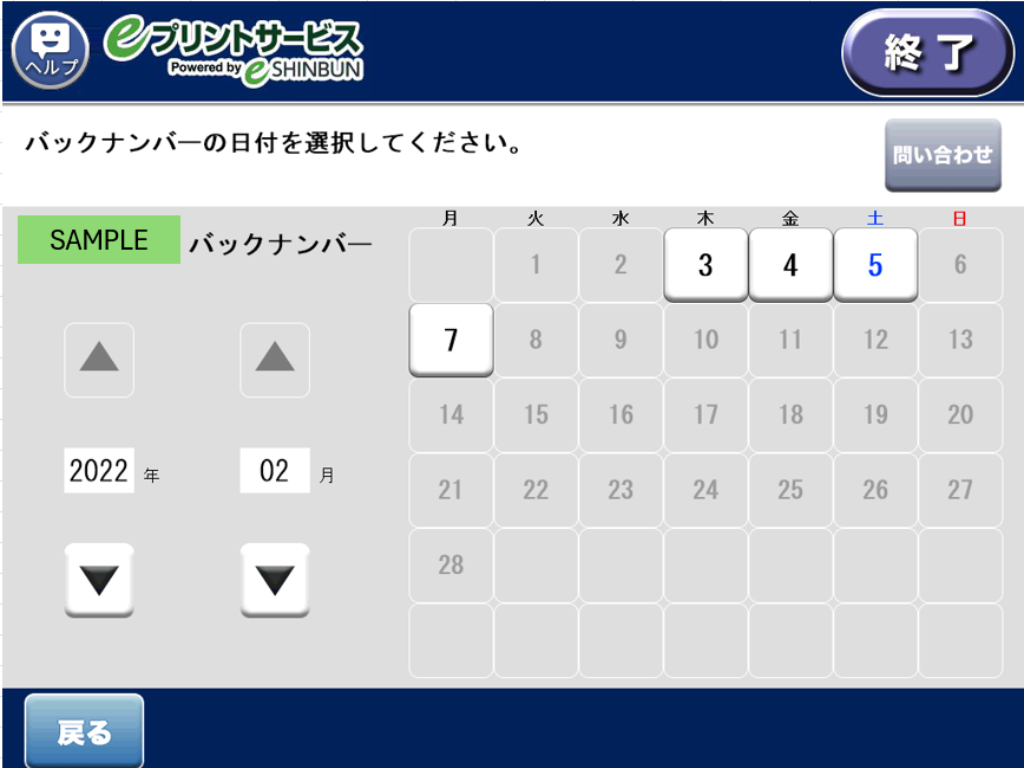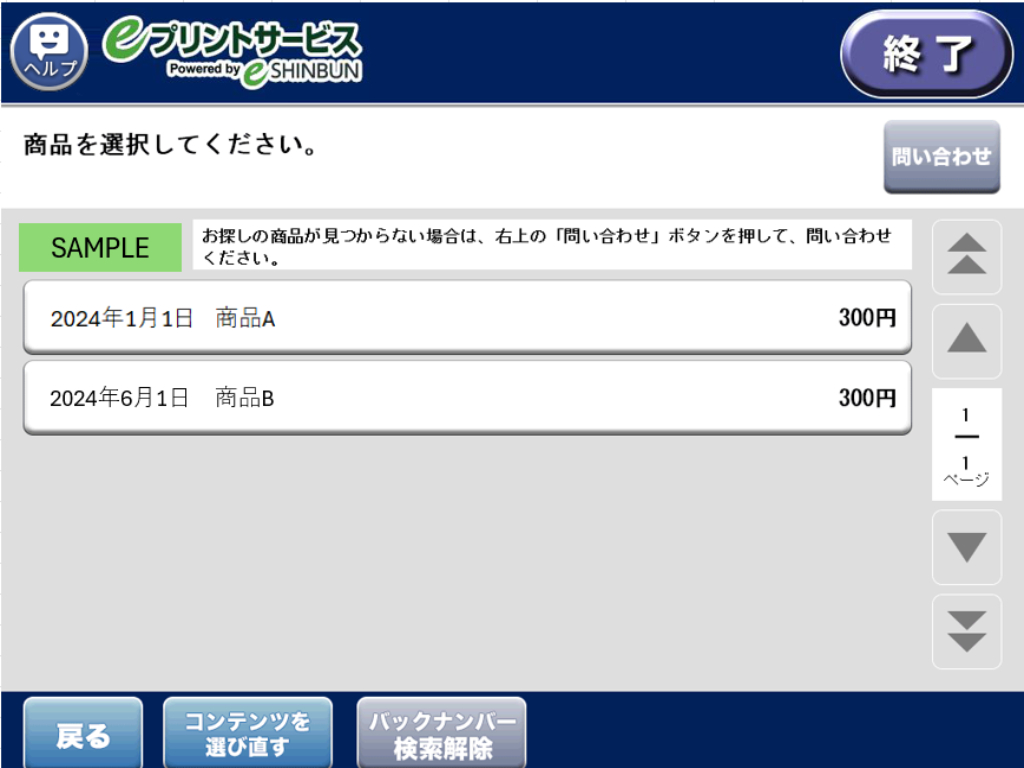
販売期間2023年6月8日~ 販売方法写真L判:300円 写真2L判:500円 取扱店舗 セブン-イレブン ファミリーマート ローソン ミニストップ ポプラ デイリーヤマザキ セイコーマート ※一部店舗ではサービスをご利用いただけない場合がございます。 ※1 A4光沢紙、シール紙はローソン・ファミリーマート・ミニストップのみの取り扱いとなります。 ※2 はがき(ポストカード)はセブン-イレブン・ローソン・ファミリーマート・ミニストップのみの取り扱いとなります。 コンビニプリント利用方法 ご利用のコンビニを選び、eプリントサービスの利用方法をご覧ください。 セブン-イレブン 商品番号でプリントする方法 QRコードでプリントする方法 ファミリーマート 商品番号でプリントする方法 QRコードでプリントする方法 ローソン 商品番号でプリントする方法 QRコードでプリントする方法 ミニストップ 商品番号でプリントする方法 QRコードでプリントする方法 デイリーヤマザキセイコーマート 商品番号でプリントする方法 セブン-イレブン – コンテンツを選んでプリントする方法 STEP01 マルチコピー機の液晶画面をタッチします。 STEP02 「プリント」を選択します。 STEP03 「コンテンツプリント」を選択します。 STEP04 「eプリントサービス」を選択します。 STEP05 ジャンルを選択します。 STEP06 ジャンルを選択します。 STEP07 コンテンツを選択します。 STEP08 カテゴリを選択します。(※カテゴリがない場合もございます) STEP09 用紙を選択します。 STEP10 通常商品の場合 ランダム形式の場合 商品を選択し購入に進みます。 セブン-イレブン – 商品番号を入力してプリントする方法 STEP01 マルチコピー機の液晶画面をタッチします。 STEP02 「プリント」を選択します。 STEP03 「コンテンツプリント」を選択します。 STEP04 「eプリントサービス」を選択します。 STEP05 利用規約を確認します。▼ボタンでページを進めて、最後まで確認したら「同意する」を選択します。 STEP06 「商品番号を入力プリントする方法」を選択します。 STEP07 商品ラインナップから商品のコンテンツ番号を確認します。 STEP08 コンテンツ番号を入力して「次へ進む」を選択し購入に進みます。 セブン-イレブン – QRコードをかざしてプリントする方法 STEP01 マルチコピー機の液晶画面をタッチします。 STEP02 コードリーダーにQRコードをかざします。 STEP03 商品のプレビューを確認し、問題がなければ購入に進みます。 セブン-イレブン – バックナンバーをプリントする方法 STEP01 マルチコピー機の液晶画面をタッチします。 STEP02 「プリント」を選択します。 STEP03 「コンテンツプリント」を選択します。 STEP04 「eプリントサービス」を選択します。 STEP05 ジャンルを選択します。 STEP06 ジャンルを選択します。 STEP07 コンテンツを選択します。 STEP08 カテゴリを選択します。(※カテゴリがない場合もございます) STEP09 「バックナンバー検索」を選択します。 STEP10 紙面日付で検索します。 STEP11 ご希望の商品を選択し購入に進みます。 ファミリーマート – コンテンツを選んでプリントする方法 STEP01 マルチコピー機の液晶画面をタッチします。 STEP02 画面右下の青色の四角いボタンを選択します。 STEP03 画面右のコンテンツサービスより「eプリントサービス」を選択します。 STEP04 ジャンルを選択します。 STEP05 ジャンルを選択します。 STEP06 コンテンツを選択します。 STEP07 カテゴリを選択します。(※カテゴリがない場合もございます) STEP08 用紙を選択します。 STEP09 通常商品の場合 ランダム形式の場合 商品を選択し購入に進みます。 ファミリーマート – 商品番号を入力してプリントする方法 STEP01 マルチコピー機の液晶画面をタッチします。 STEP02 画面右下の青色の四角いボタンを選択します。 STEP03 画面右のコンテンツサービスより「eプリントサービス」を選択します。 STEP04 上段左の「コンテンツ番号入力」を選択します。 STEP05 商品ラインナップから商品のコンテンツ番号を確認します。 STEP06 コンテンツ番号を入力して「次へ」を選択し購入に進みます。 ファミリーマート – QRコードをかざしてプリントする方法 STEP01 マルチコピー機の液晶画面をタッチします。 STEP02 「2次元コードを持っている」を選択します。 STEP03 コードリーダーにQRコードをかざします。 STEP04 商品のプレビューを確認し、問題がなければ購入に進みます。 ファミリーマート – バックナンバーをプリントする方法rd STEP01 マルチコピー機の液晶画面をタッチします。 STEP02 画面右下の青色の四角いボタンを選択します。 STEP03 画面右のコンテンツサービスより「eプリントサービス」を選択します。 STEP04 ジャンルを選択します。 STEP05 ジャンルを選択します。 STEP06 コンテンツを選択します。 STEP07 カテゴリを選択します。(※カテゴリがない場合もございます) STEP08 用紙を選択します。 STEP09 「ここをタッチしてバックナンバーを検索する」を選択します。 STEP10 紙面日付を年月で検索します。 STEP11 ご希望の商品を選択し購入に進みます。 ローソン – コンテンツを選んでプリントする方法 STEP01 マルチコピー機の液晶画面をタッチします。 STEP02 画面右のコンテンツサービスより「eプリントサービス」を選択します。 STEP03 ジャンルを選択します。 STEP04 ジャンルを選択します。 STEP05 コンテンツを選択します。 STEP06 カテゴリを選択します。(※カテゴリがない場合もございます) STEP07 用紙を選択します。 STEP08 通常商品の場合 ランダム形式の場合 商品を選択し購入に進みます。 ローソン – 商品番号を入力してプリントする方法 STEP01 マルチコピー機の液晶画面をタッチします。 STEP02 画面右のコンテンツサービスより「eプリントサービス」を選択します。 STEP03 上段左の「コンテンツ番号入力」を選択します。 STEP04 商品ラインナップから商品のコンテンツ番号を確認します。 STEP05 コンテンツ番号を入力して「次へ」を選択し購入に進みます。 ローソン – QRコードをかざしてプリントする方法 STEP01 マルチコピー機の液晶画面をタッチします。 STEP02 「QRコードを持っている」を選択します。 STEP03 コードリーダーにQRコードをかざします。 STEP04 商品のプレビューを確認し、問題がなければ購入に進みます。 ローソン – バックナンバーをプリントする方法 STEP01 マルチコピー機の液晶画面をタッチします。 STEP02 画面右のコンテンツサービスより「eプリントサービス」を選択します。 STEP03 ジャンルを選択します。 STEP04 ジャンルを選択します。 STEP05 コンテンツを選択します。 STEP06 カテゴリを選択します。(※カテゴリがない場合もございます) STEP07 用紙を選択します。 STEP09 「ここをタッチしてバックナンバーを検索する」を選択します。 STEP10 紙面日付を年月で検索します。 STEP11 ご希望の商品を選択し購入に進みます。 ミニストップ – コンテンツを選んでプリントする方法 STEP01 マルチコピー機の液晶画面をタッチします。 STEP02 画面右のコンテンツサービスより「eプリントサービス」を選択します。 STEP03 ジャンルを選択します。 STEP04 ジャンルを選択します。 STEP05 コンテンツを選択します。 STEP06 カテゴリを選択します。(※カテゴリがない場合もございます) STEP07 用紙を選択します。 STEP08 通常商品の場合 ランダム形式の場合 商品を選択し購入に進みます。 ミニストップ – 商品番号を入力してプリントする方法 STEP01 マルチコピー機の液晶画面をタッチします。 STEP02 画面右のコンテンツサービスより「eプリントサービス」を選択します。 STEP03 上段左の「コンテンツ番号入力」を選択します。 STEP04 商品ラインナップから商品のコンテンツ番号を確認します。 STEP05 コンテンツ番号を入力して「次へ」を選択し購入に進みます。 ミニストップ – QRコードをかざしてプリントする方法 STEP01 マルチコピー機の液晶画面をタッチします。 STEP02 「QRコードを持っている」を選択します。 STEP03 コードリーダーにQRコードをかざします。 STEP04 商品のプレビューを確認し、問題がなければ購入に進みます。 ミニストップ – バックナンバーをプリントする方法 STEP01 マルチコピー機の液晶画面をタッチします。 STEP02 画面右のコンテンツサービスより「eプリントサービス」を選択します。 STEP03 ジャンルを選択します。 STEP04 ジャンルを選択します。 STEP05 コンテンツを選択します。 STEP06 カテゴリを選択します。(※カテゴリがない場合もございます) STEP07 用紙を選択します。 STEP8 「ここをタッチしてバックナンバーを検索する」を選択します。 STEP09 紙面日付を年月で検索します。 STEP10 ご希望の商品を選択し購入に進みます。 デイリーヤマザキ/セイコーマート – コンテンツを選んでプリントする方法 STEP01 マルチコピー機の液晶画面をタッチします。 STEP02 「コンテンツプリント」を選択します。 STEP03 「eプリントサービス」を選択します。 STEP04 ジャンルを選択します。 STEP05 ジャンルを選択します。 STEP06 コンテンツを選択します。 STEP07 カテゴリを選択します。(※カテゴリがない場合もございます) STEP08 用紙を選択します。 STEP09 通常商品の場合 ランダム形式の場合 商品を選択し購入に進みます。 デイリーヤマザキ/セイコーマート – 商品番号を入力してプリントする方法 STEP01 マルチコピー機の液晶画面をタッチします。 STEP02 「コンテンツサービス」を選択します。 STEP03 「eプリントサービス」を選択します。 STEP04 メニューの「商品番号を入力」を選択します。 STEP05 商品ラインナップから商品のコンテンツ番号を確認します。 STEP06 コンテンツ番号を入力して「次へ進む」を選択し購入に進みます。 デイリーヤマザキ/セイコーマート – バックナンバーをプリントする方法 STEP01 マルチコピー機の液晶画面をタッチします。 STEP02 「コンテンツプリント」を選択します。 STEP03 「eプリントサービス」を選択します。 STEP04 ジャンルを選択します。 STEP05 ジャンルを選択します。 STEP06 コンテンツを選択します。 STEP07 カテゴリを選択します。(※カテゴリがない場合もございます) STEP08 「バックナンバー検索」を選択します。 STEP09 紙面日付で検索します。 STEP10 ご希望の商品を選択し購入に進みます。 商品ラインナップ 掲載画像は商品のイメージとなります。実際の商品にSAMPLEの文字は入りません。 水谷若葉ワンマンライブ やってみnight!LIVE Vol.1第1部 やってみnight!LIVE Vol.1第2部 杏ここあワンマンライブ やってみnight!LIVE Vol.2第1部 やってみnight!LIVE Vol.2第2部 やってみnight!LIVE Vol.3第1部 やってみnight!LIVE Vol.3第2部 Realive Entertainment やってみnight!ライブVol.4第一部 やってみnight!ライブVol.4第二部 Realive Entertainment Vol.2 Ruu 1stワンマンライブ 東雲ろんBDライブ2025 陽向なつみバースデーライブ2025 Virtual melody fes . supported by LEAFshade (ランダム) 「Virtual melody fes . supported by LEAFshade」2 (ランダム) Ruu 2ndワンマンライブ Ruu ワンマンライブ 「Nouveau」 銀河鉄道ナイトライン (ランダム) 陽向なつみBirthday Live2026 ダイバーサバイバー始動ライブ 最新