
 セブンイレブン
– コンテンツを選んでプリントする方法
STEP01
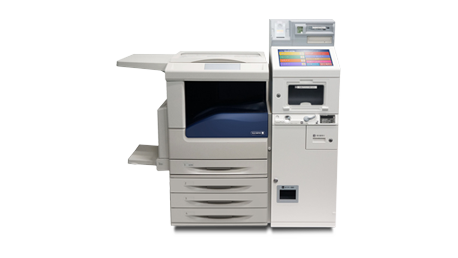
マルチコピー機の液晶画面をタッチします。
STEP02
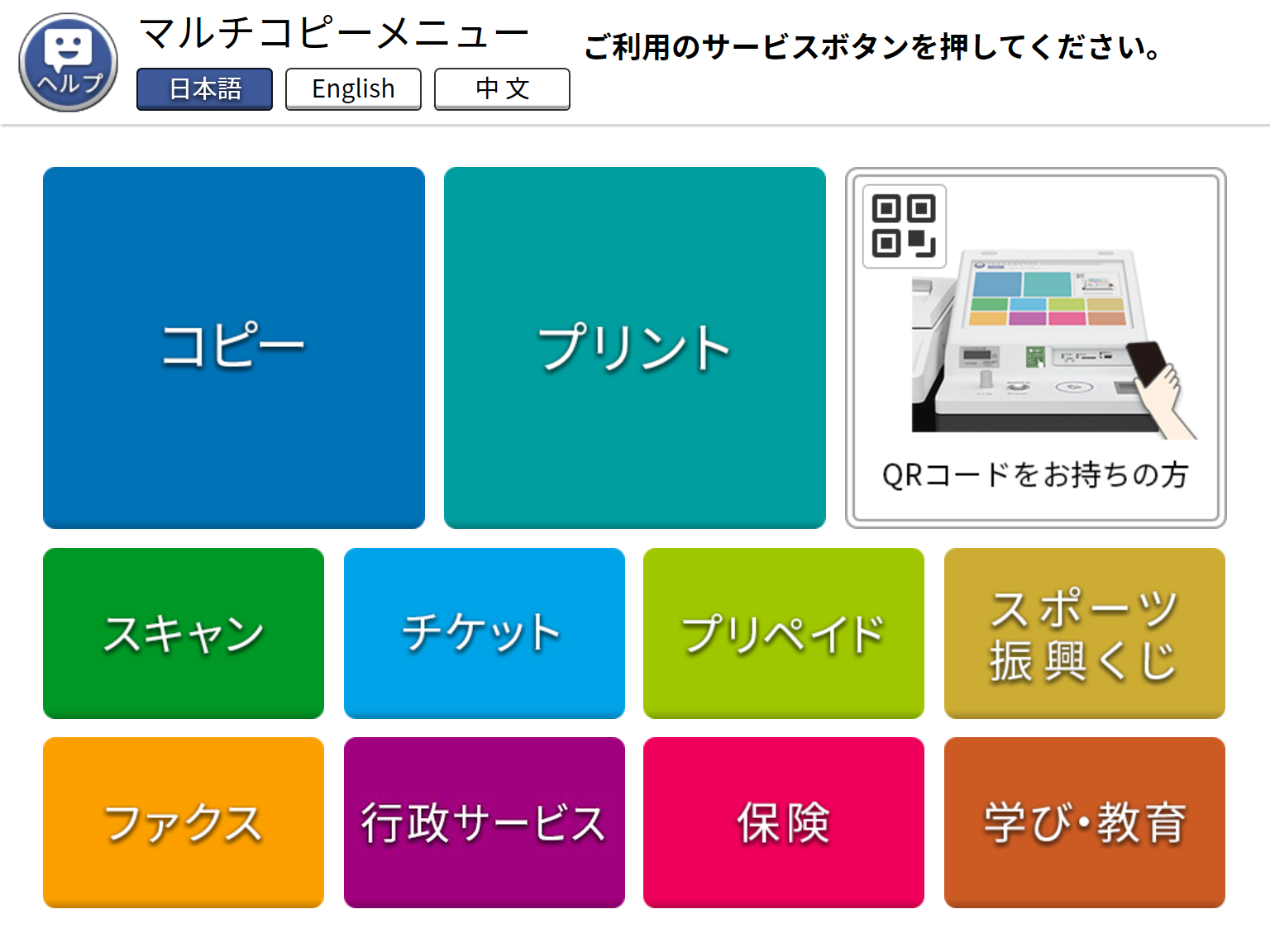
「プリント」を選択します。
STEP03
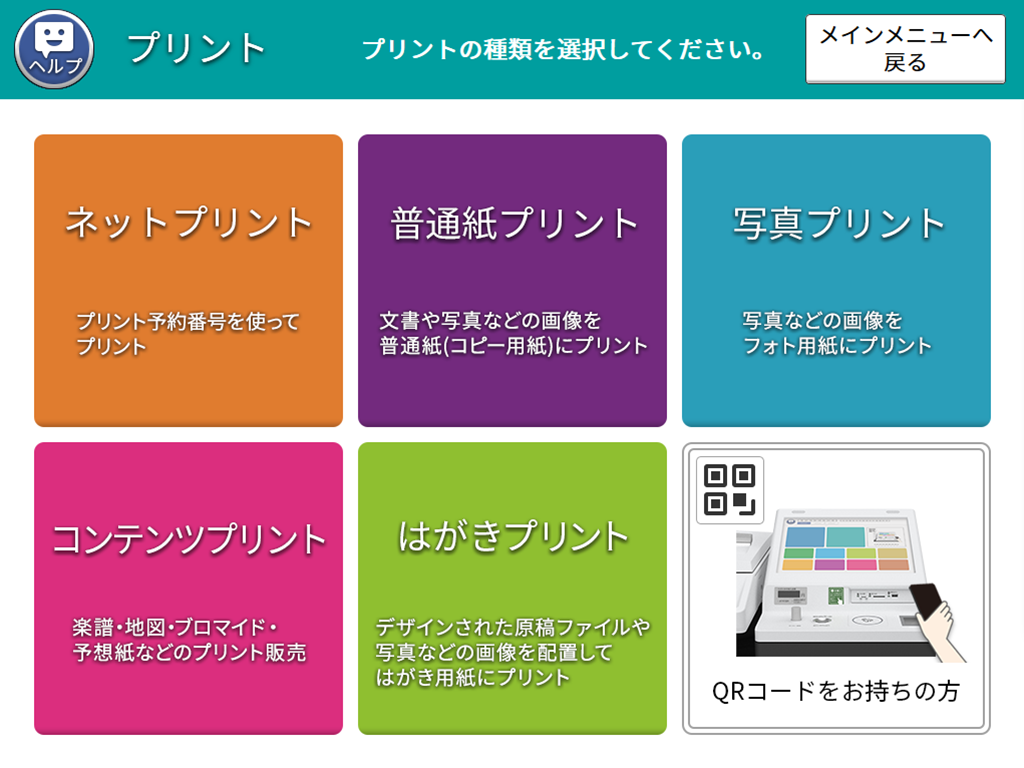
「コンテンツプリント」を選択します。
STEP04
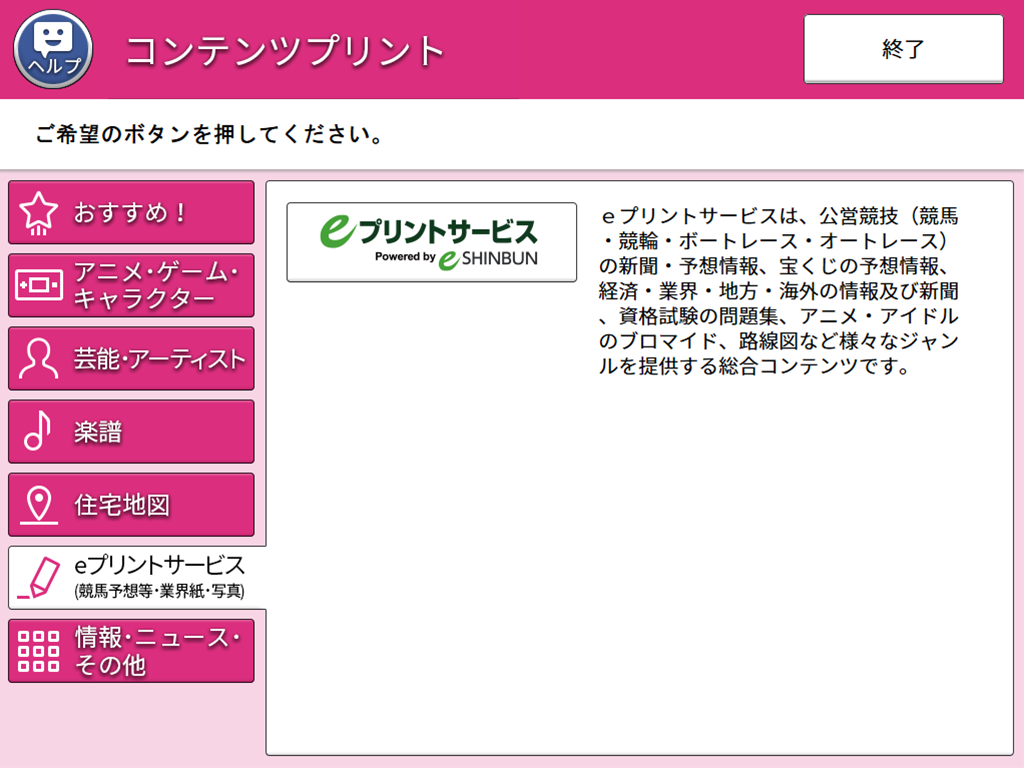
「eプリントサービス」を選択します。
STEP05
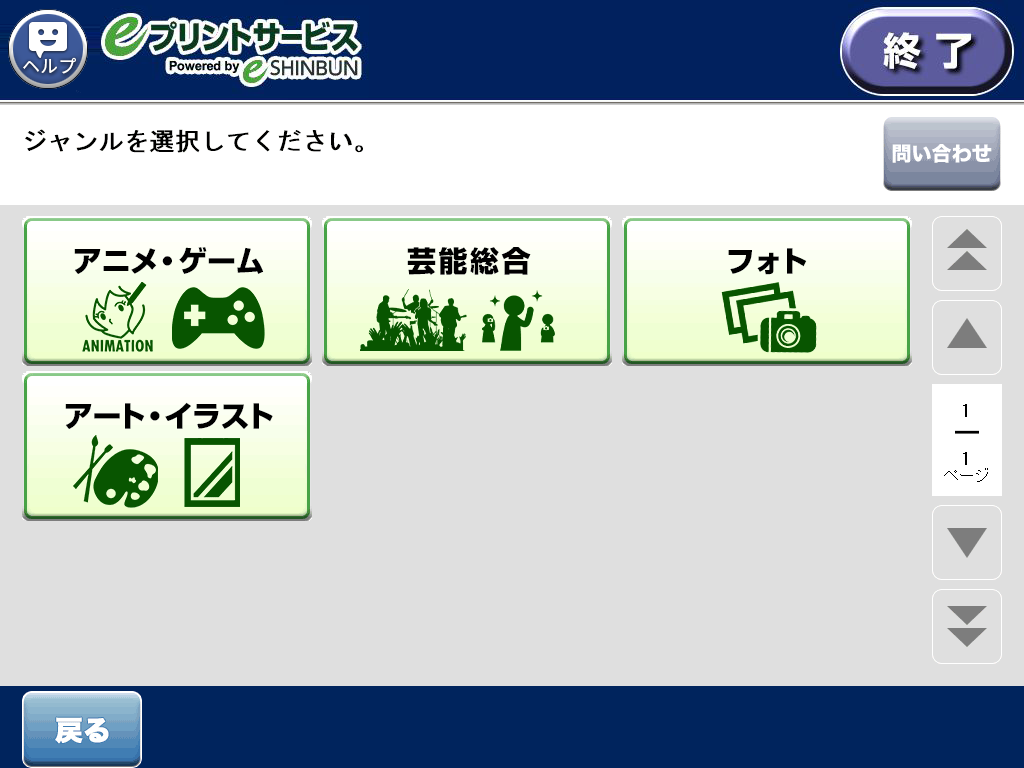
「ブロマイド」を選択します。
STEP06
「ジャンル」を選択します。
STEP07
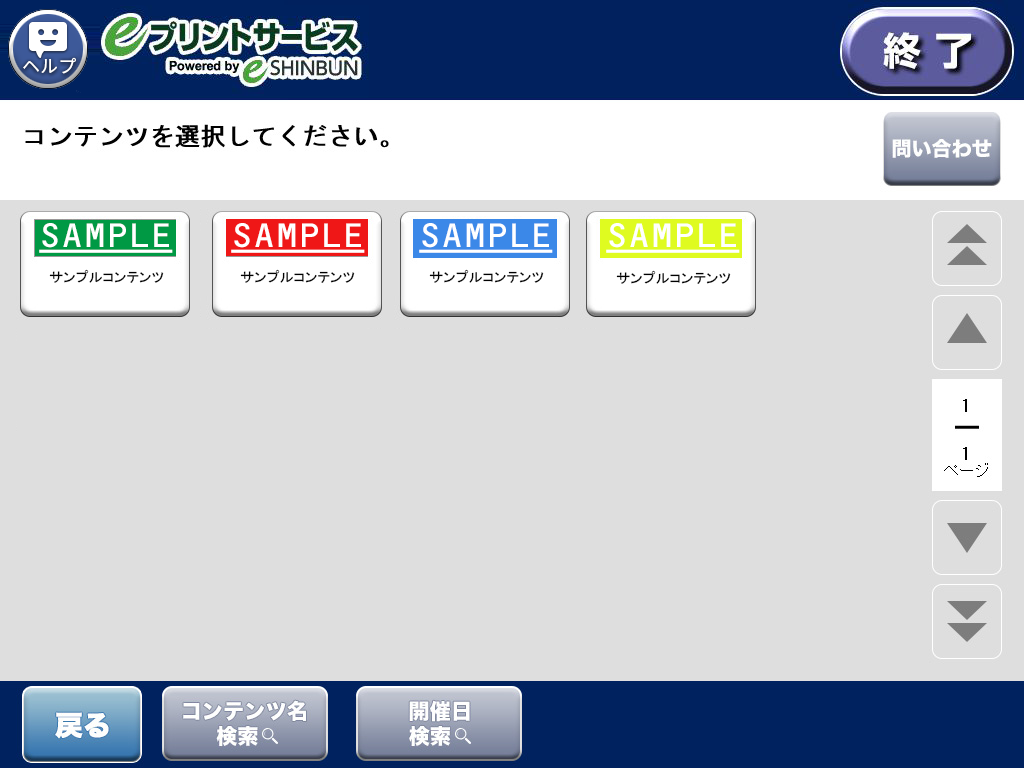
コンテンツを選択します。
STEP08
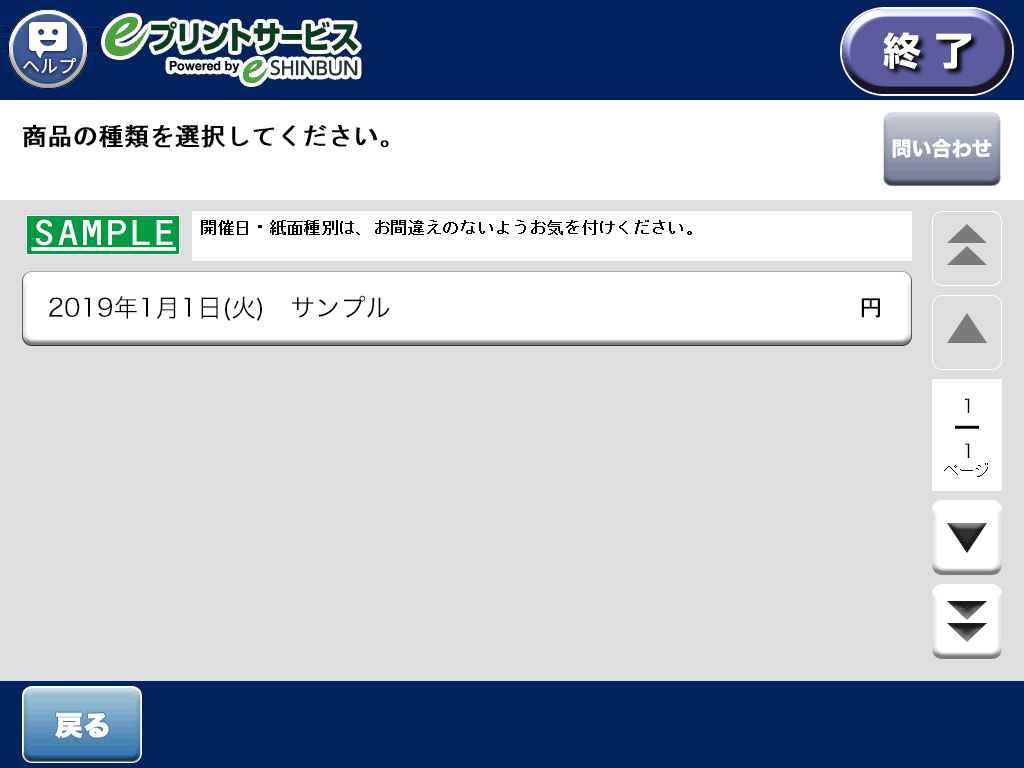
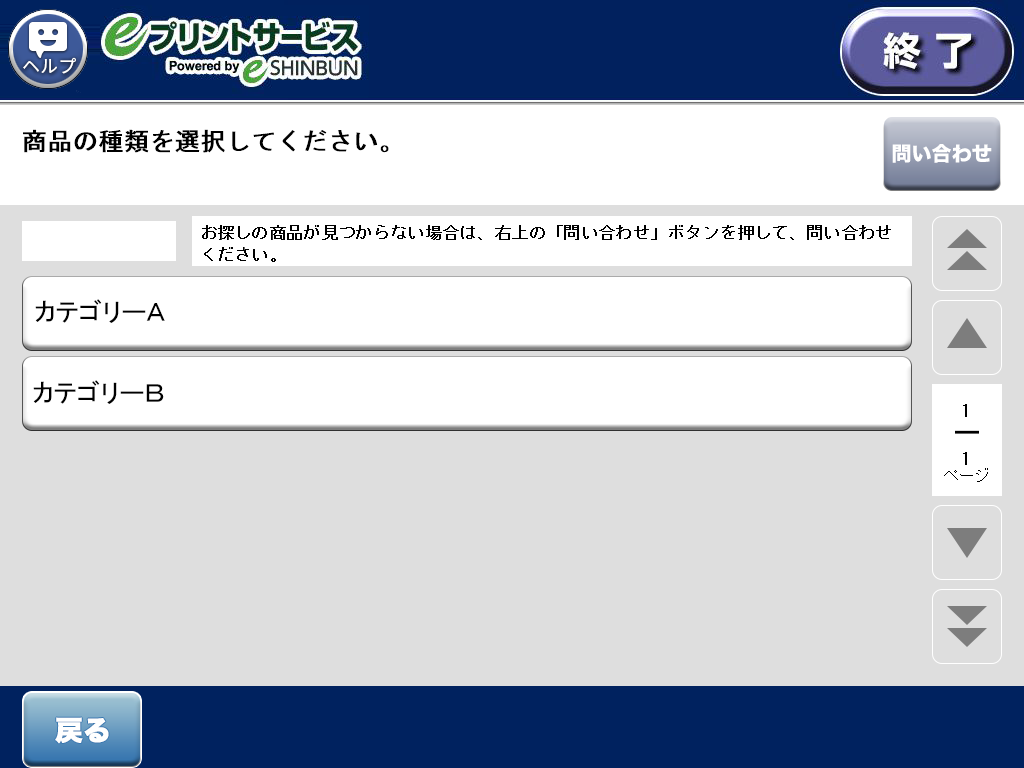
カテゴリを選択します。
(※カテゴリがない場合もございます)
STEP09
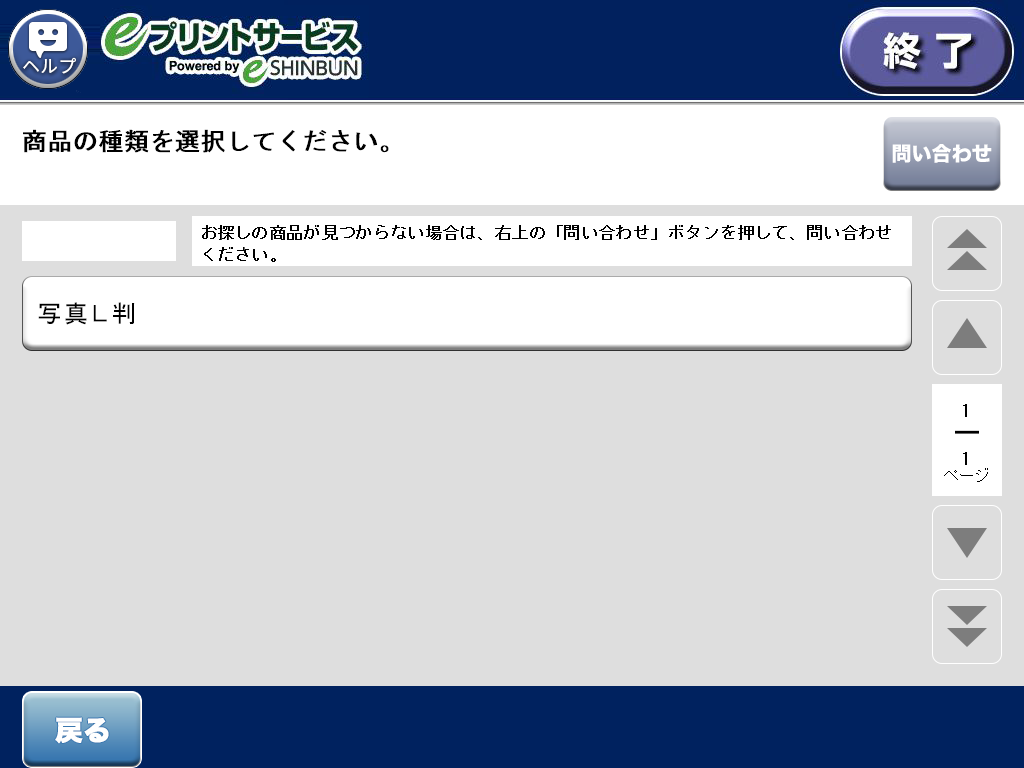
用紙を選択します。
STEP10
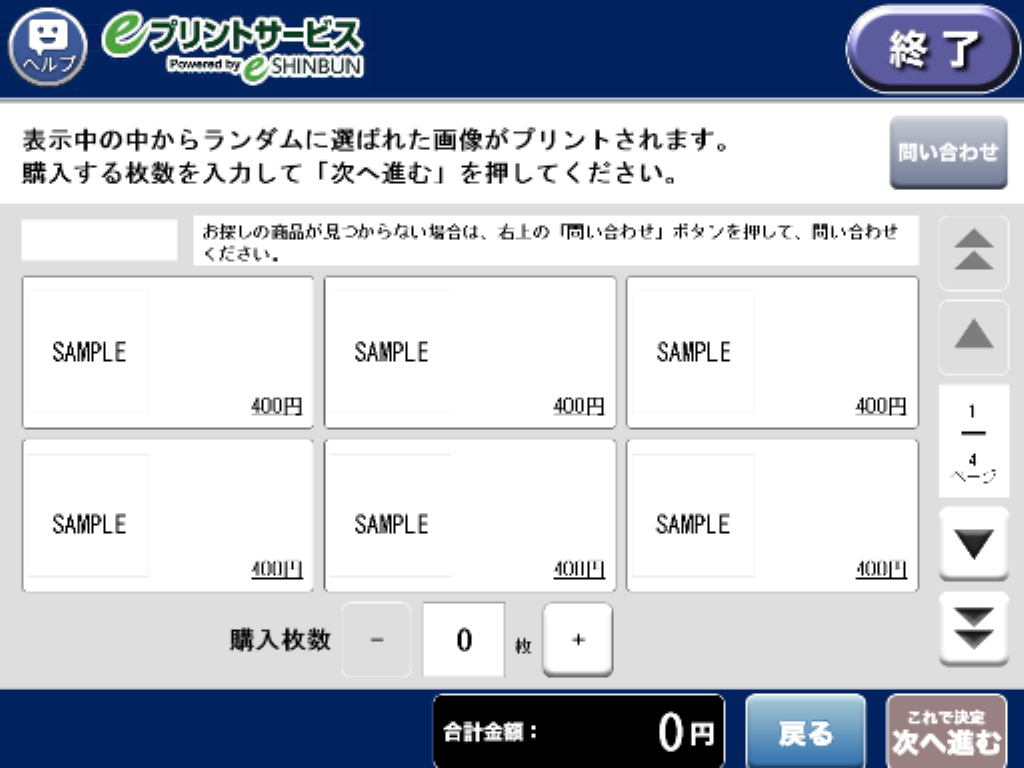
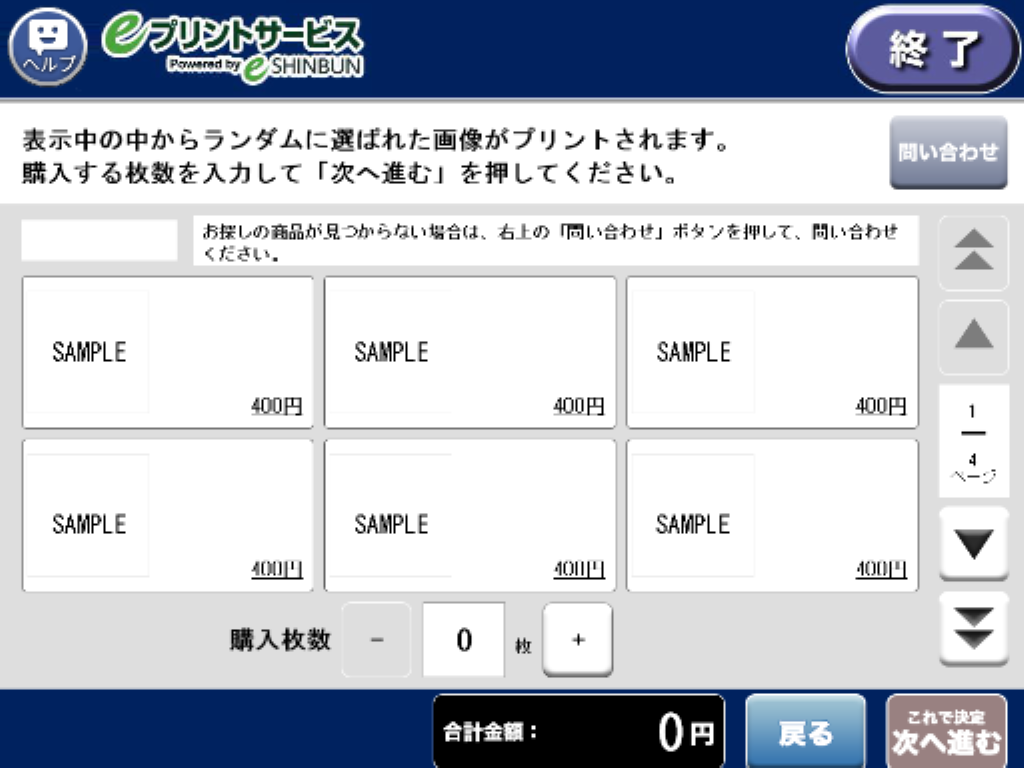
商品を選択し購入に進みます。
セブンイレブン
– 商品番号を入力してプリントする方法
STEP01
マルチコピー機の液晶画面をタッチします。
STEP02
「プリント」を選択します。
STEP03
「コンテンツプリント」を選択します。
STEP04
「eプリントサービス」を選択します。
STEP05
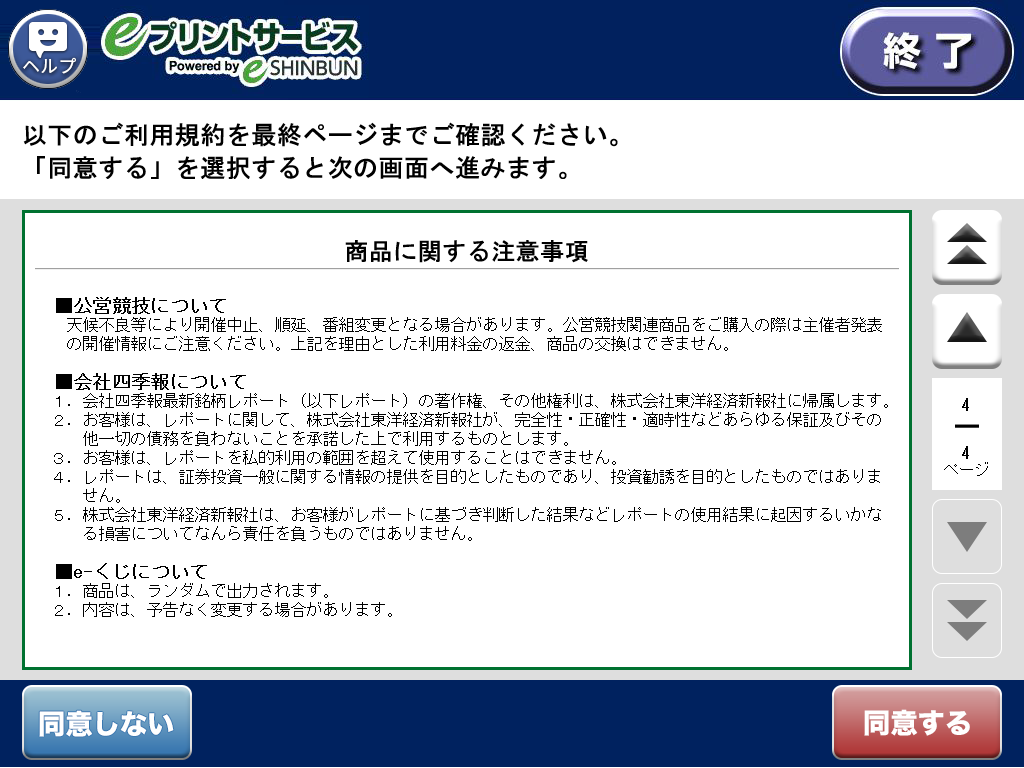
利用規約を確認します。
▼ボタンでページを進めて、
最後まで確認したら
「同意する」を選択します。
STEP06
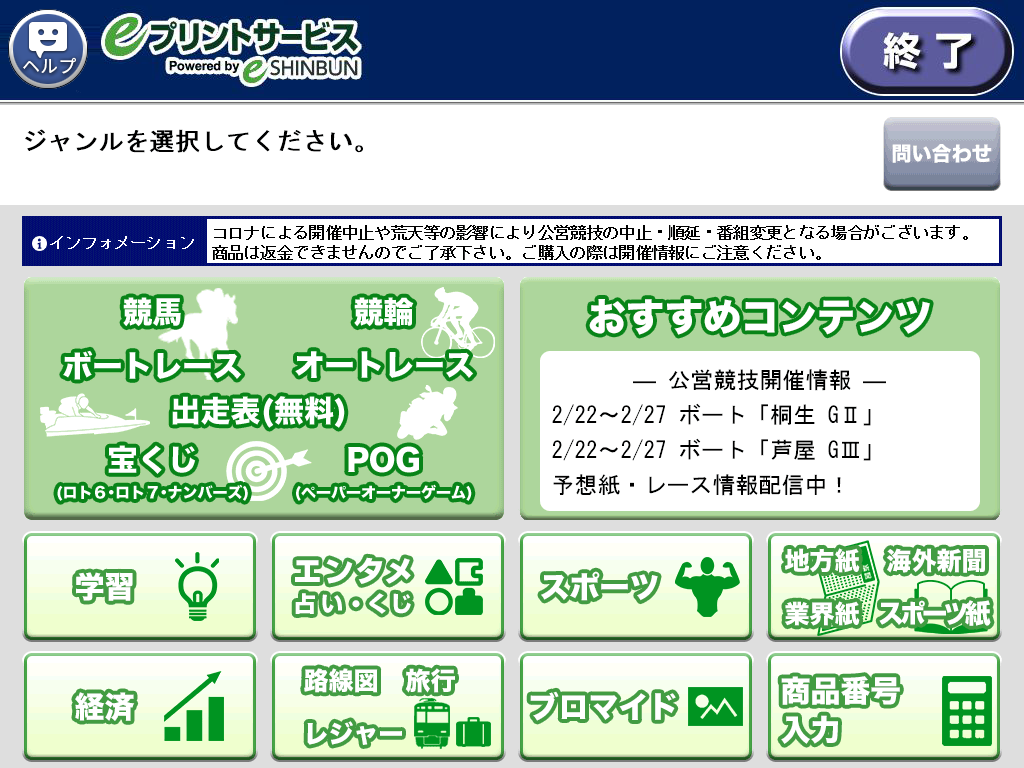
「商品番号入力」を選択します。
STEP07
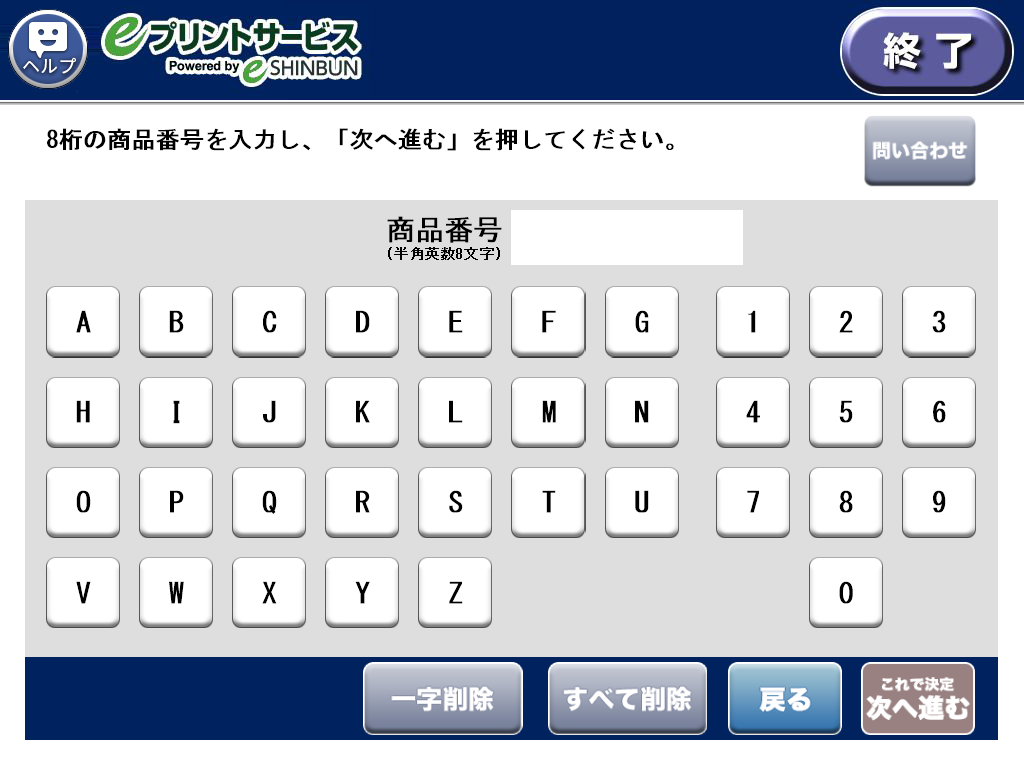
コンテンツ番号を入力して「次へ進む」を選択し購入に進みます。
 ファミリーマート
– コンテンツを選んでプリントする方法
STEP01
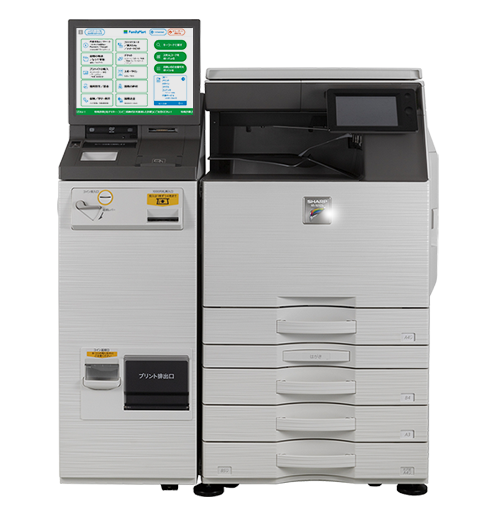
マルチコピー機の液晶画面をタッチします。
STEP02
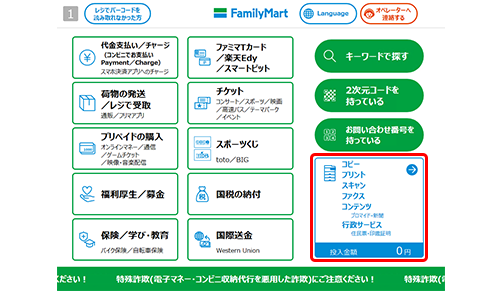
画面右下の青色の四角いボタンを選択します。
STEP03
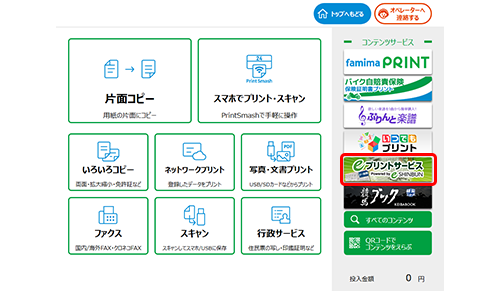
画面右のコンテンツサービスより
「eプリントサービス」を選択します。
STEP04
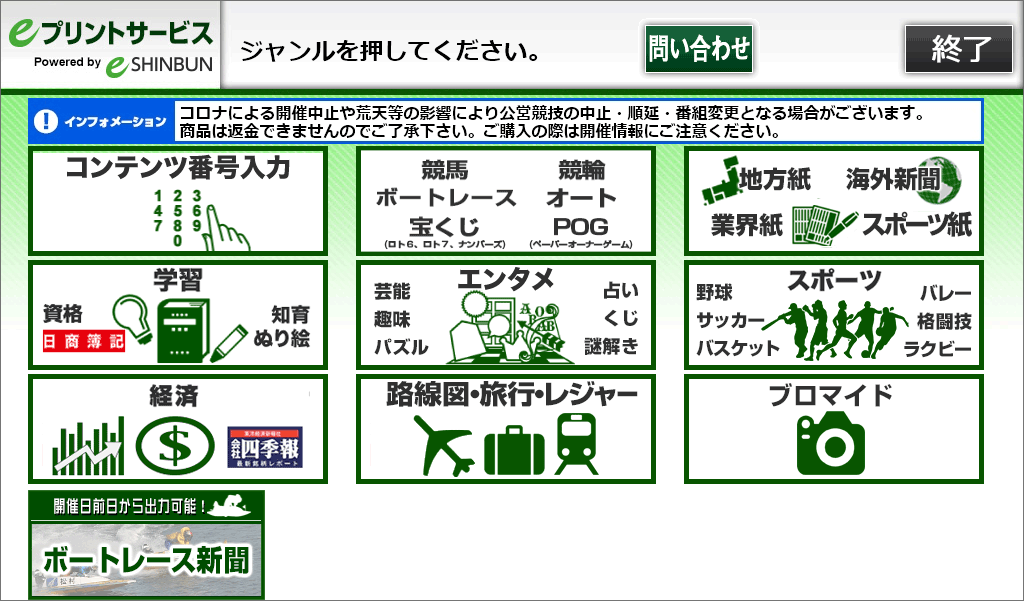
「ブロマイド」を選択します。
STEP05
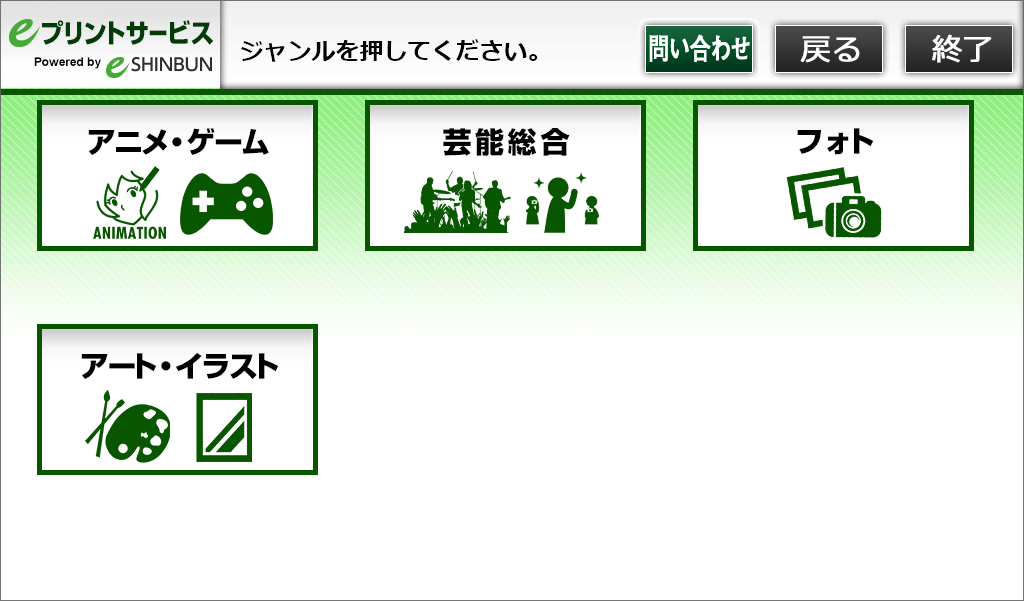
「ジャンル」を選択します。
STEP06
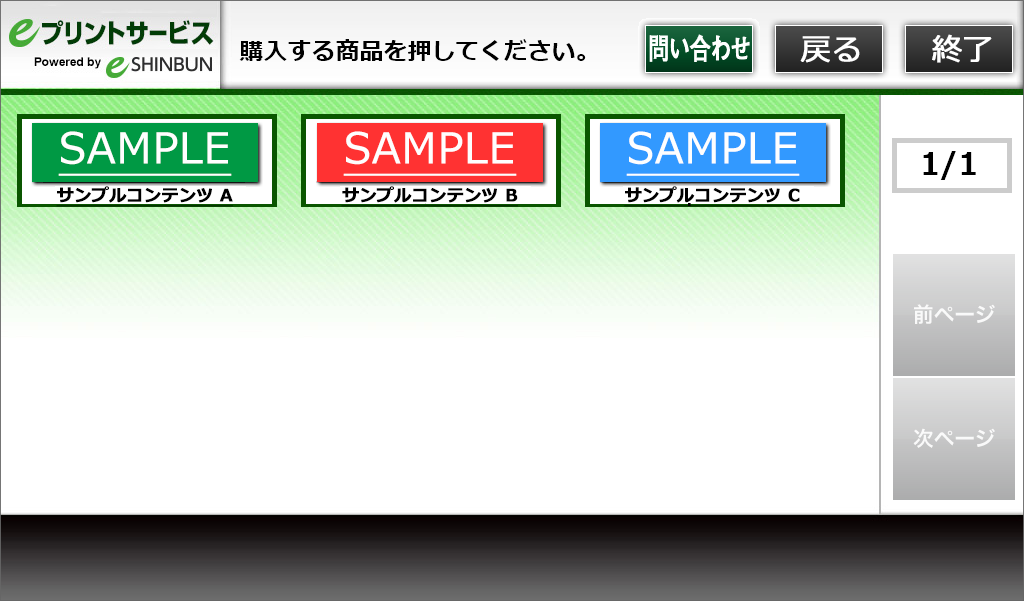
コンテンツを選択します。
STEP07
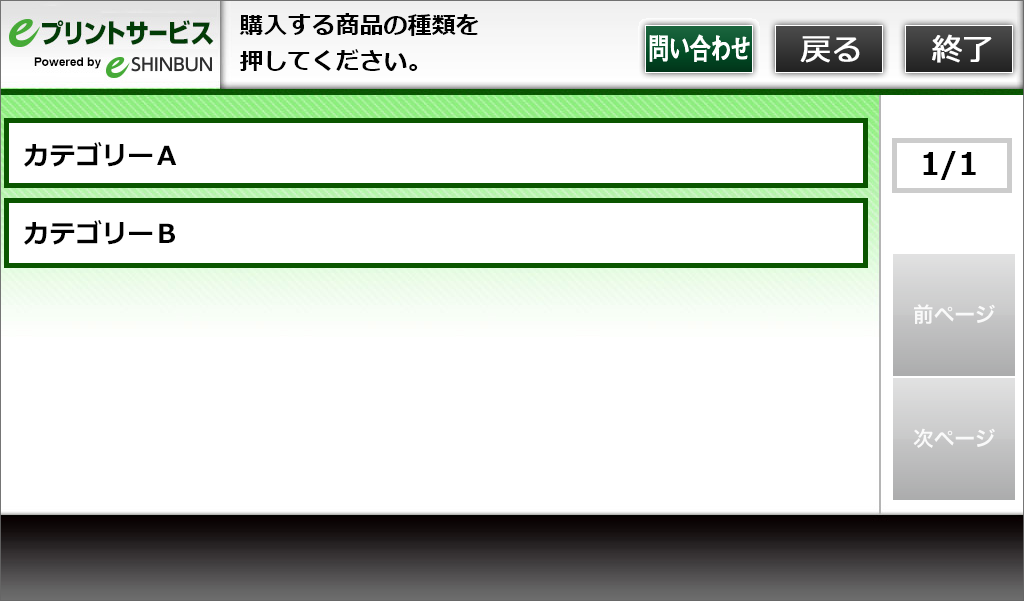
カテゴリを選択します。
(※カテゴリがない場合もございます)
STEP08
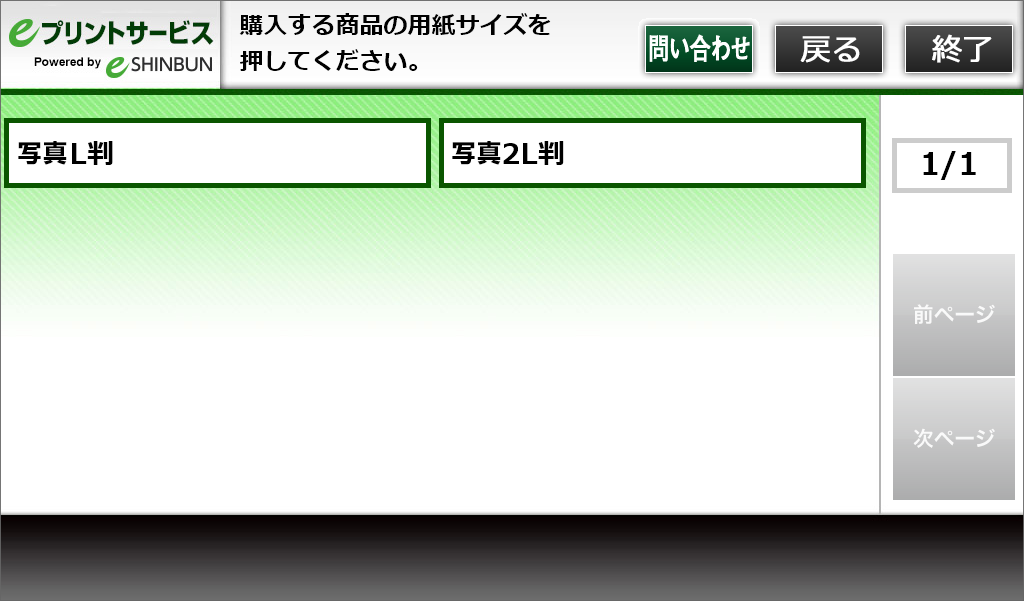
用紙を選択します。
STEP09
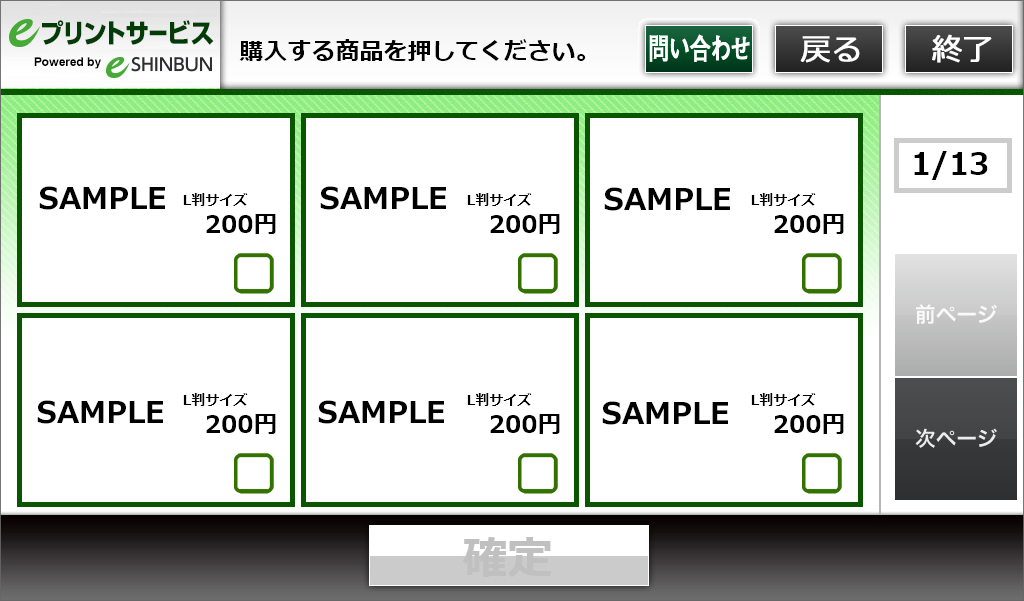
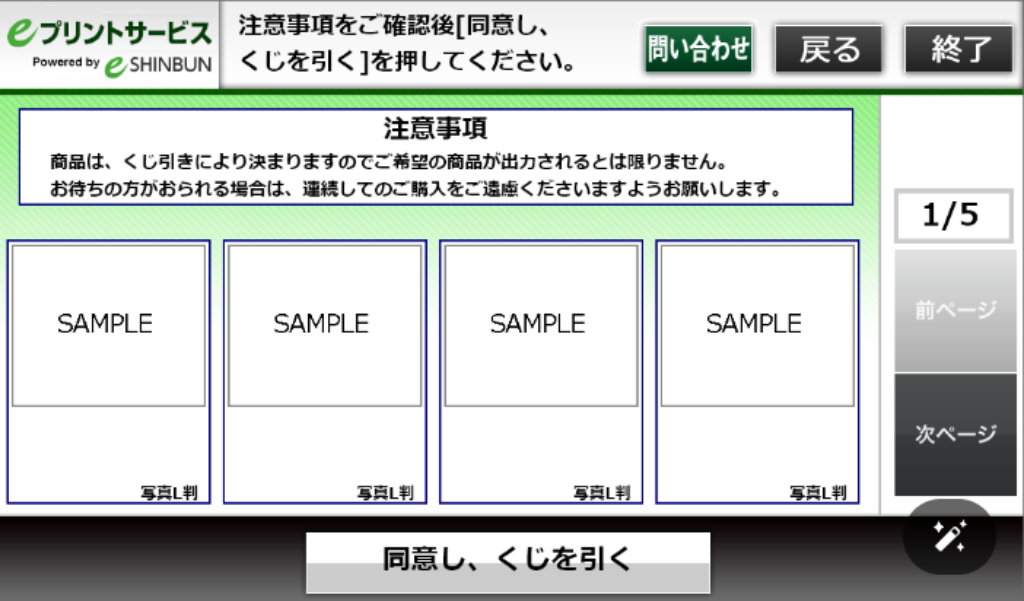
商品を選択し購入に進みます。
ファミリーマート
– 商品番号を入力してプリントする方法
STEP01
マルチコピー機の液晶画面をタッチします。
STEP02
画面右下の青色の四角いボタンを選択します。
STEP03
画面右のコンテンツサービスより
「eプリントサービス」を選択します。
STEP04
上段左の「コンテンツ番号入力」
を選択します。
STEP05
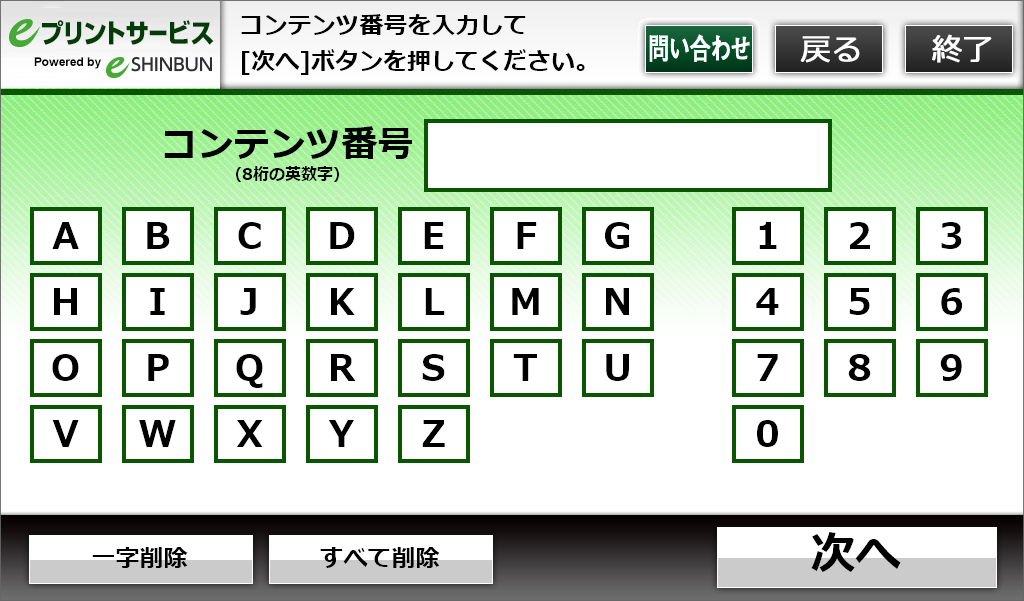
コンテンツ番号を入力して「次へ」を選択し購入に進みます。
 ローソン
ローソン
– コンテンツを選んでプリントする方法
STEP01
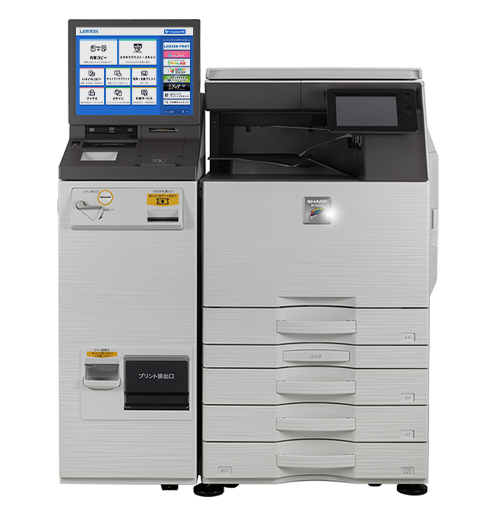
マルチコピー機の液晶画面をタッチします。
STEP02
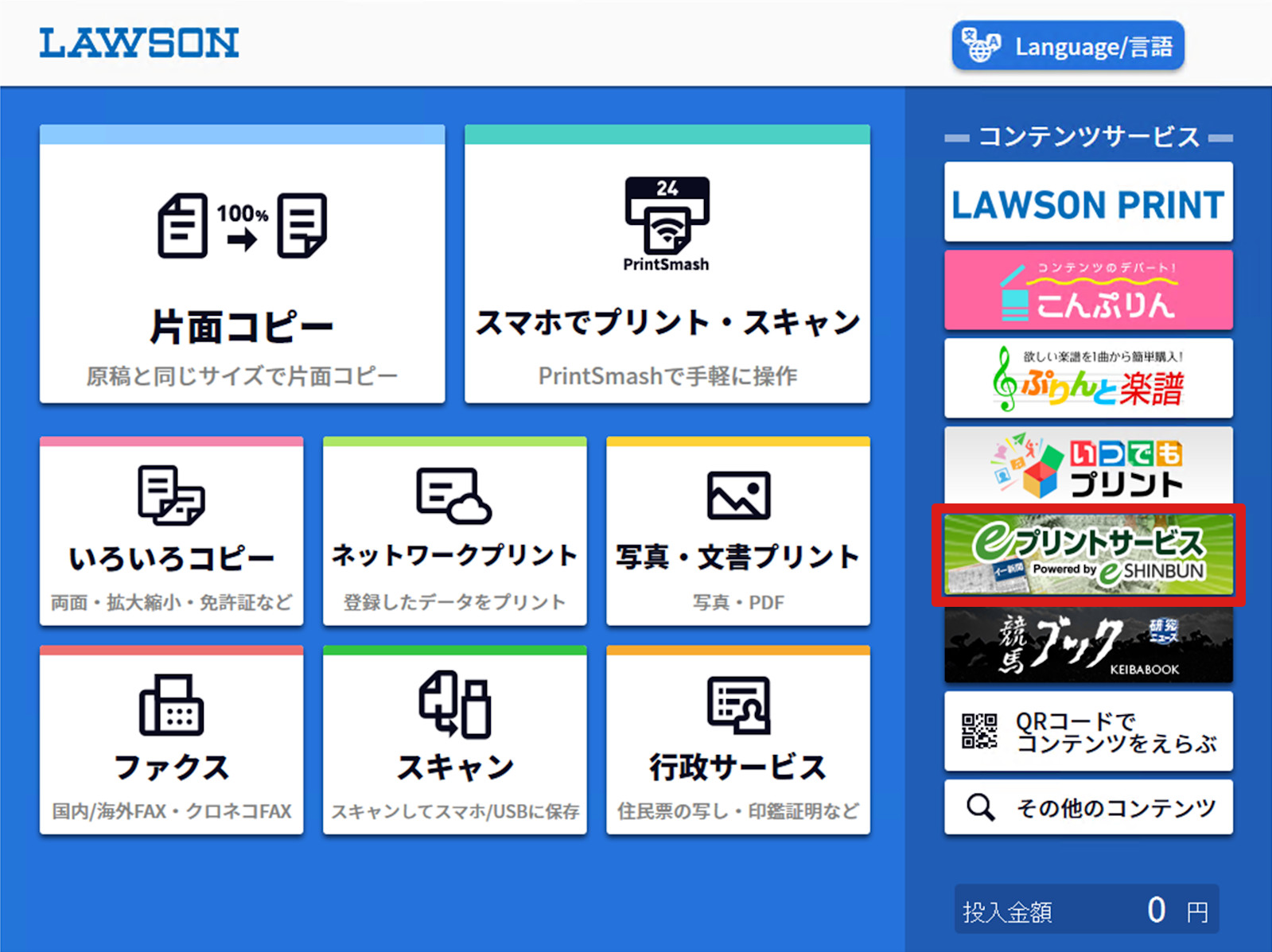
画面右のコンテンツサービスより
「eプリントサービス」を選択します。
STEP03
「ブロマイド」を選択します。
STEP04
「ジャンル」を選択します。
STEP05
コンテンツを選択します。
STEP06
カテゴリを選択します。
(※カテゴリがない場合もございます)
STEP07
用紙を選択します。
STEP08
商品を選択し購入に進みます。
ローソン
– 商品番号を入力してプリントする方法
STEP01
マルチコピー機の液晶画面をタッチします。
STEP02
画面右のコンテンツサービスより
「eプリントサービス」を選択します。
STEP03
上段左の「コンテンツ番号入力」
を選択します。
STEP04
コンテンツ番号を入力して「次へ」を選択し購入に進みます。
 ミニストップ
– コンテンツを選んでプリントする方法
STEP01
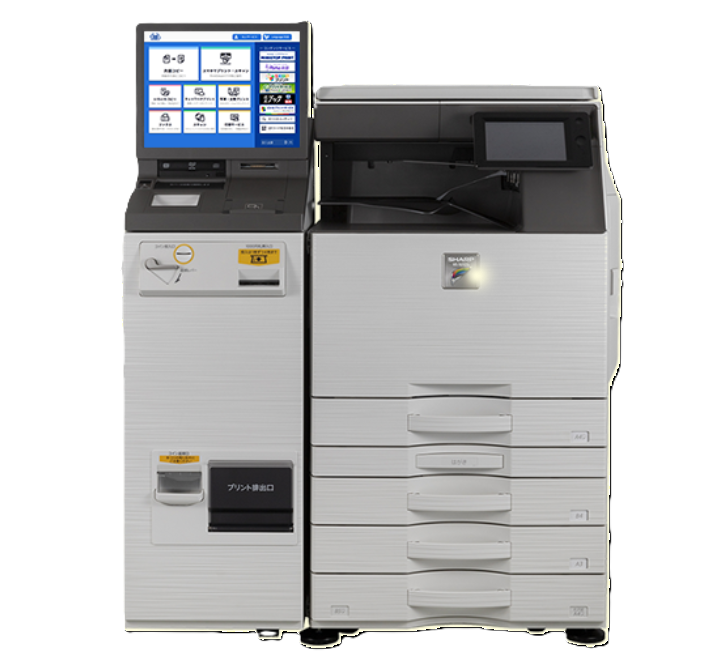
マルチコピー機の液晶画面をタッチします。
STEP02
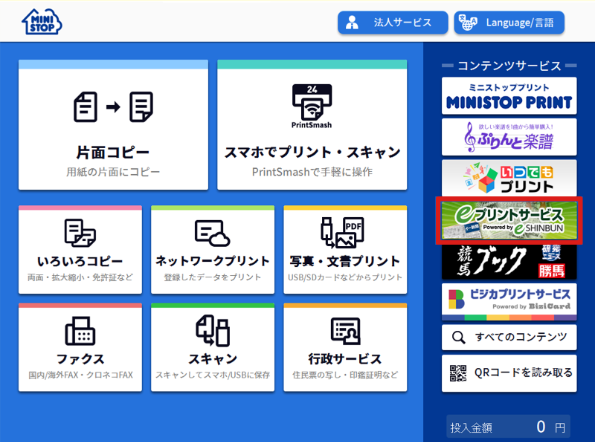
画面右のコンテンツサービスより
「eプリントサービス」を選択します。
STEP03
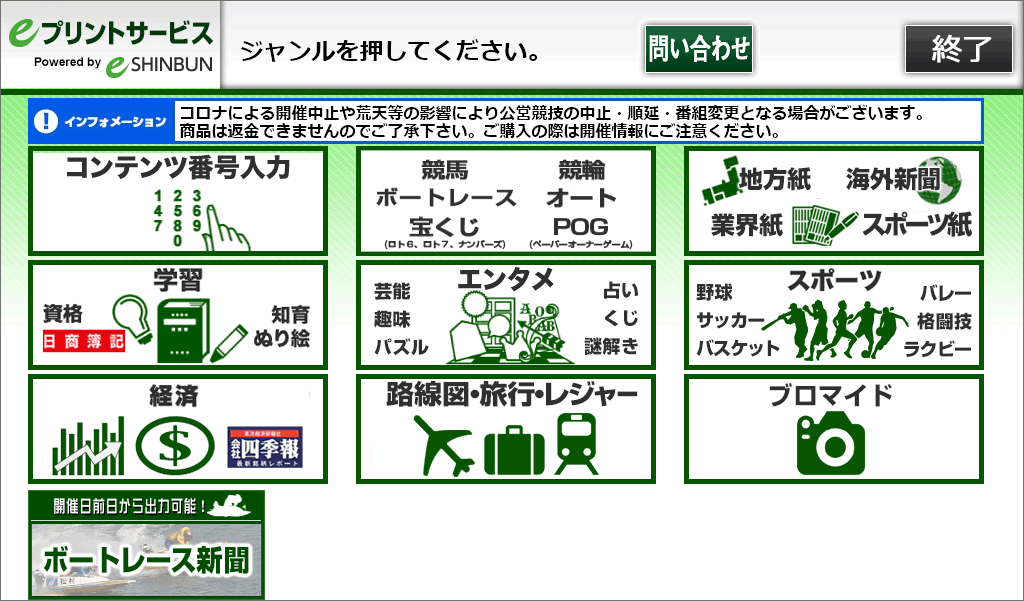
「ブロマイド」を選択します。
STEP04
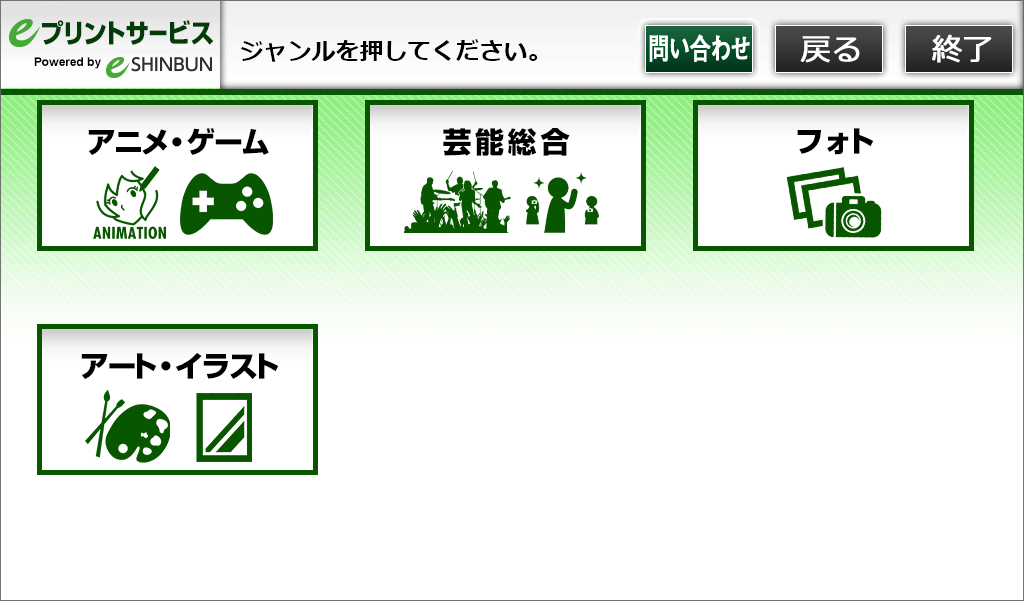
「ジャンル」を選択します。
STEP05
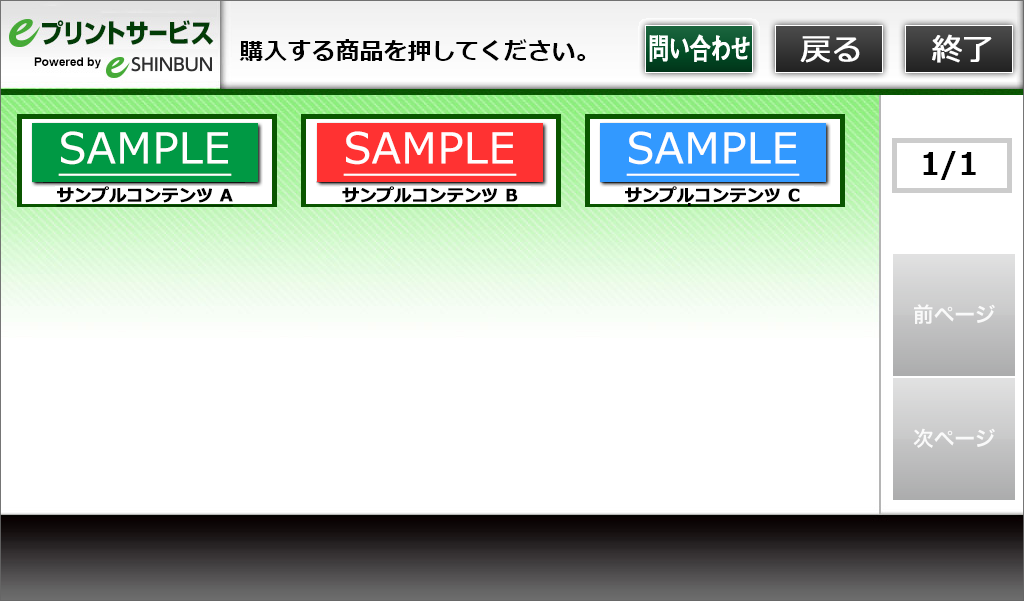
コンテンツを選択します。
STEP06
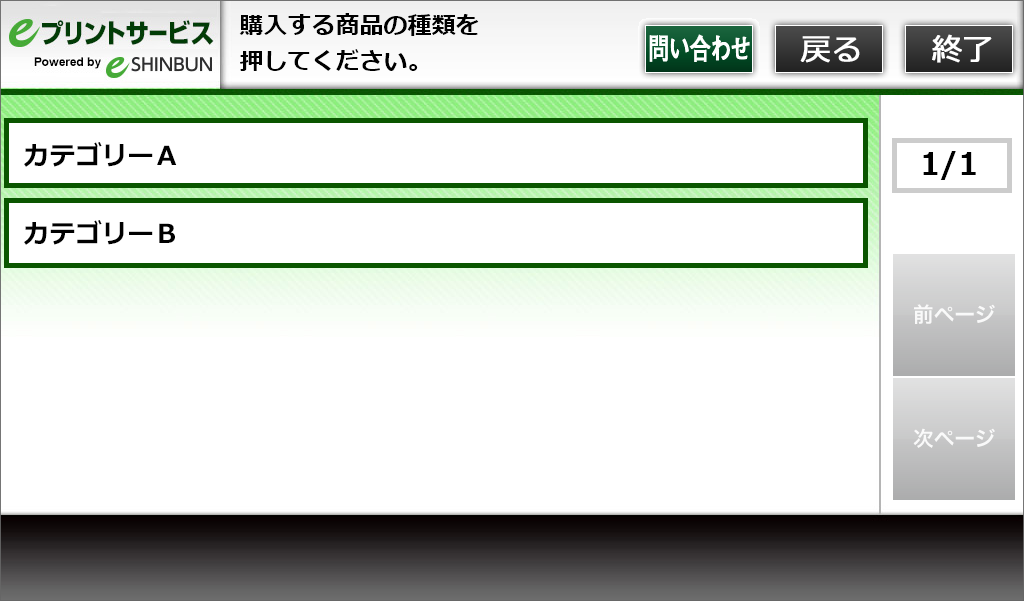
カテゴリを選択します。
(※カテゴリがない場合もございます)
STEP07
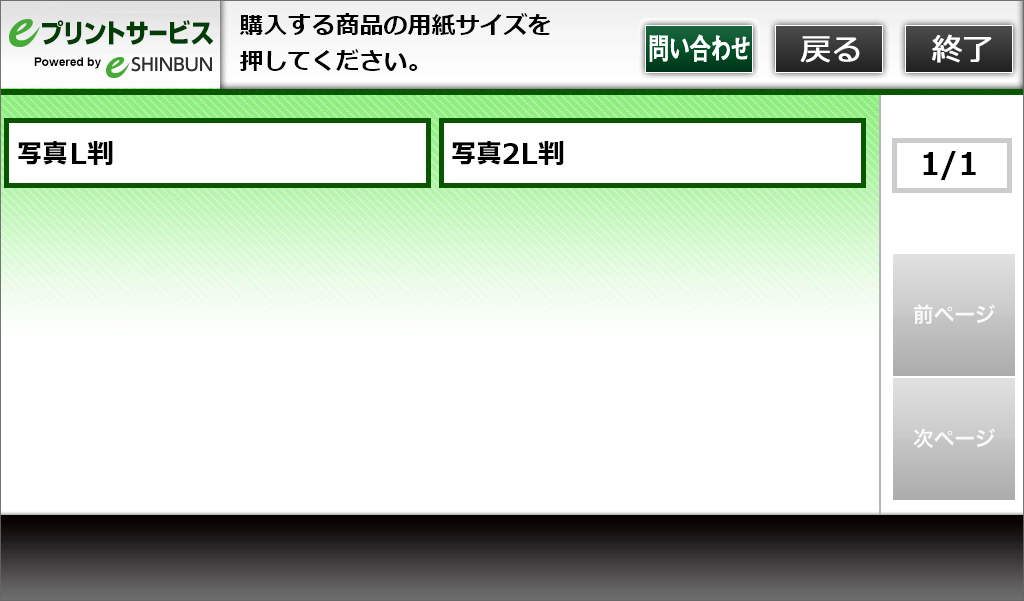
用紙を選択します。
STEP08
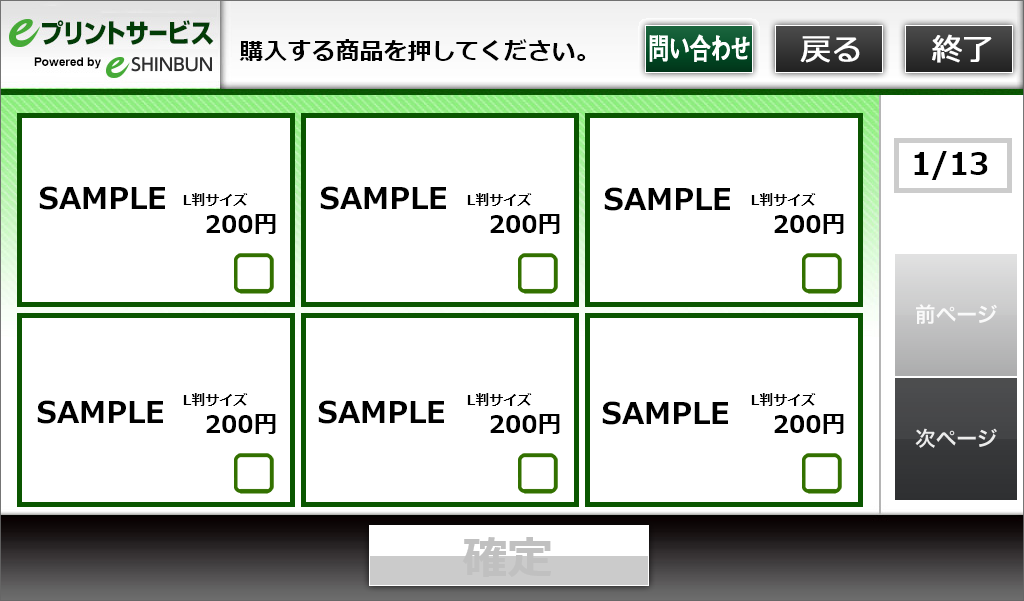
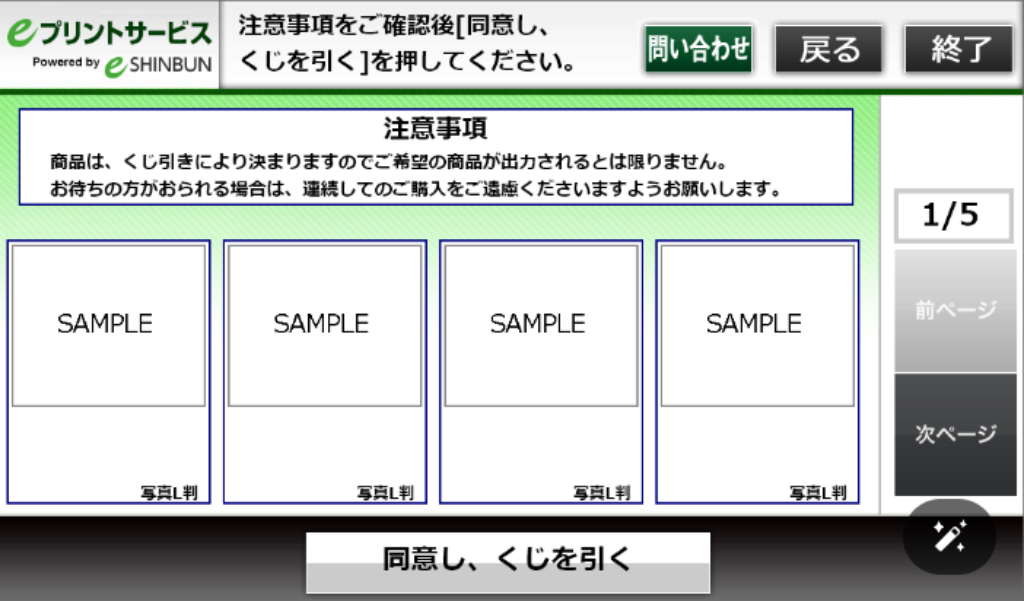
商品を選択し購入に進みます。
ミニストップ
– 商品番号を入力してプリントする方法
STEP01
マルチコピー機の液晶画面をタッチします。
STEP02
画面右のコンテンツサービスより
「eプリントサービス」を選択します。
STEP03
上段左の「コンテンツ番号入力」
を選択します。
STEP04
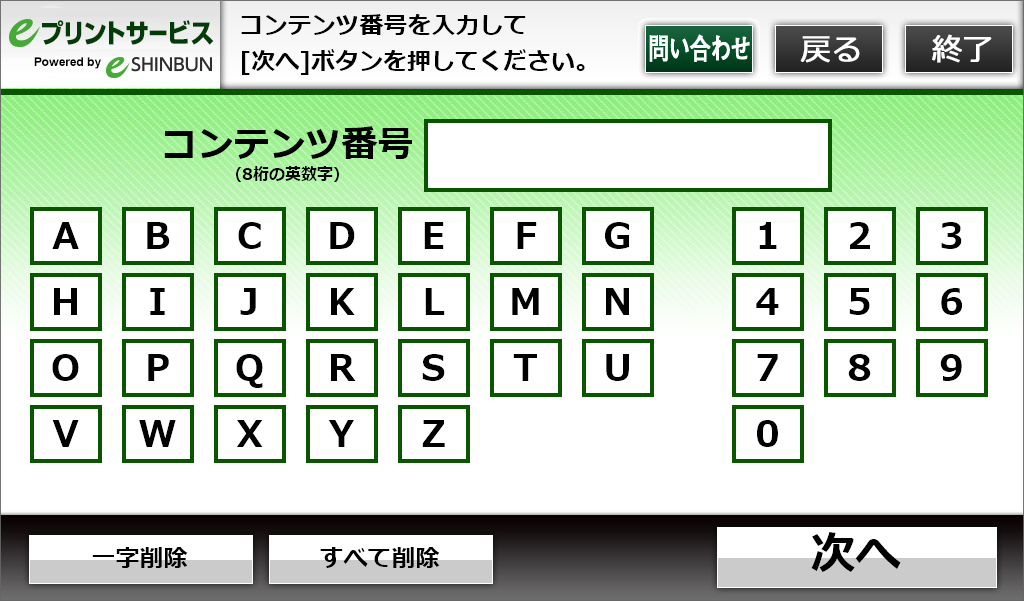
コンテンツ番号を入力して「次へ」を選択し購入に進みます。
 デイリーヤマザキ/セイコーマート
– コンテンツを選んでプリントする方法
STEP01
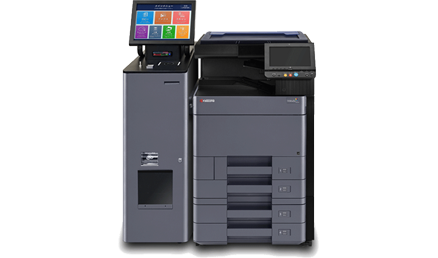
マルチコピー機の液晶画面をタッチします。
STEP02
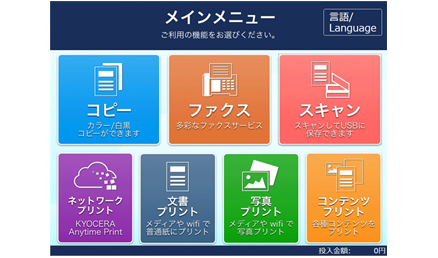
「コンテンツプリント」を選択します。
STEP03
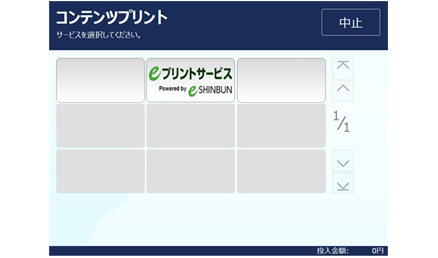
「eプリントサービス」を選択します。
STEP04
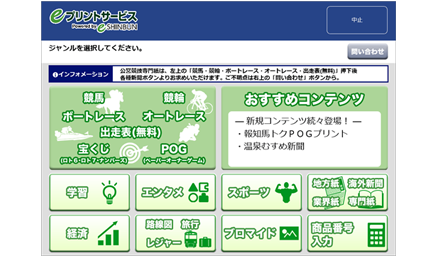
「ブロマイド」を選択します。
STEP05
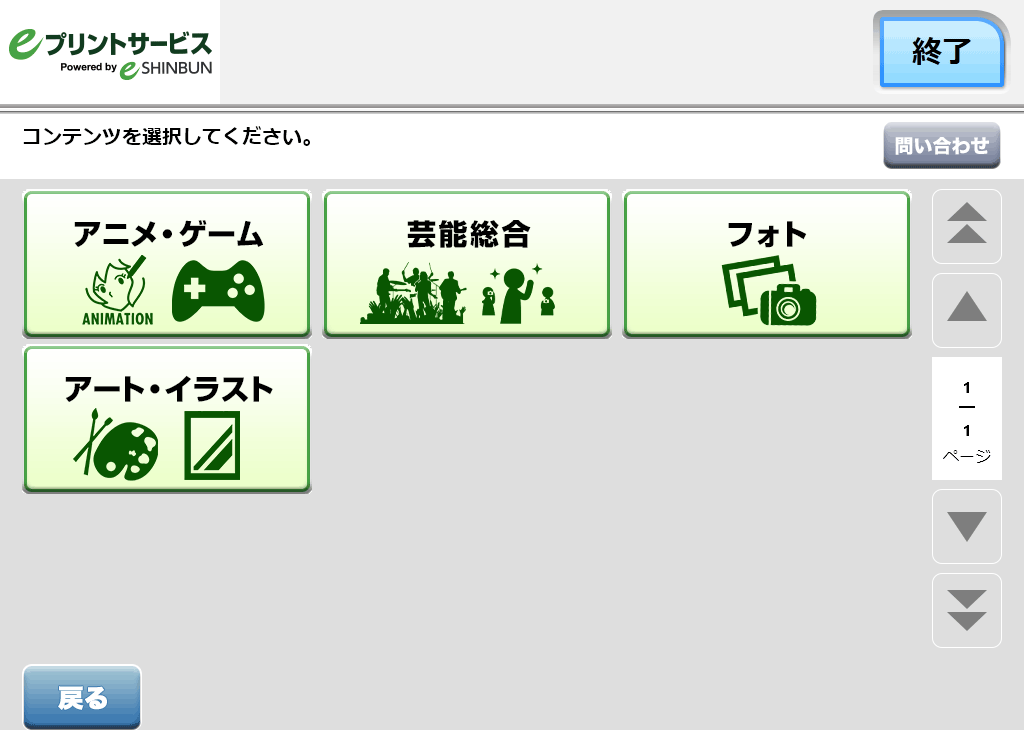
「ジャンル」を選択します。
STEP06
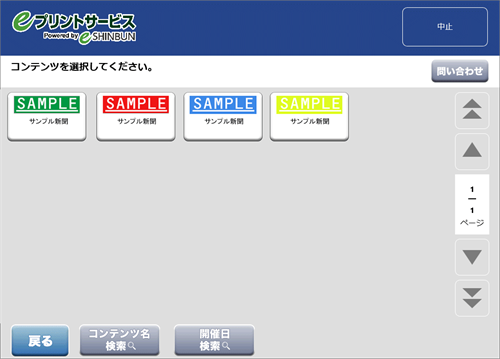
コンテンツを選択します。
STEP07
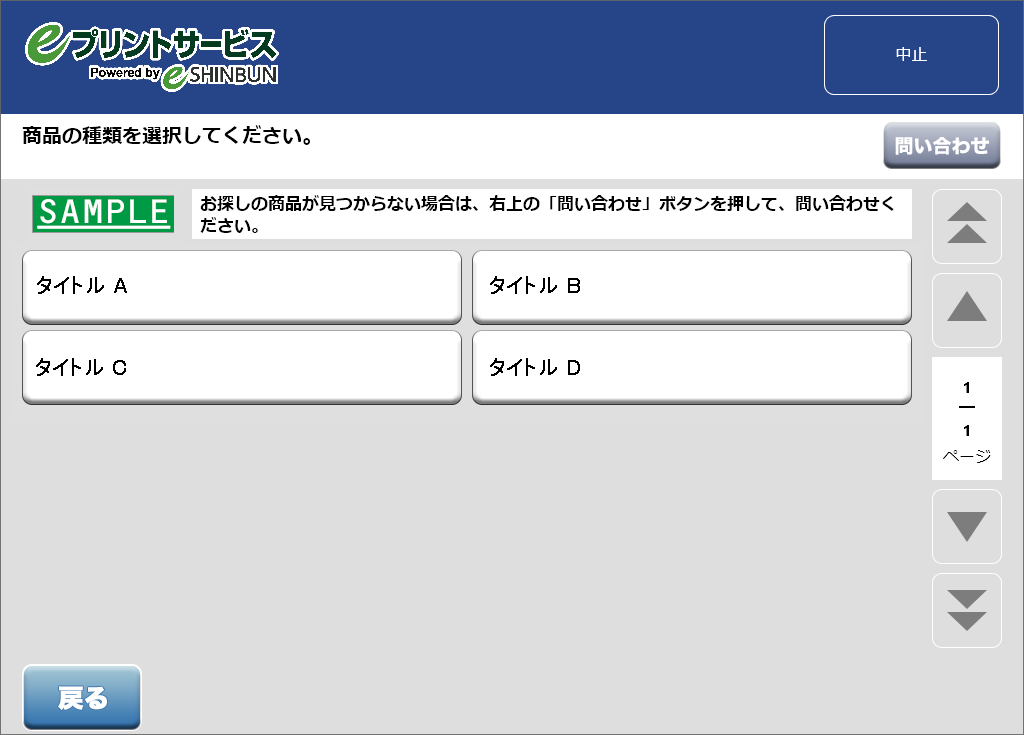
カテゴリを選択します。
(※カテゴリがない場合もございます)
STEP08
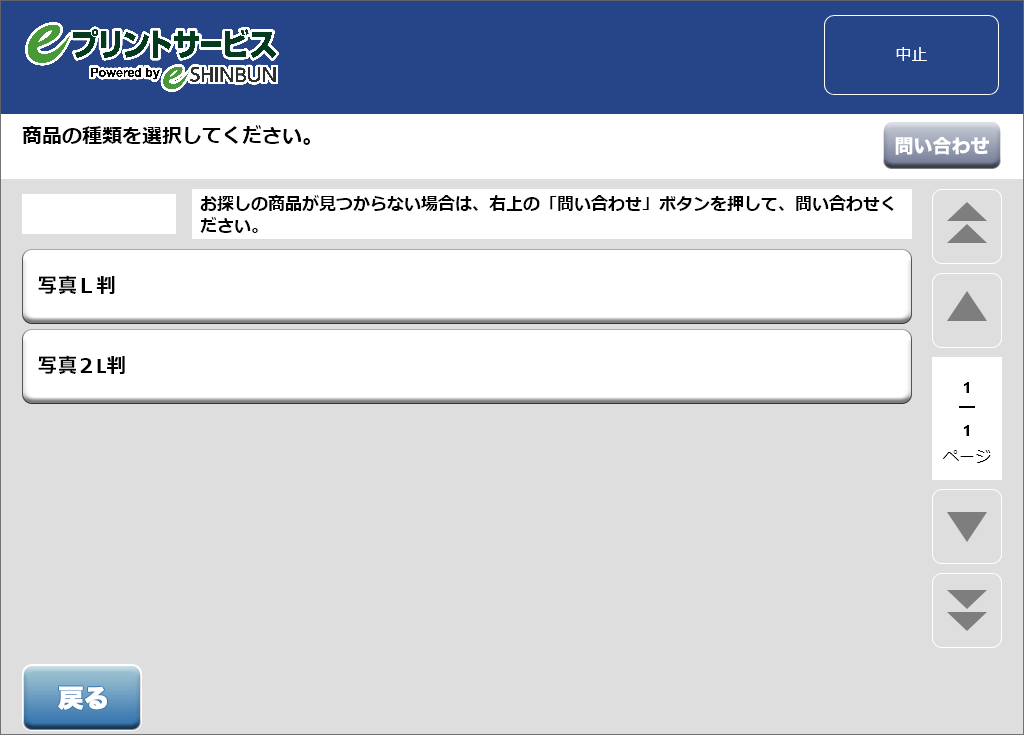
用紙を選択します。
STEP09
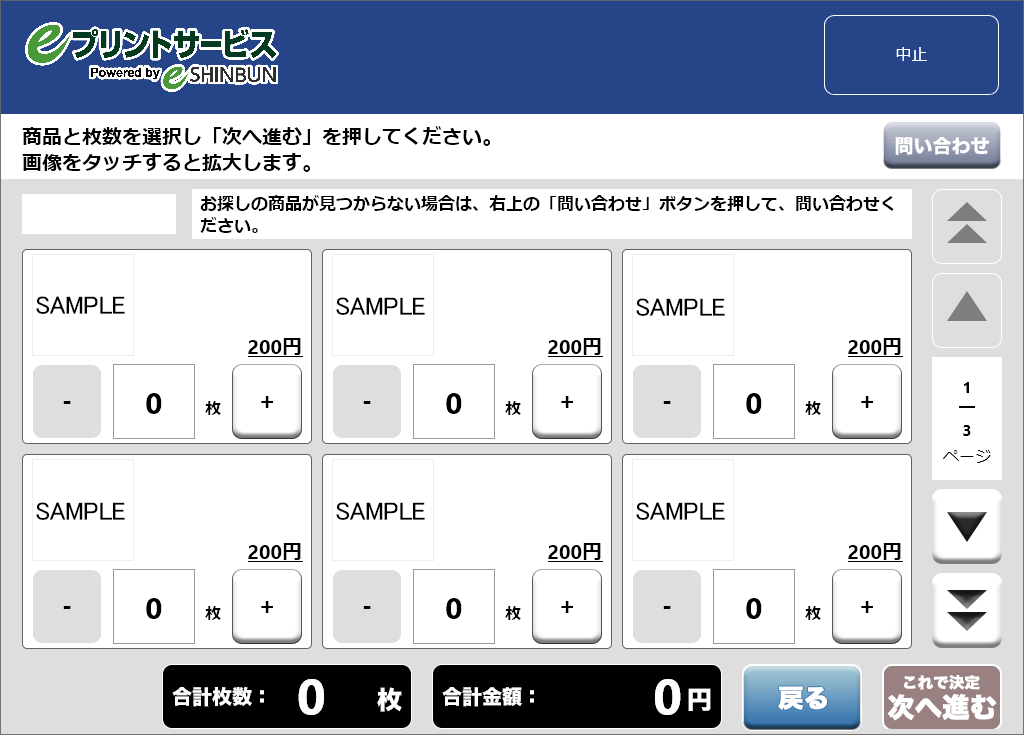
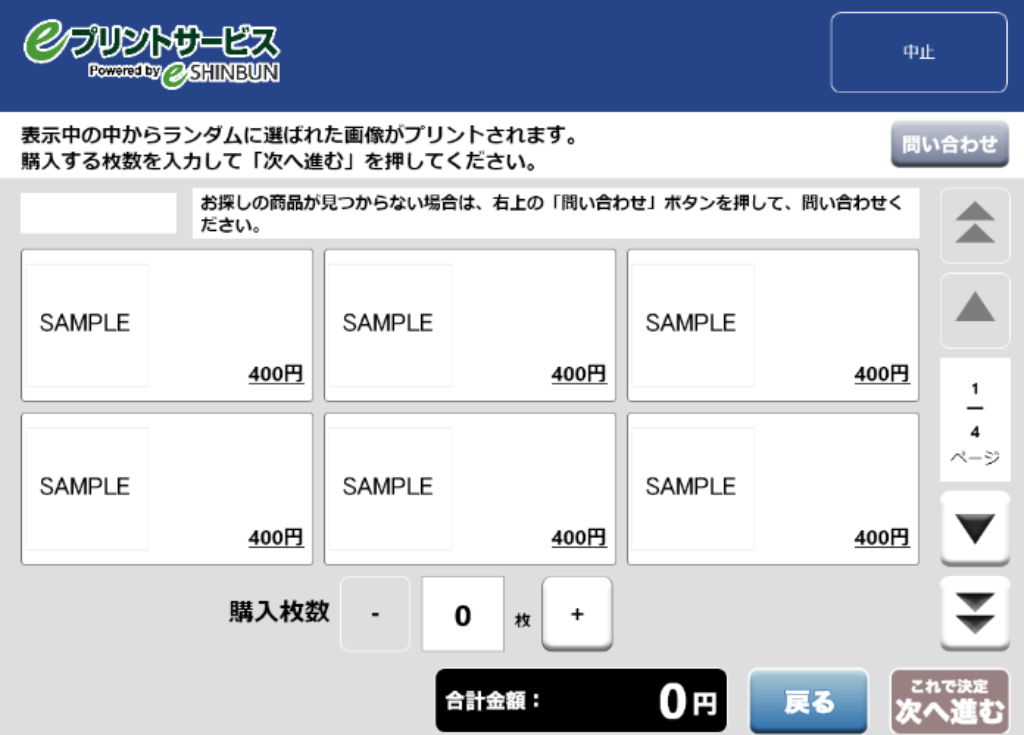
商品を選択し購入に進みます。
デイリーヤマザキ/セイコーマート
– 商品番号を入力してプリントする方法
STEP01
マルチコピー機の液晶画面をタッチします。
STEP02
「コンテンツサービス」を選択します。
STEP03
「eプリントサービス」を選択します。
STEP04
メニューの「商品番号を入力」
を選択します。
STEP05
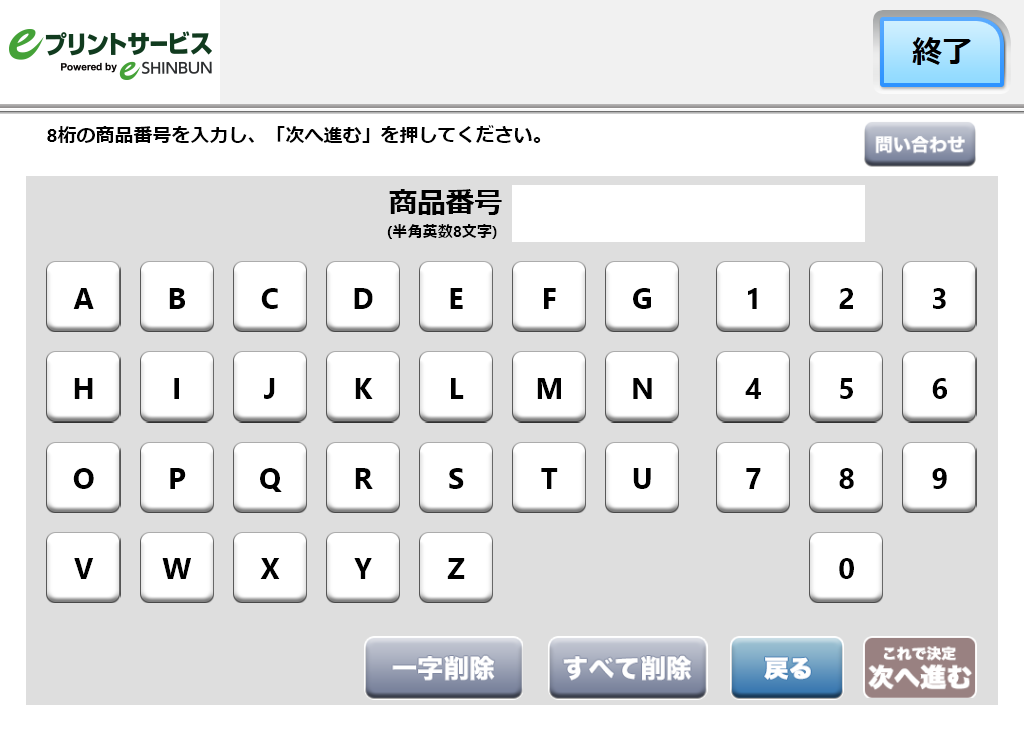
コンテンツ番号を入力して「次へ進む」を選択し購入に進みます。
