
 セブンイレブン
– コンテンツを選んでプリントする方法
STEP01
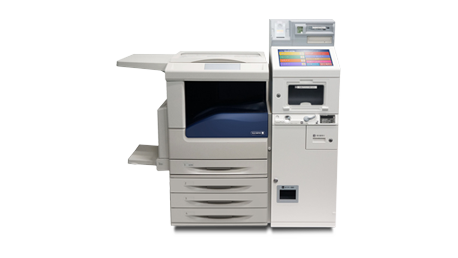
マルチコピー機の液晶画面をタッチします。
STEP02
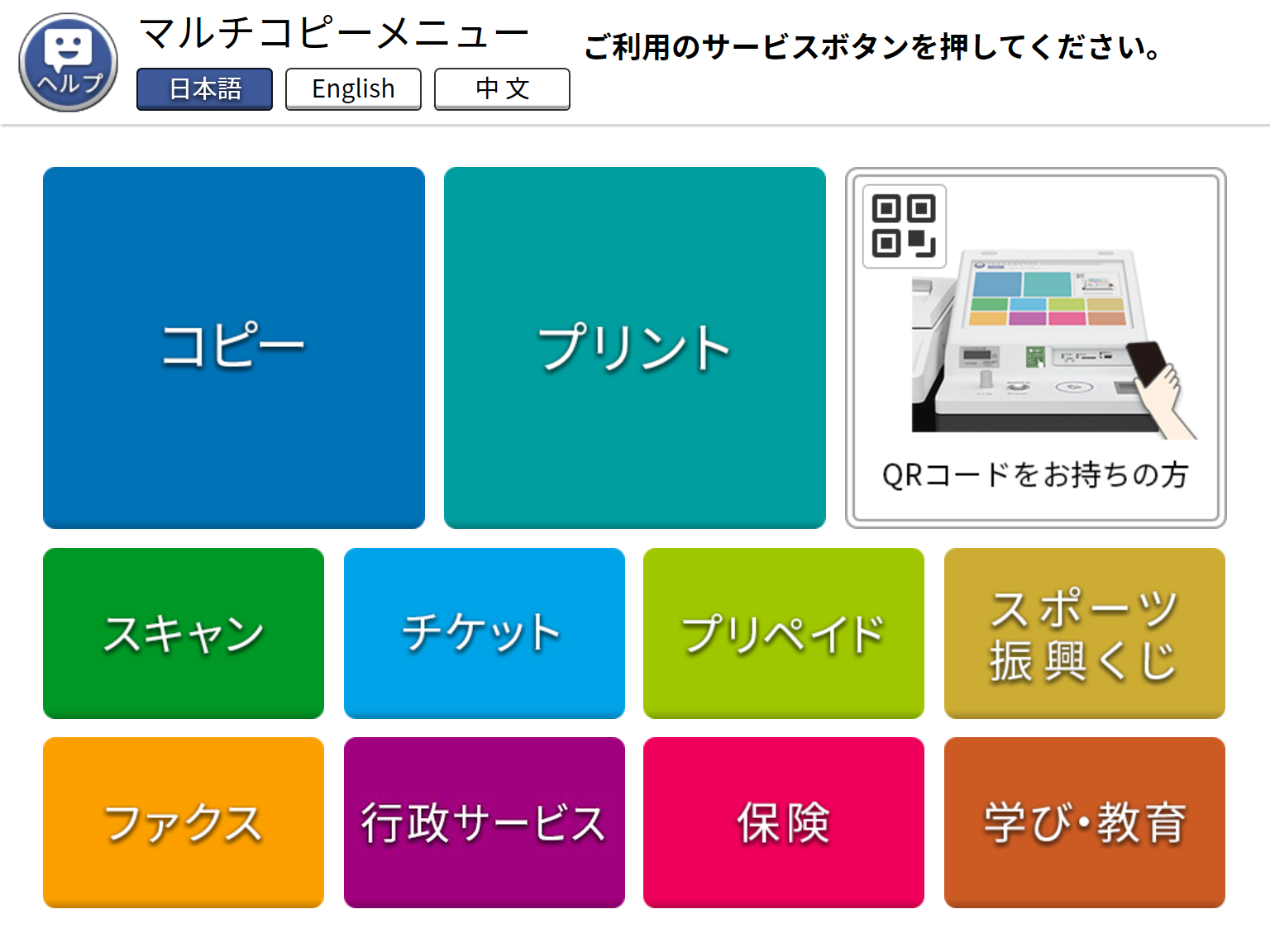
「プリント」を選択します。
STEP03
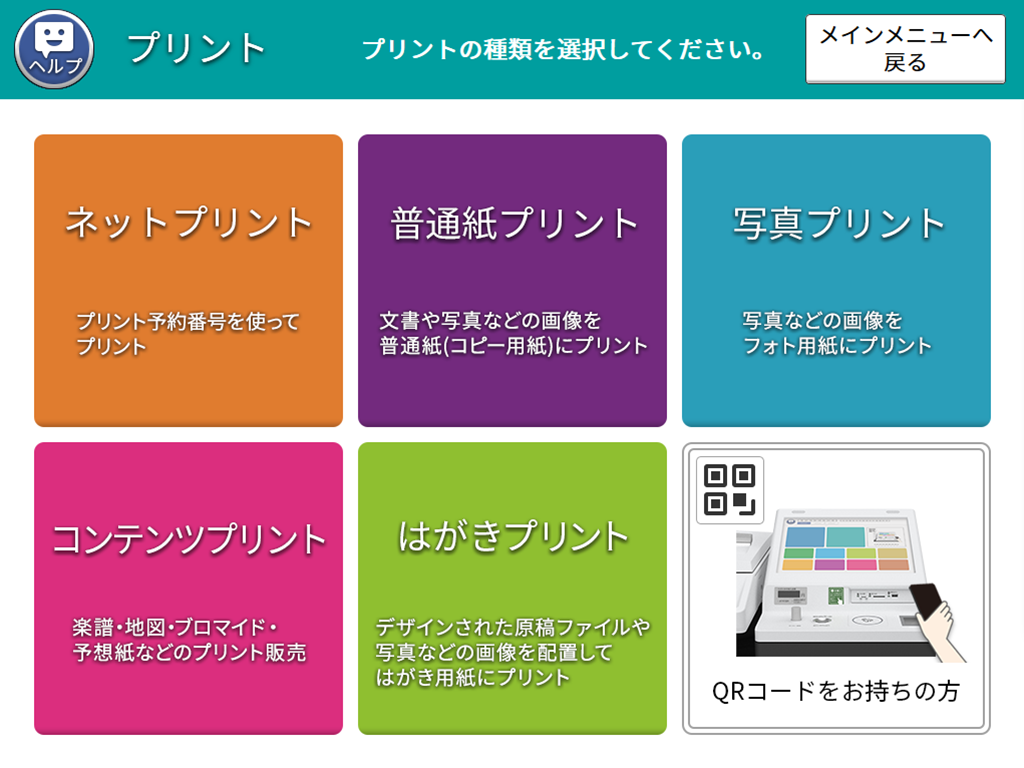
「コンテンツプリント」を選択します。
STEP04
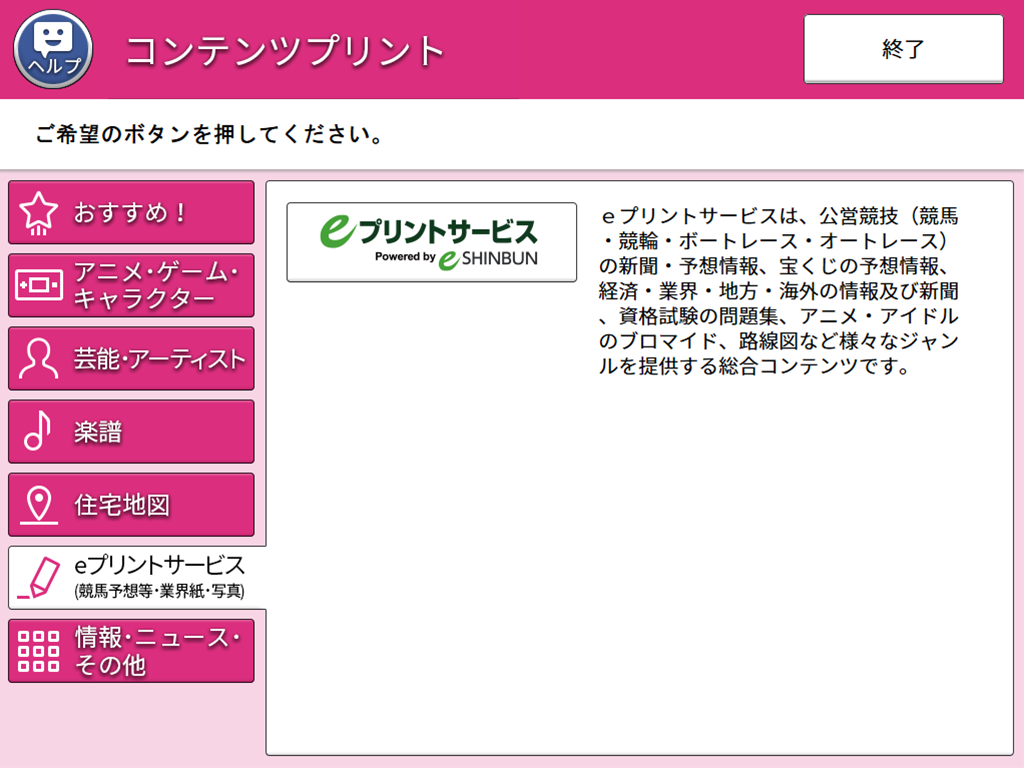
「eプリントサービス」を選択します。
STEP05
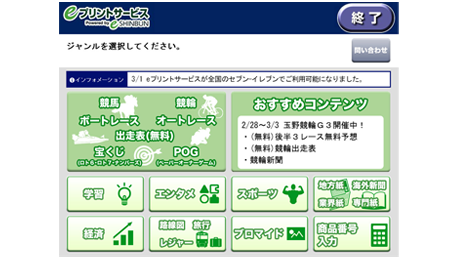
「スポーツ」を選択します。
STEP06
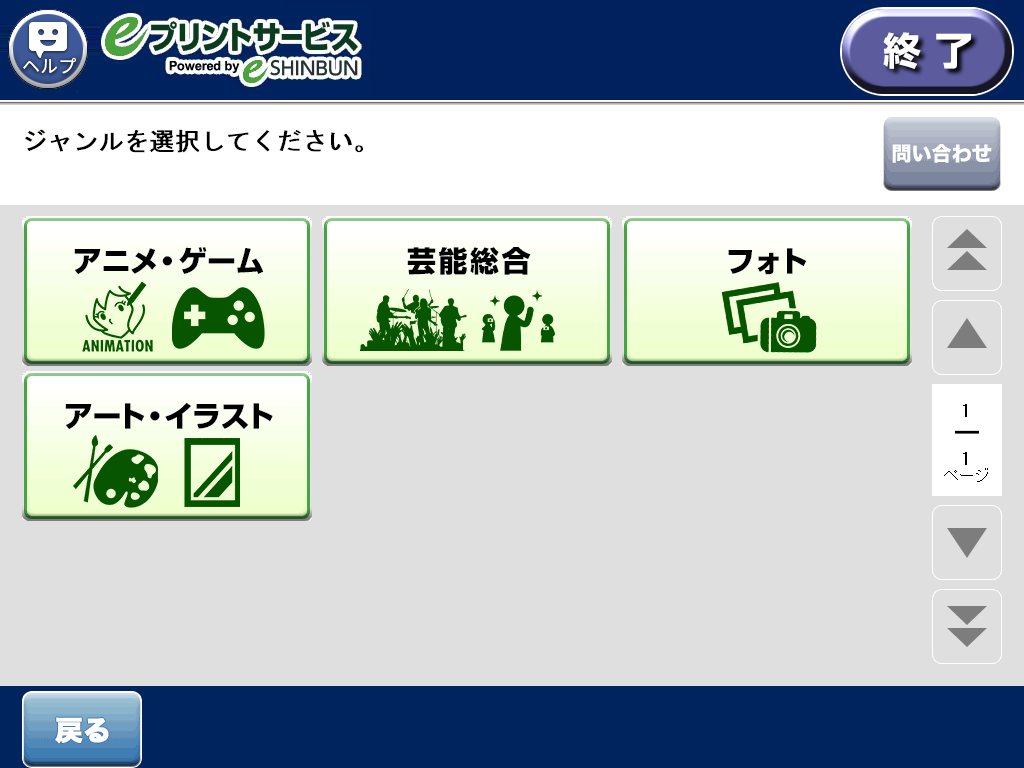
ご希望の「ジャンル」を選択します。
STEP07
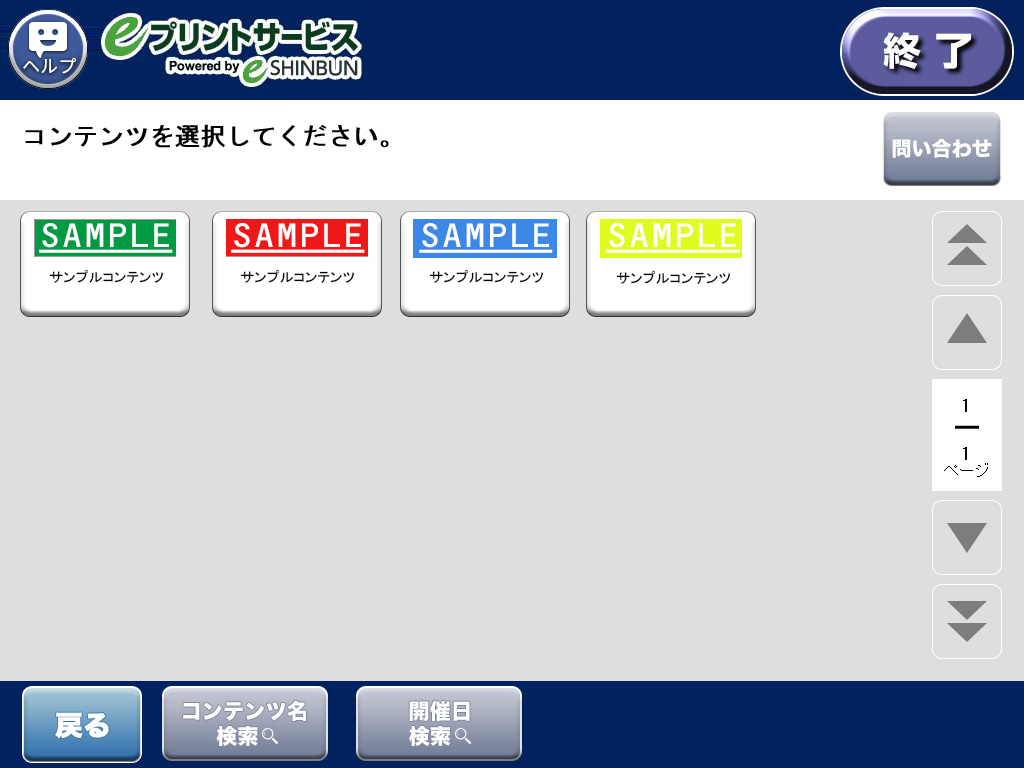
コンテンツを選択します。
STEP08
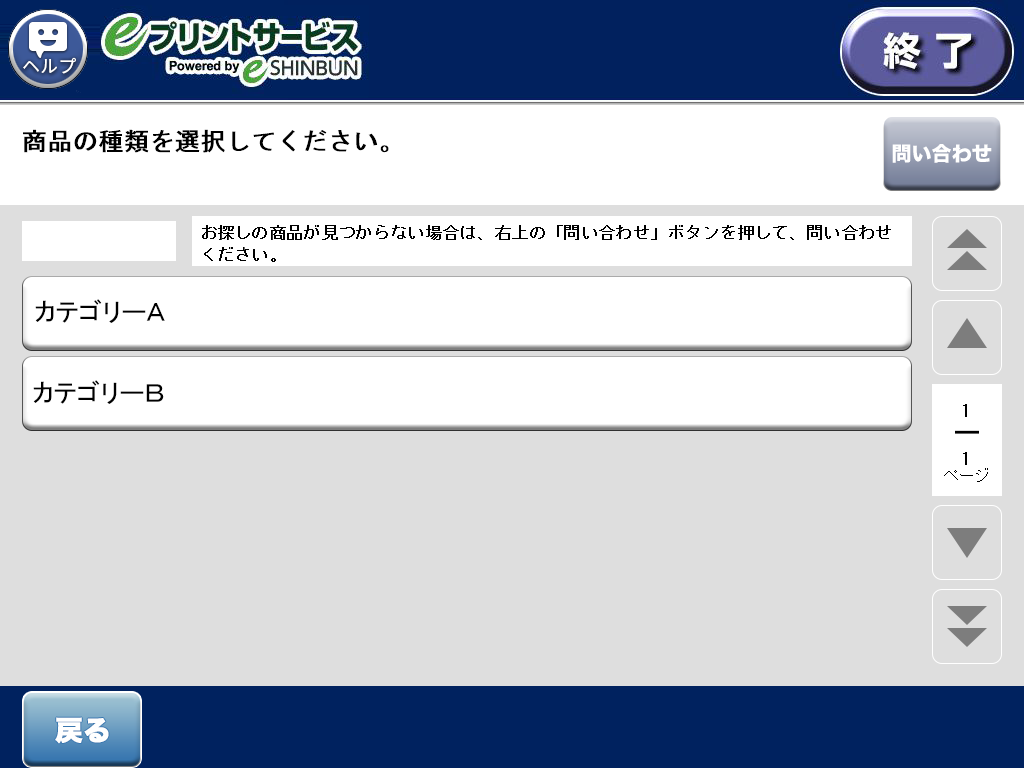
カテゴリを選択します。
(※カテゴリがない場合もございます)
STEP09
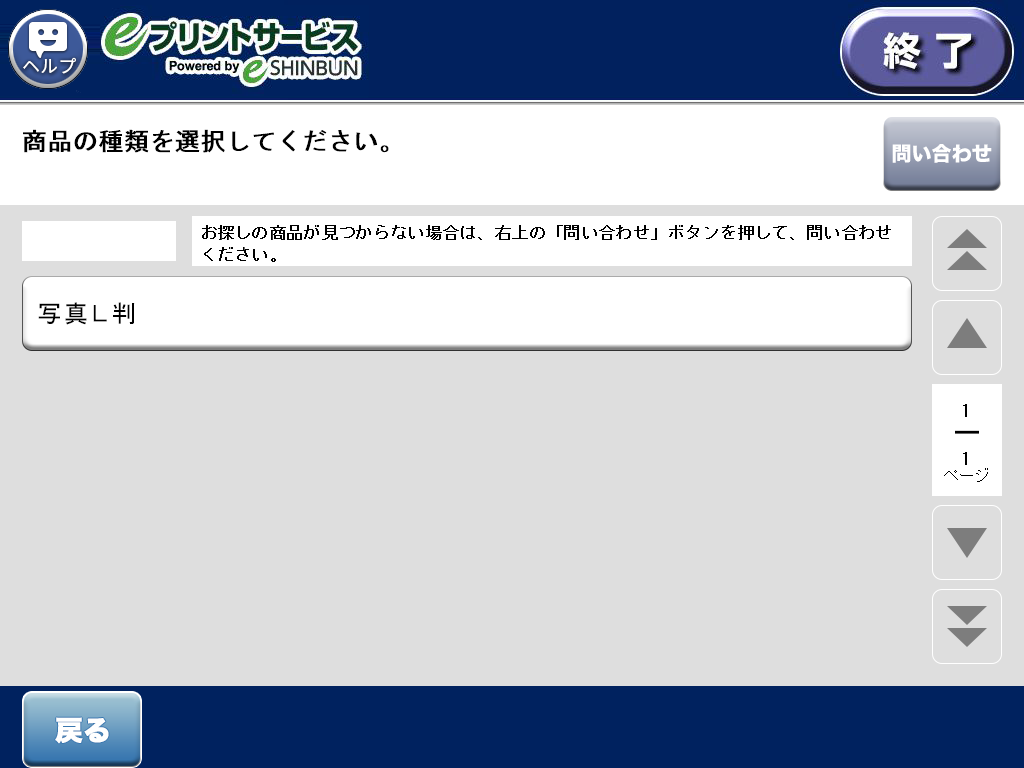
用紙を選択します。
STEP10
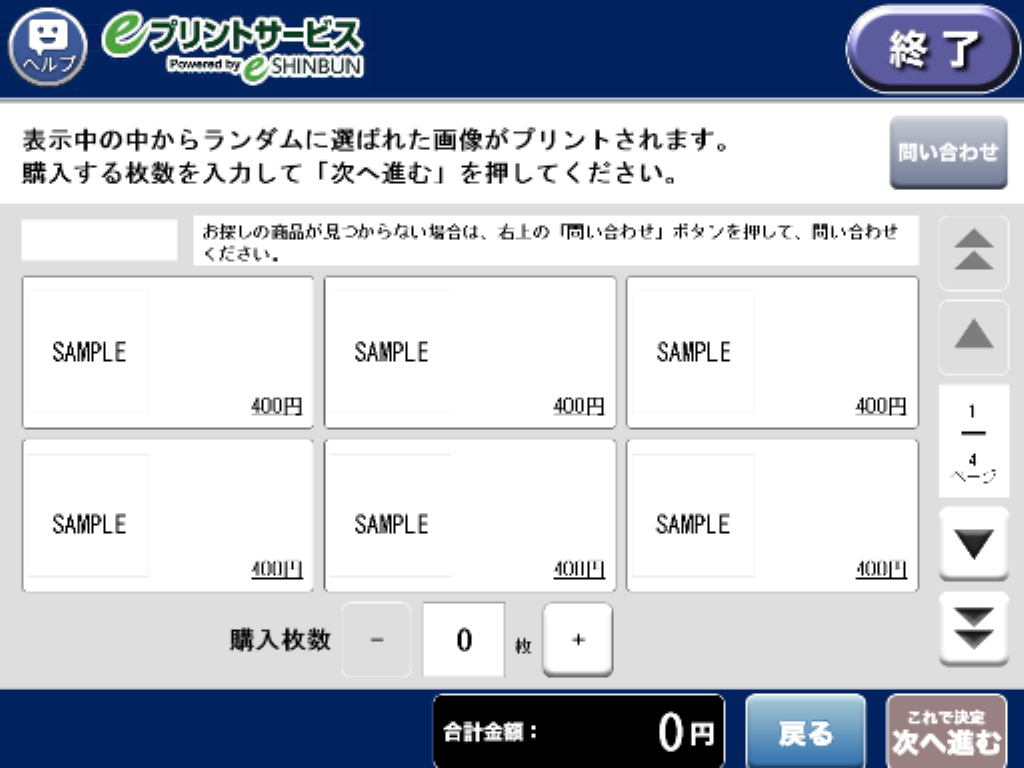
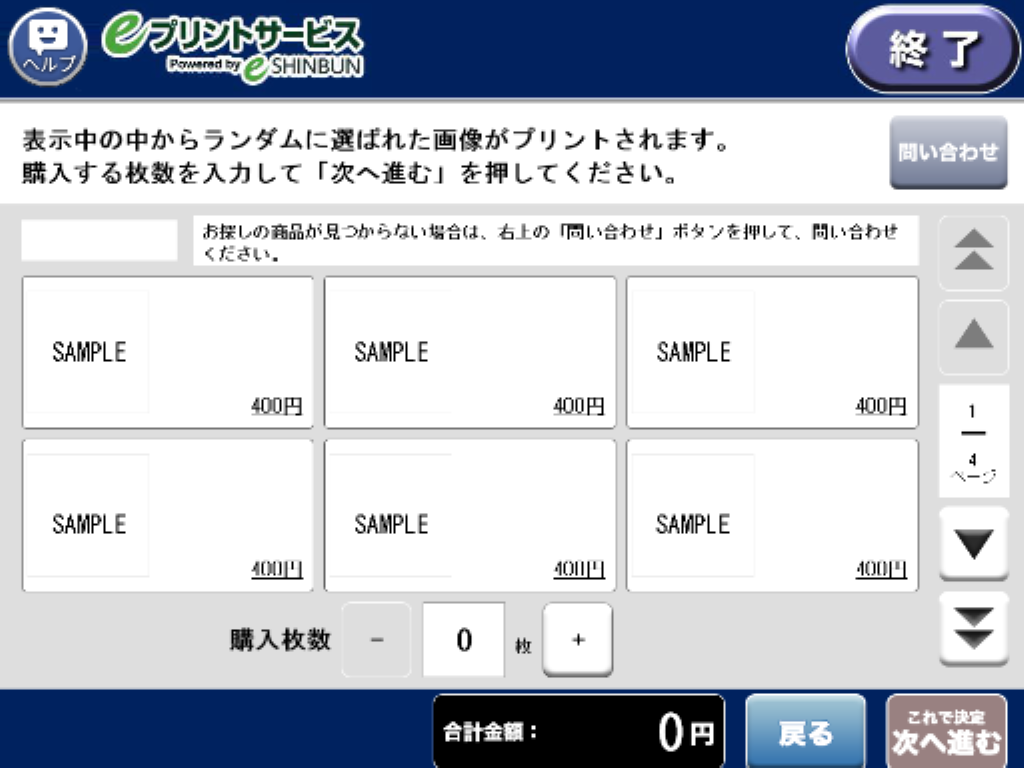
商品を選択し購入に進みます。
セブンイレブン
– 商品番号を入力してプリントする方法
STEP01
マルチコピー機の液晶画面をタッチします。
STEP02
「プリント」を選択します。
STEP03
「コンテンツプリント」を選択します。
STEP04
「eプリントサービス」を選択します。
STEP05
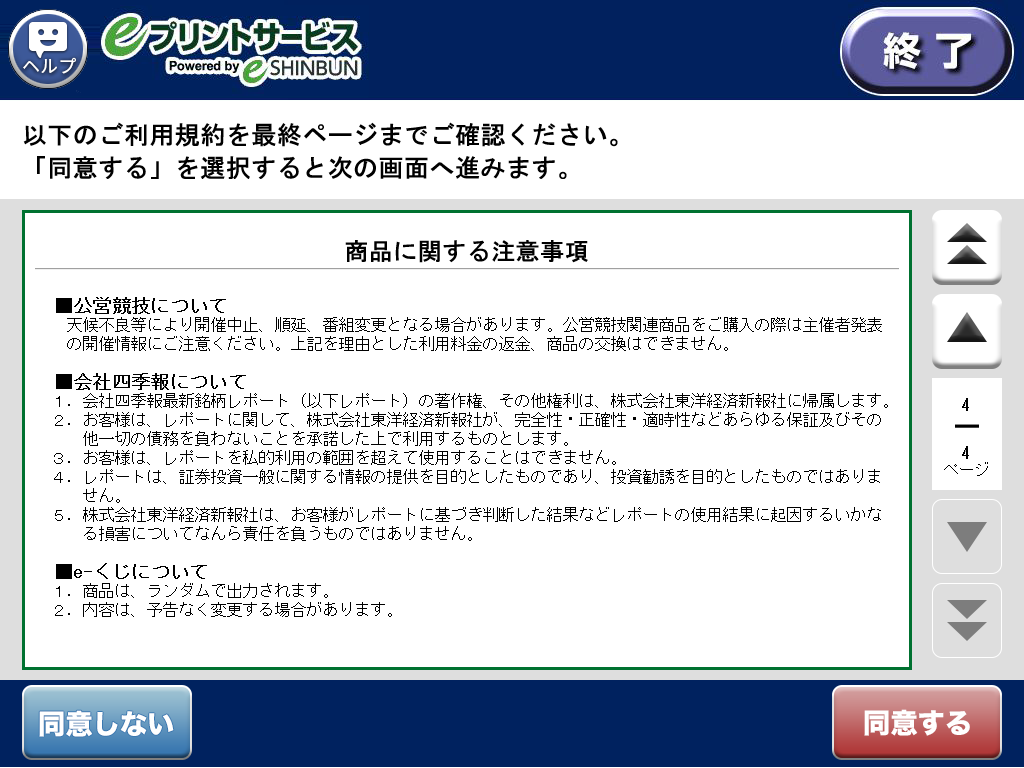
利用規約を確認します。
▼ボタンでページを進めて、
最後まで確認したら
「同意する」を選択します。
STEP06
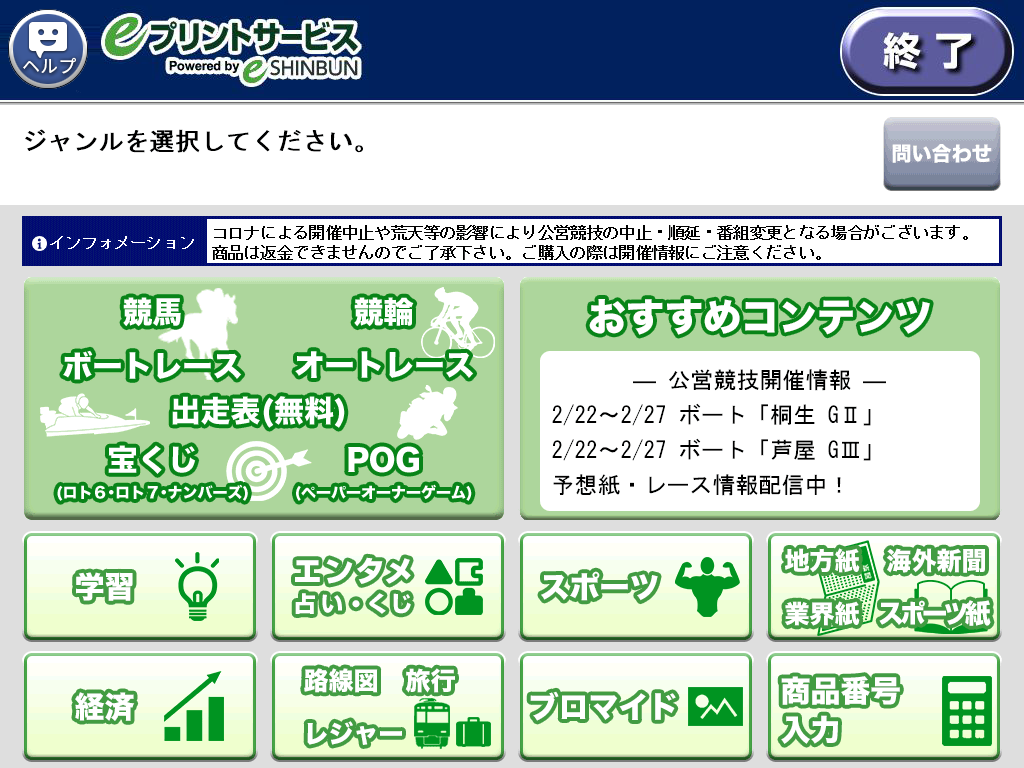
「商品番号入力」を選択します。
STEP07
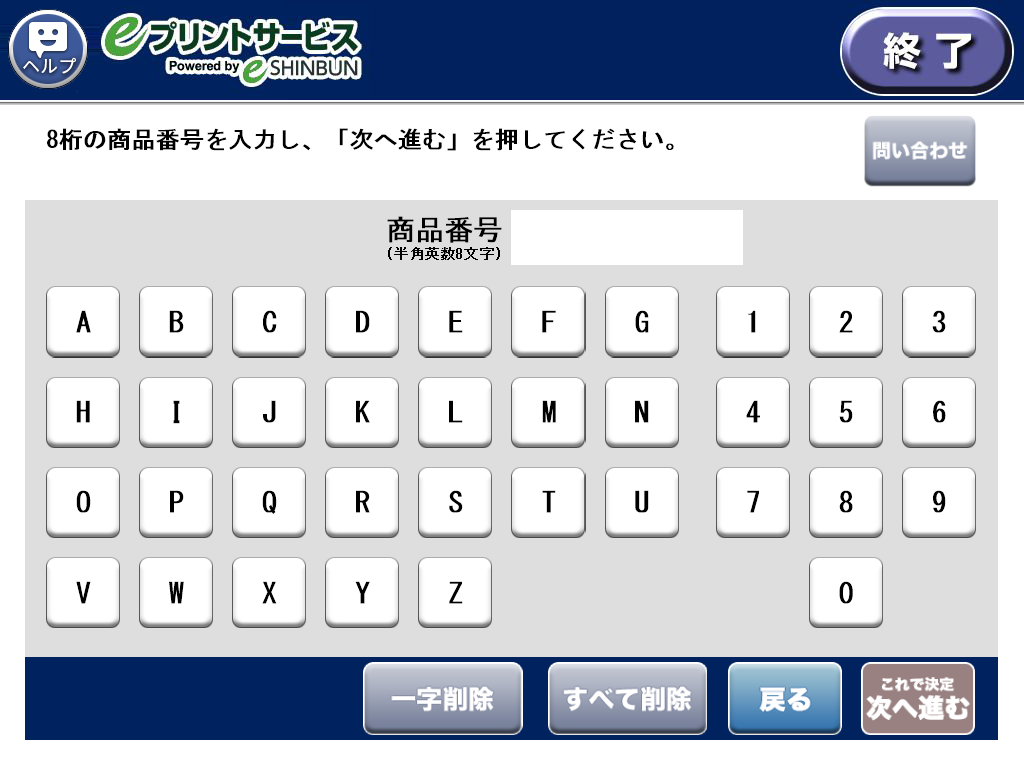
コンテンツ番号を入力して「次へ進む」を選択し購入に進みます。
 ファミリーマート
– コンテンツを選んでプリントする方法
STEP01
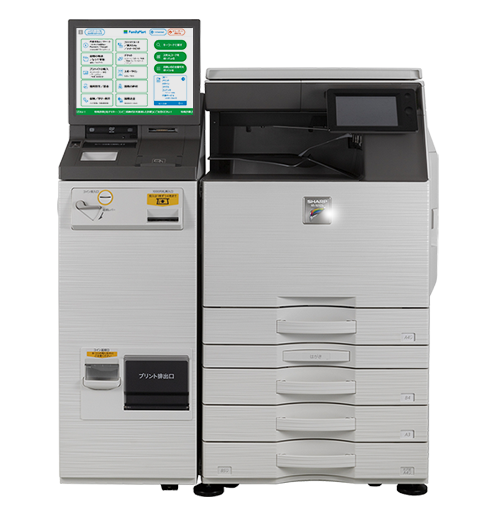
マルチコピー機の液晶画面をタッチします。
STEP02
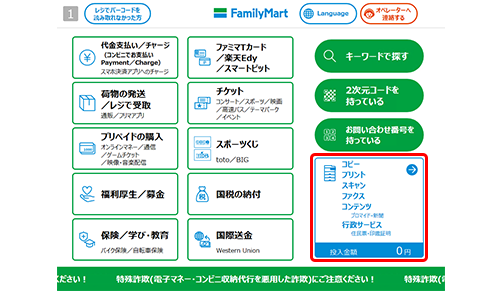
画面右下の青色の四角いボタンを選択します。
STEP03
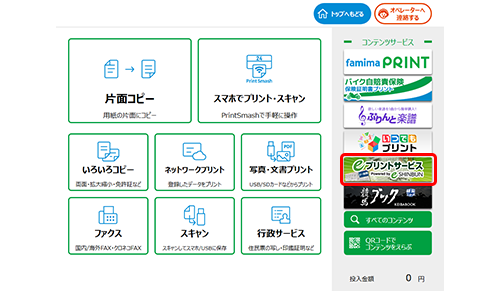
画面右のコンテンツサービスより
「eプリントサービス」を選択します。
STEP04
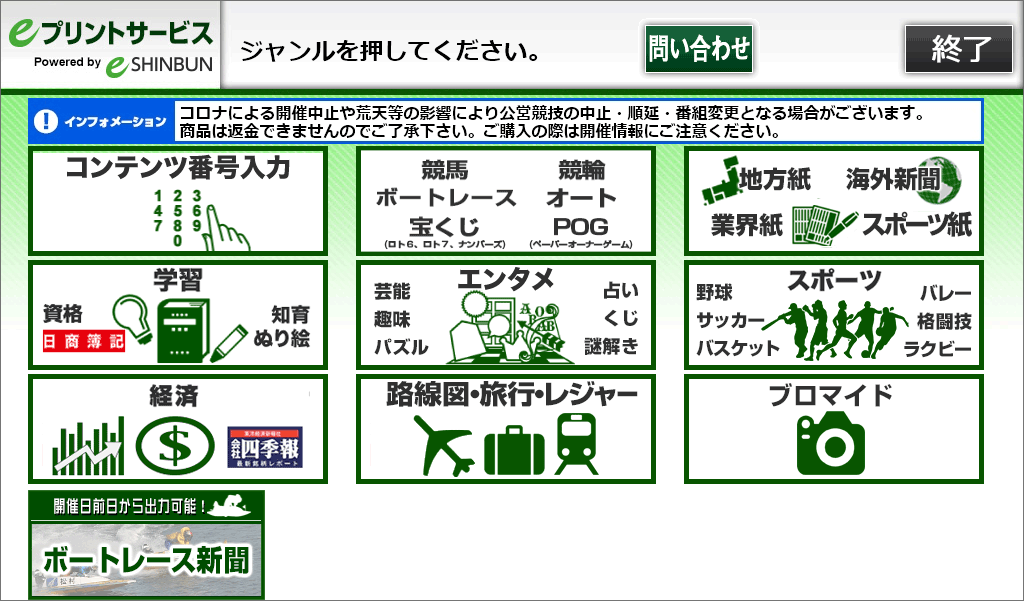
「スポーツ」を選択します。
STEP05
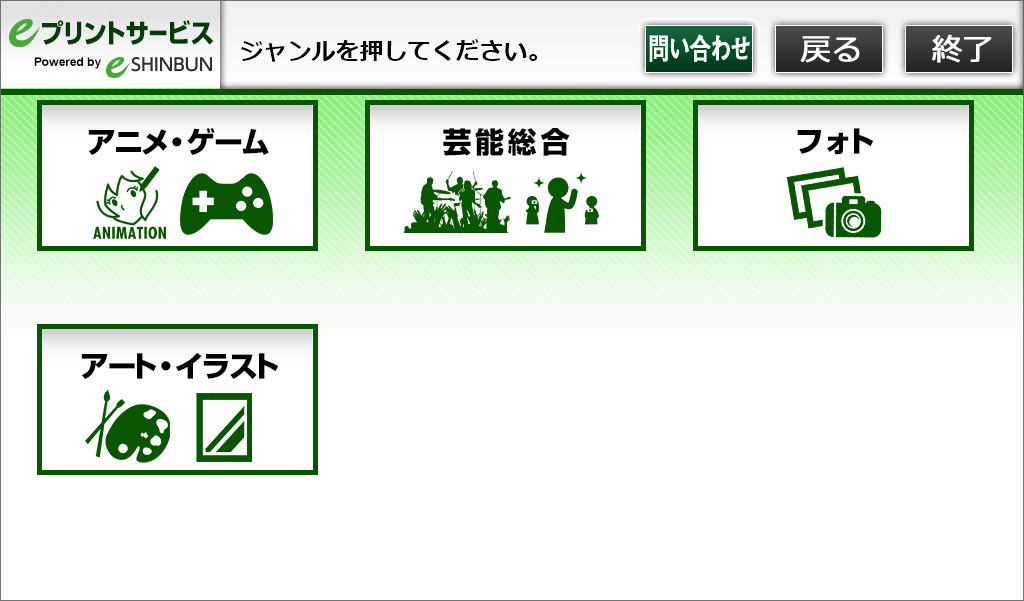
ご希望の「ジャンル」を選択します。
STEP06
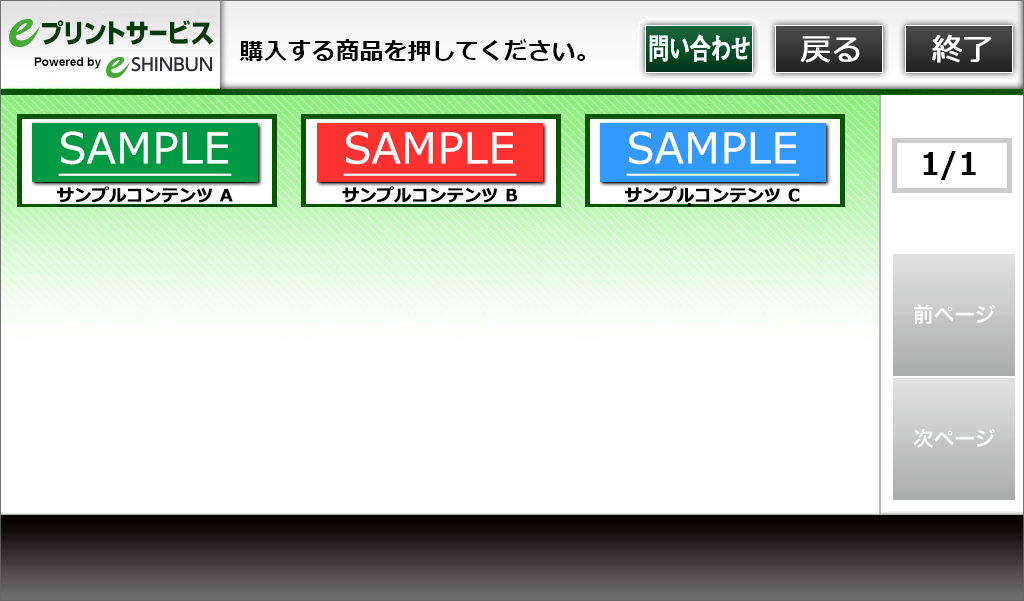
コンテンツを選択します。
STEP07
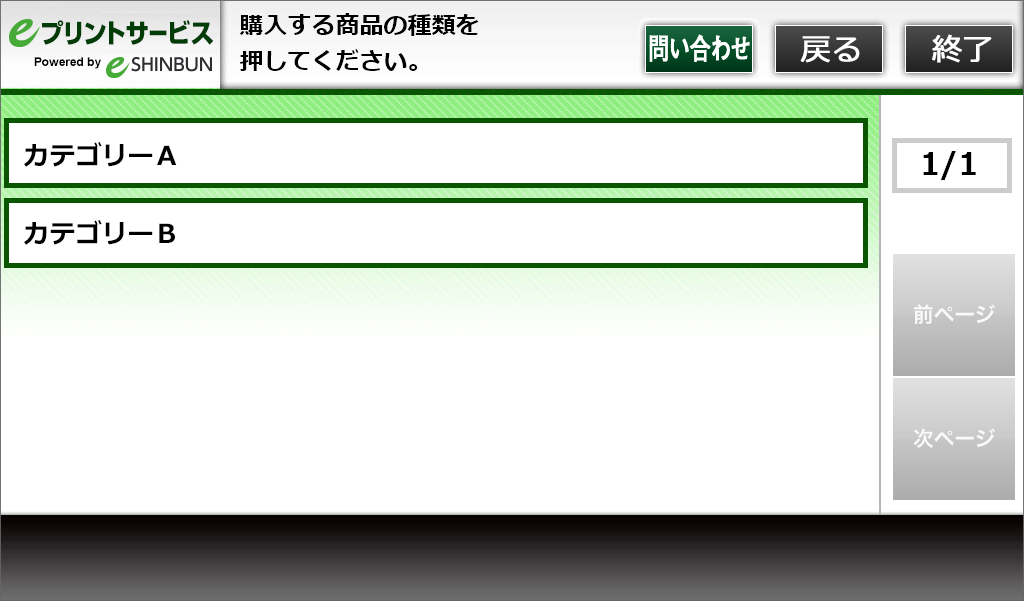
カテゴリを選択します。
(※カテゴリがない場合もございます)
STEP08
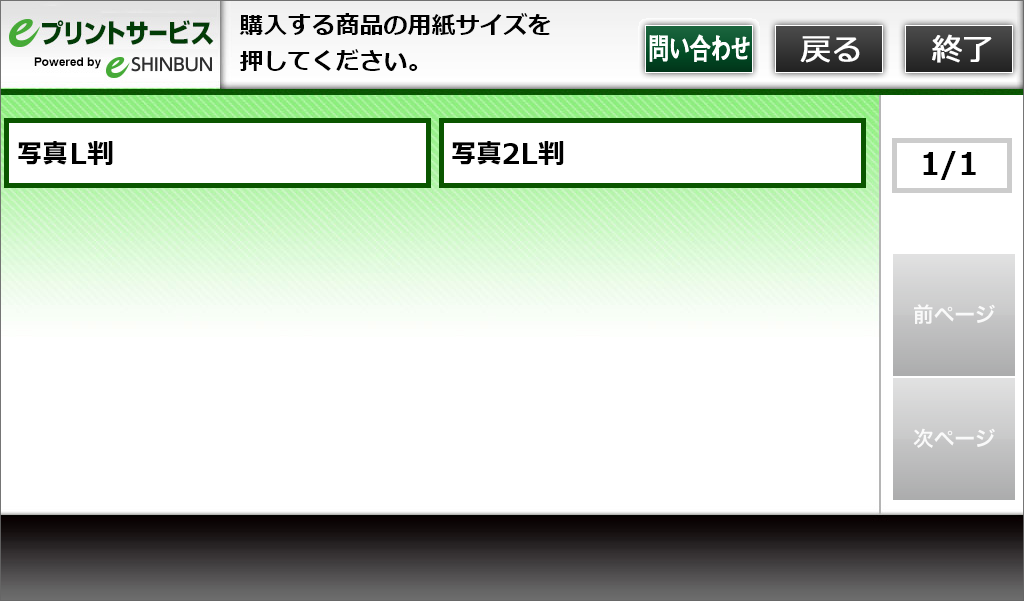
用紙を選択します。
STEP09
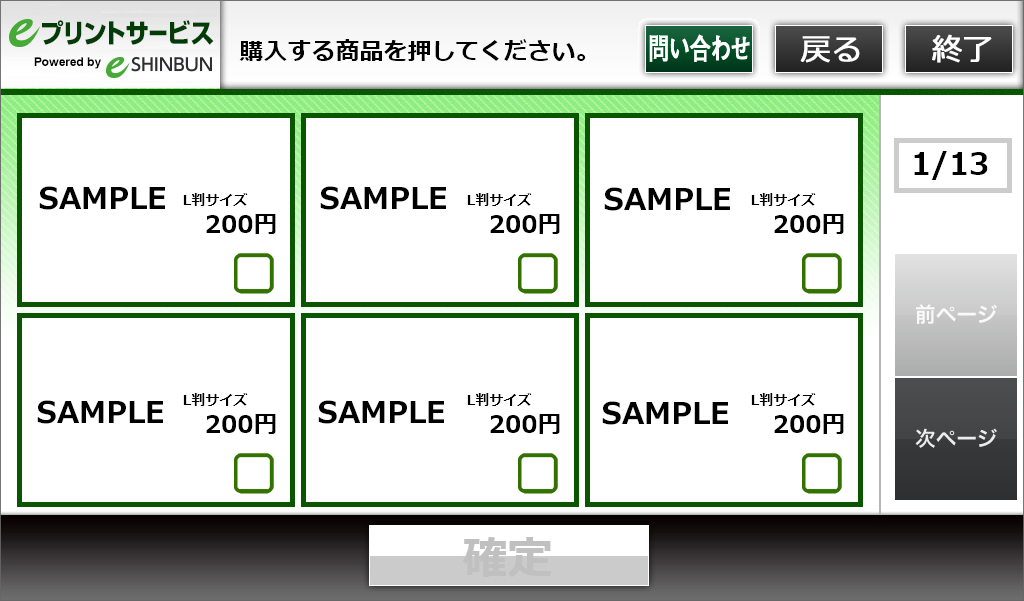
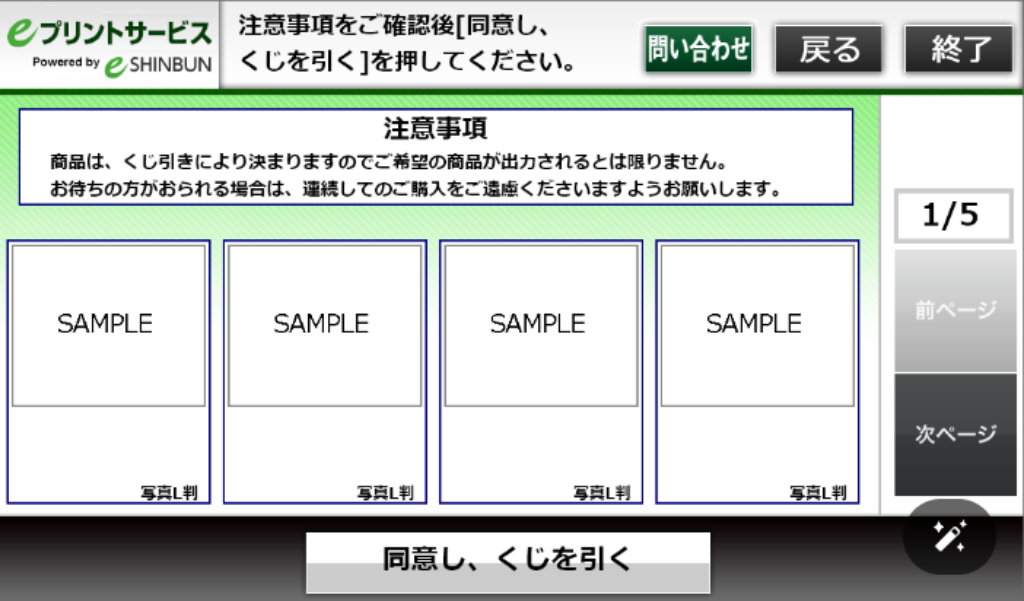
商品を選択し購入に進みます。
ファミリーマート
– 商品番号を入力してプリントする方法
STEP01
マルチコピー機の液晶画面をタッチします。
STEP02
画面右下の青色の四角いボタンを選択します。
STEP03
画面右のコンテンツサービスより
「eプリントサービス」を選択します。
STEP04
上段左の「コンテンツ番号入力」
を選択します。
STEP05
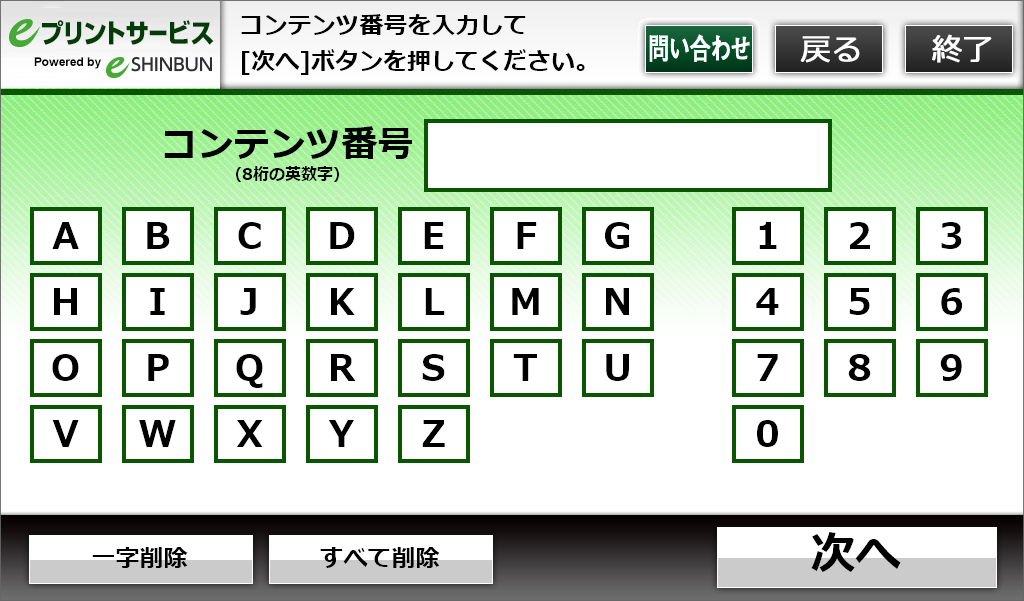
コンテンツ番号を入力して「次へ」を選択し購入に進みます。
 ローソン
ローソン
– コンテンツを選んでプリントする方法
STEP01
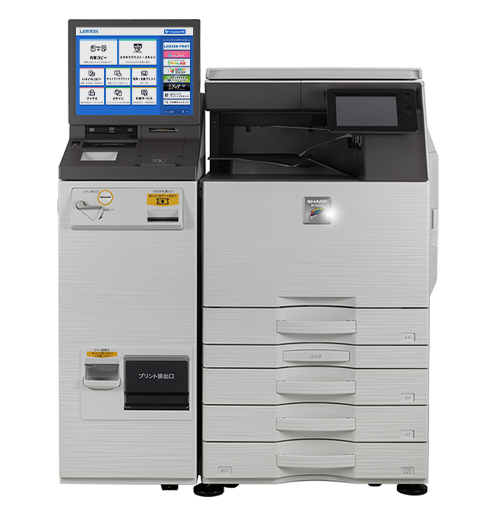
マルチコピー機の液晶画面をタッチします。
STEP02
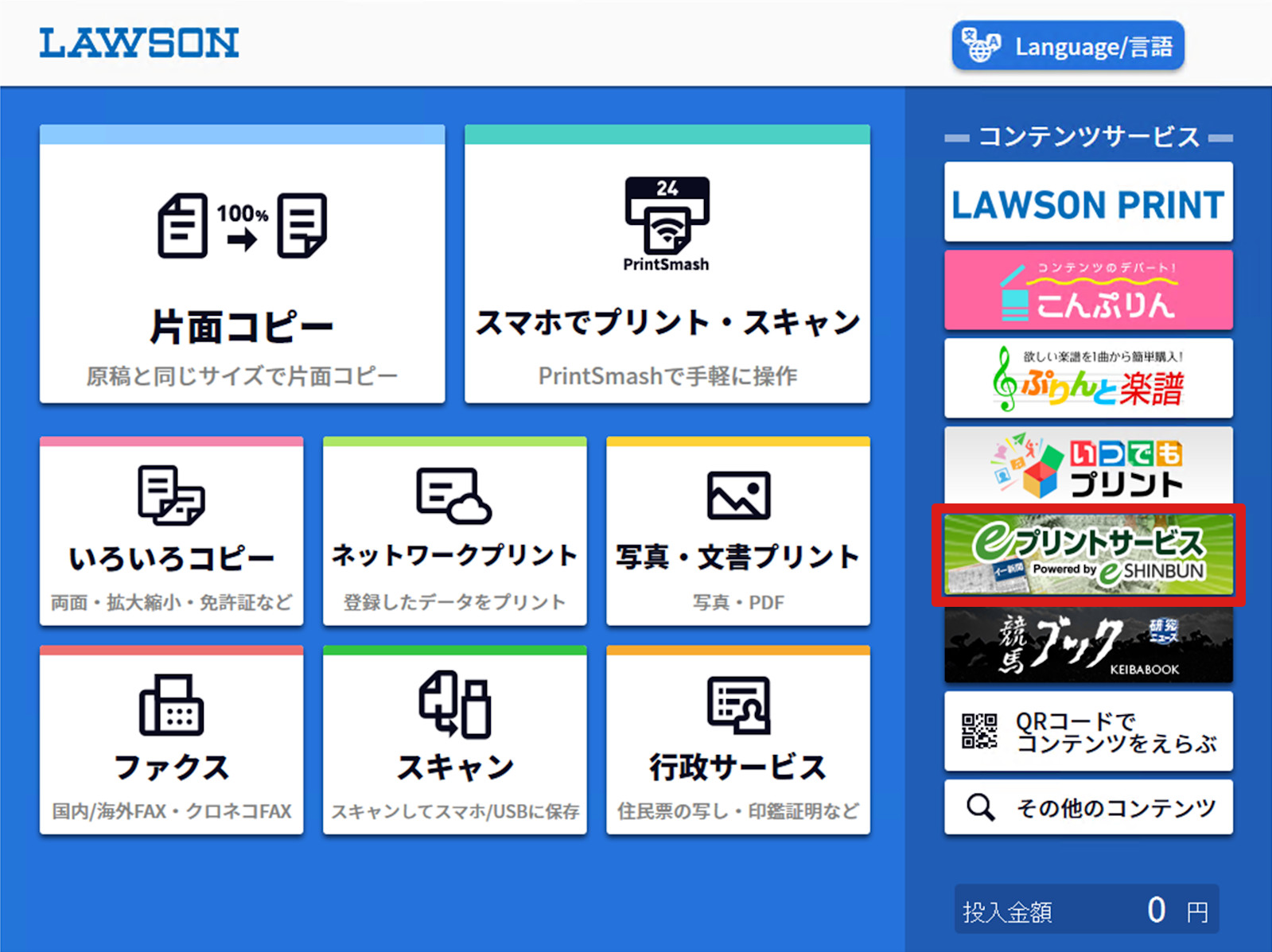
画面右のコンテンツサービスより
「eプリントサービス」を選択します。
STEP03
「スポーツ」を選択します。
STEP04
ご希望の「ジャンル」を選択します。
STEP05
コンテンツを選択します。
STEP06
カテゴリを選択します。
(※カテゴリがない場合もございます)
STEP07
用紙を選択します。
STEP08
商品を選択し購入に進みます。
ローソン
– 商品番号を入力してプリントする方法
STEP01
マルチコピー機の液晶画面をタッチします。
STEP02
画面右のコンテンツサービスより
「eプリントサービス」を選択します。
STEP03
上段左の「コンテンツ番号入力」
を選択します。
STEP04
コンテンツ番号を入力して「次へ」を選択し購入に進みます。
 ミニストップ
– コンテンツを選んでプリントする方法
STEP01
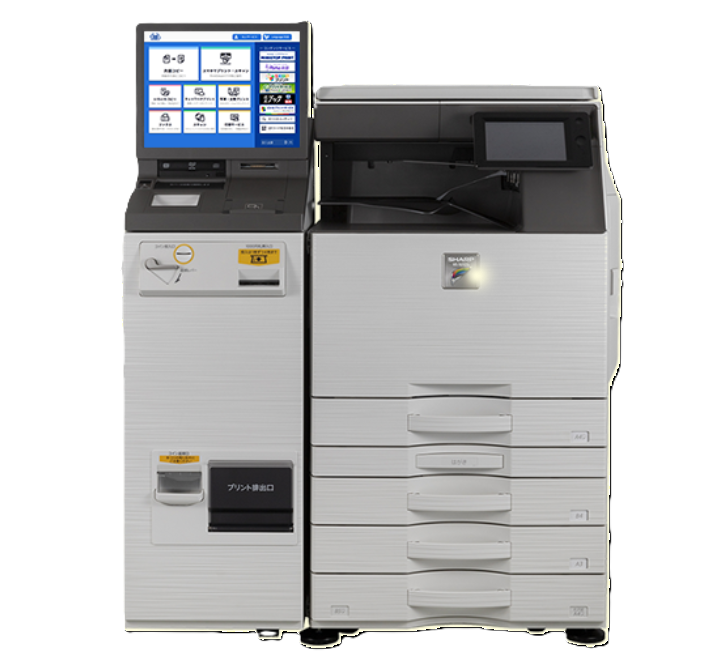
マルチコピー機の液晶画面をタッチします。
STEP02
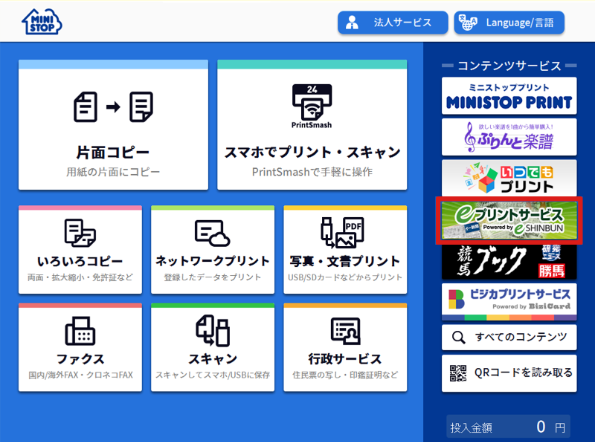
画面右のコンテンツサービスより
「eプリントサービス」を選択します。
STEP03
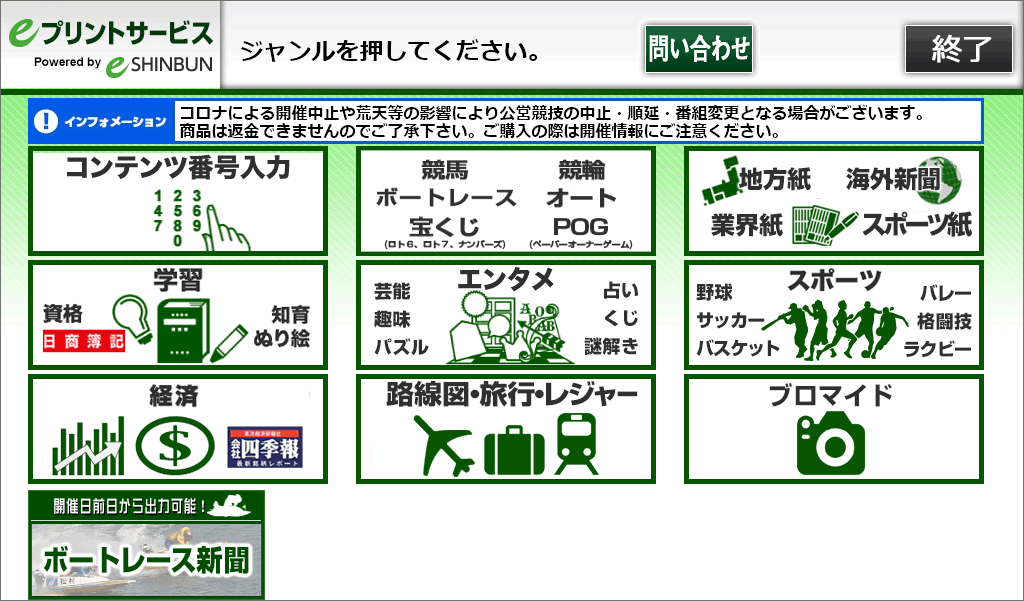
「スポーツ」を選択します。
STEP04
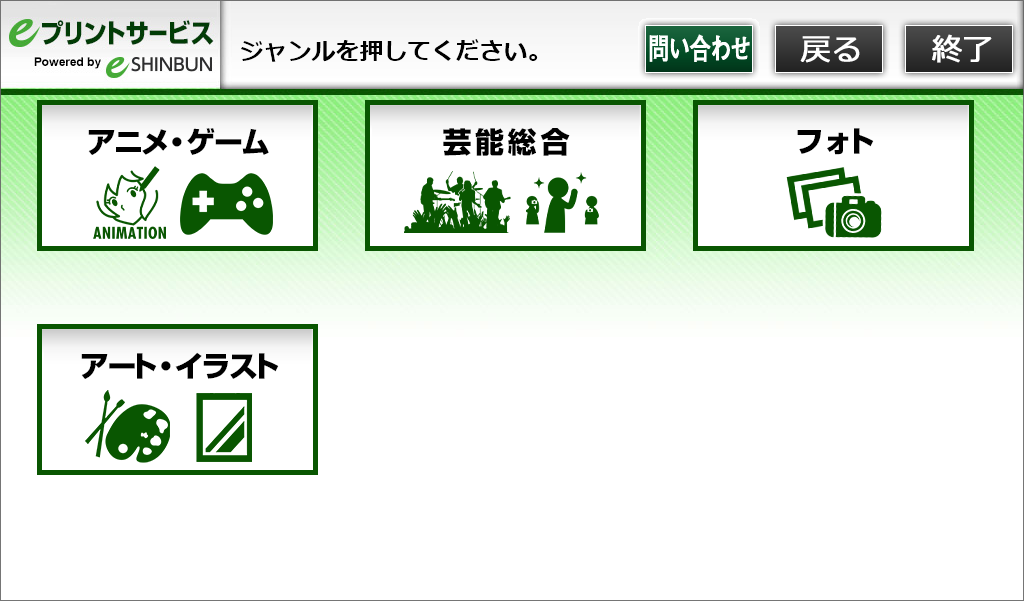
ご希望の「ジャンル」を選択します。
STEP05
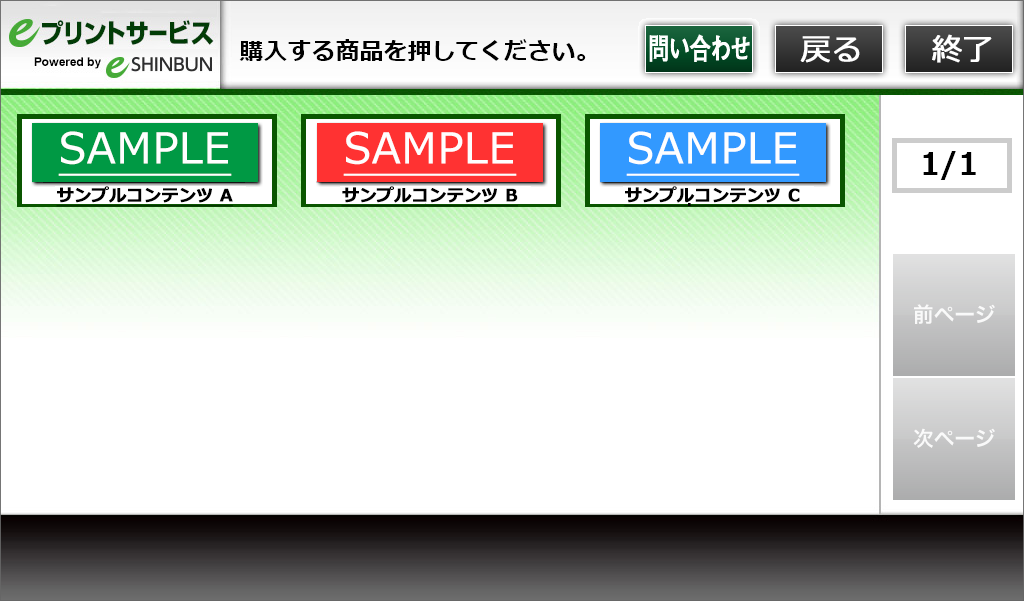
コンテンツを選択します。
STEP06
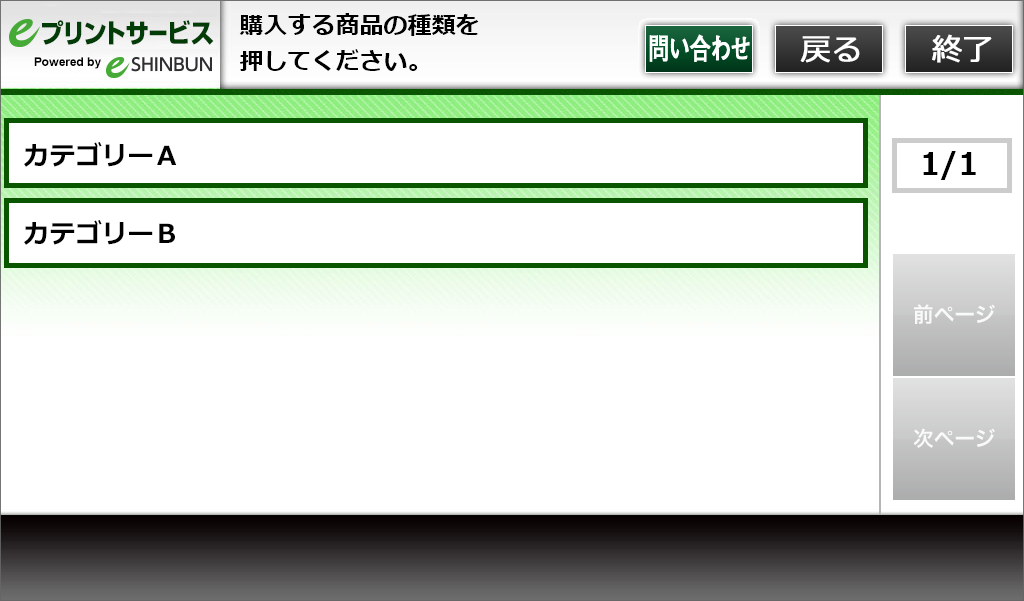
カテゴリを選択します。
(※カテゴリがない場合もございます)
STEP07
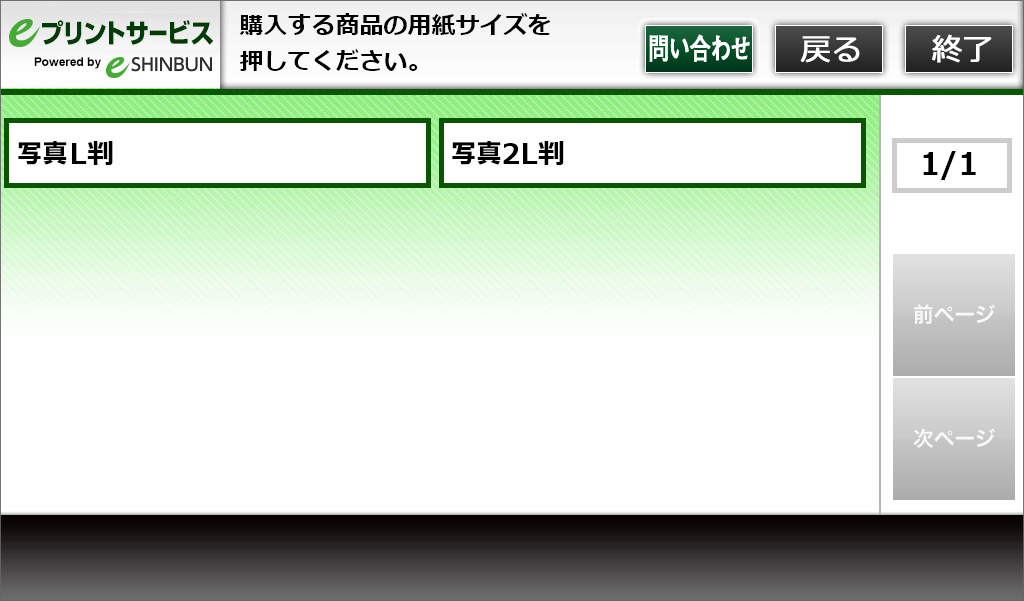
用紙を選択します。
STEP08
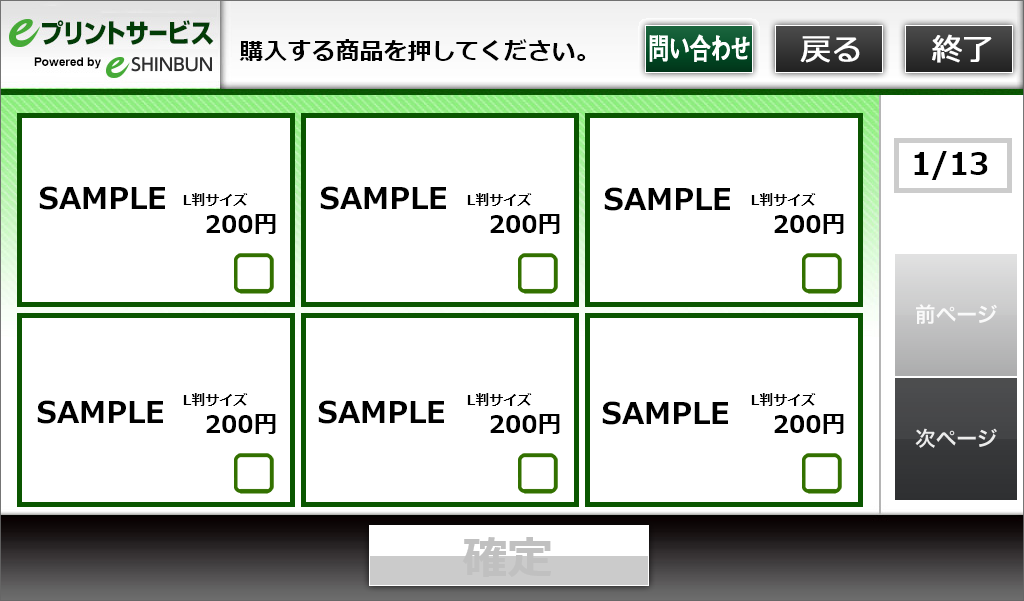
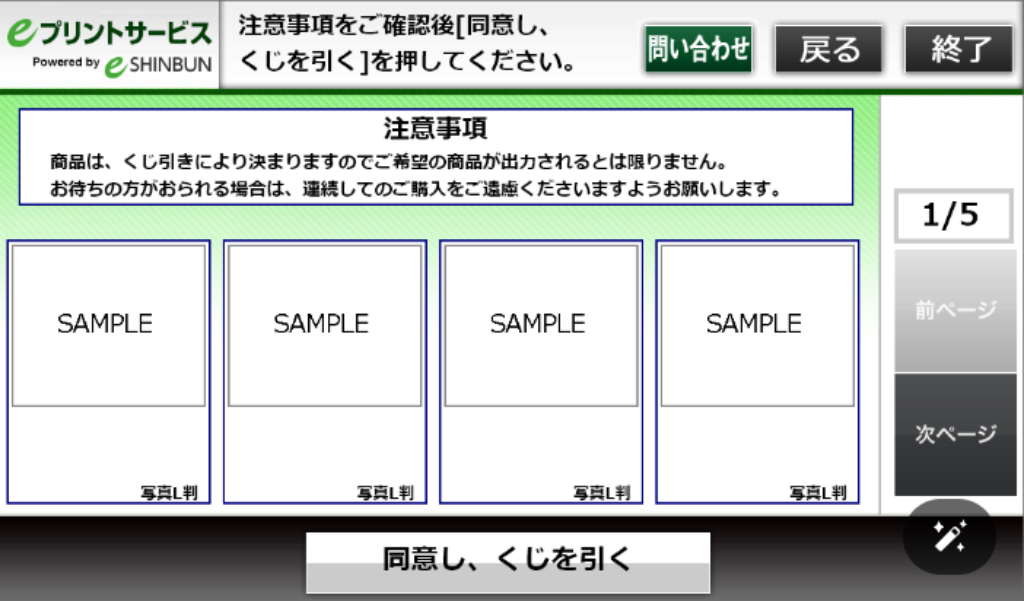
商品を選択し購入に進みます。
ミニストップ
– 商品番号を入力してプリントする方法
STEP01
マルチコピー機の液晶画面をタッチします。
STEP02
画面右のコンテンツサービスより
「eプリントサービス」を選択します。
STEP03
上段左の「コンテンツ番号入力」
を選択します。
STEP04
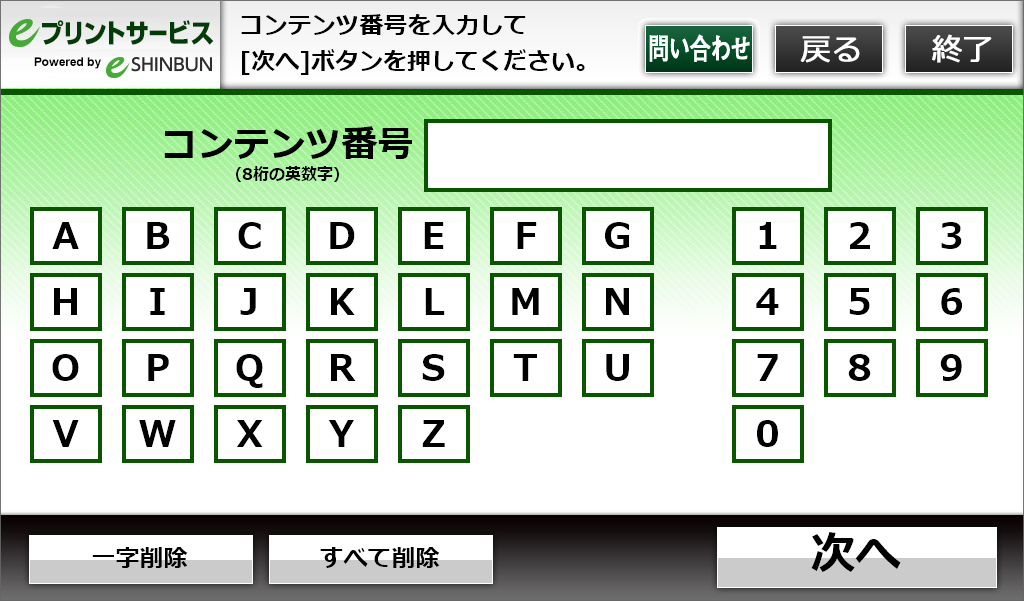
コンテンツ番号を入力して「次へ」を選択し購入に進みます。
 デイリーヤマザキ/セイコーマート
– コンテンツを選んでプリントする方法
STEP01
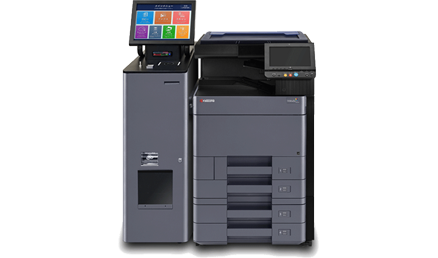
マルチコピー機の液晶画面をタッチします。
STEP02
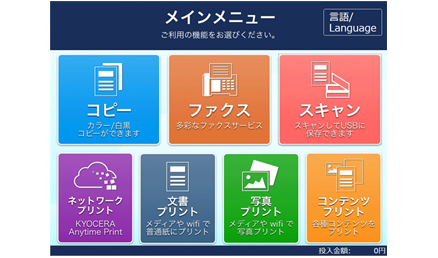
「コンテンツプリント」を選択します。
STEP03
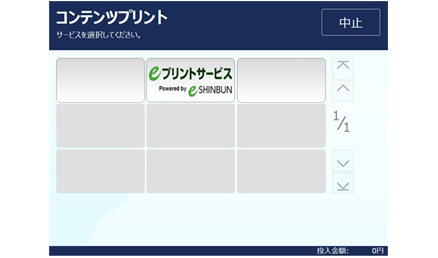
「eプリントサービス」を選択します。
STEP04
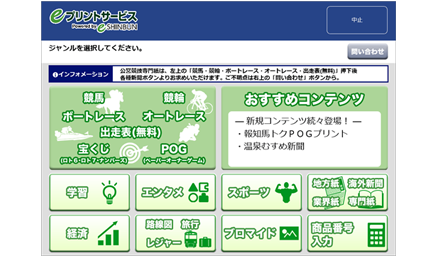
「スポーツ」を選択します。
STEP05

ご希望の「ジャンル」を選択します。
STEP06
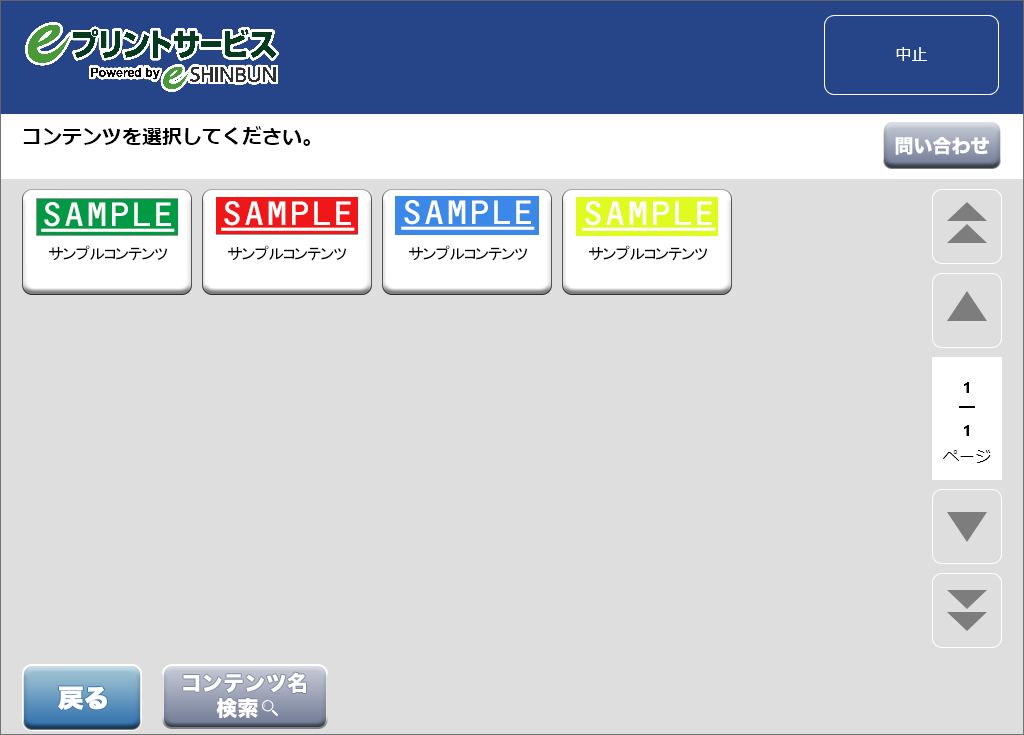
コンテンツを選択します。
STEP07
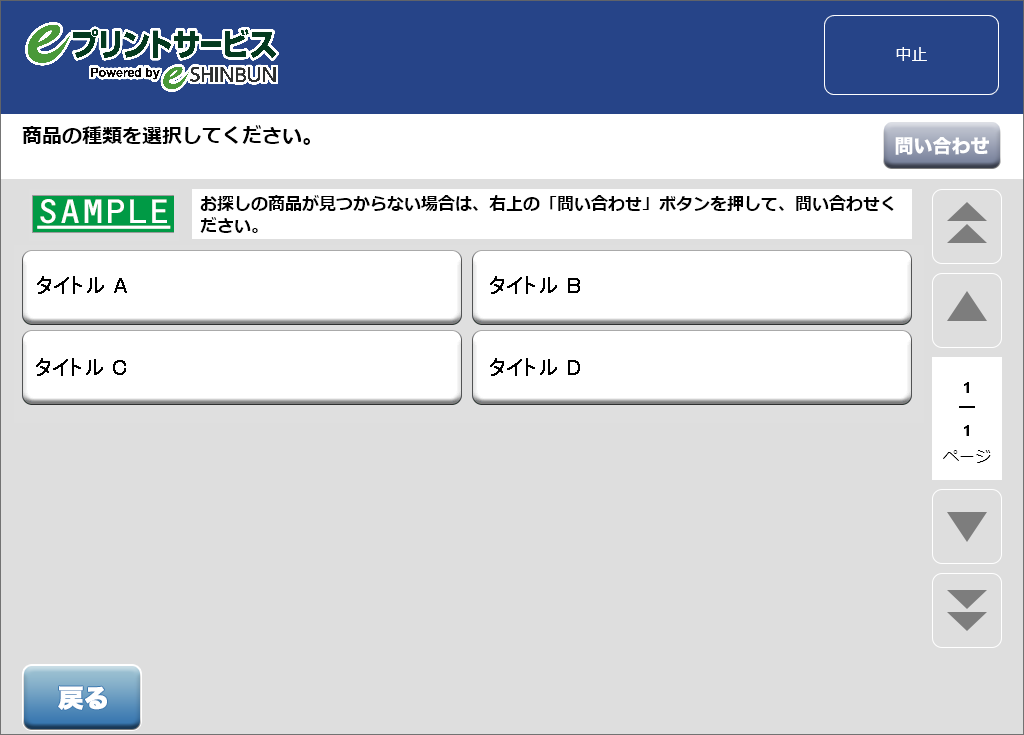
カテゴリを選択します。
(※カテゴリがない場合もございます)
STEP08
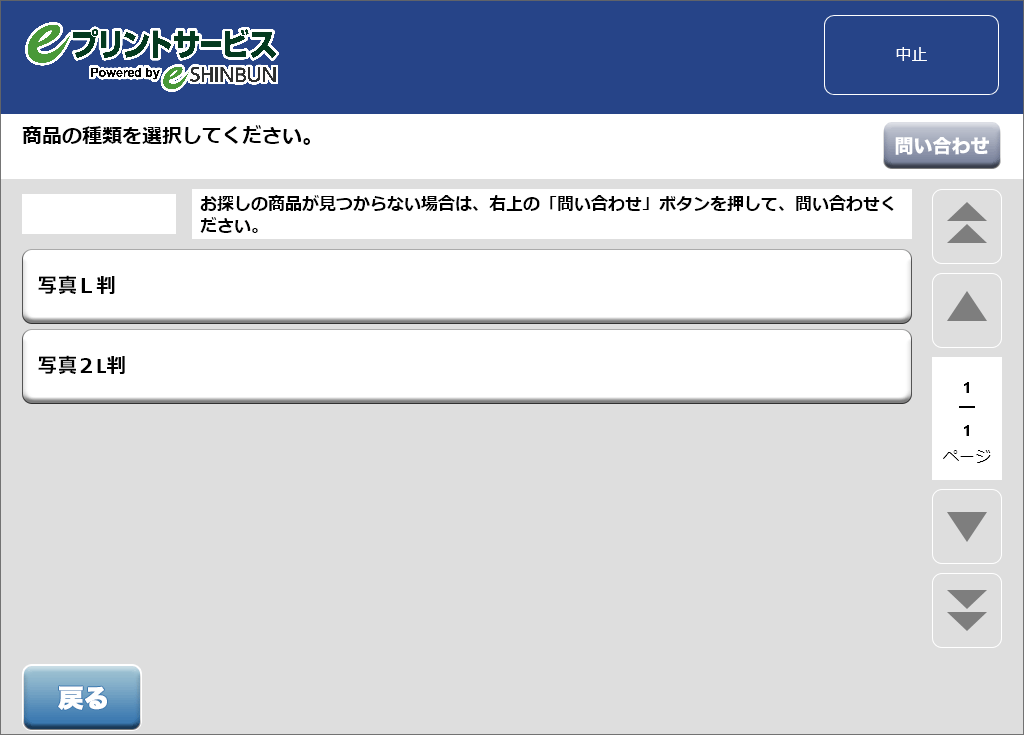
用紙を選択します。
STEP09
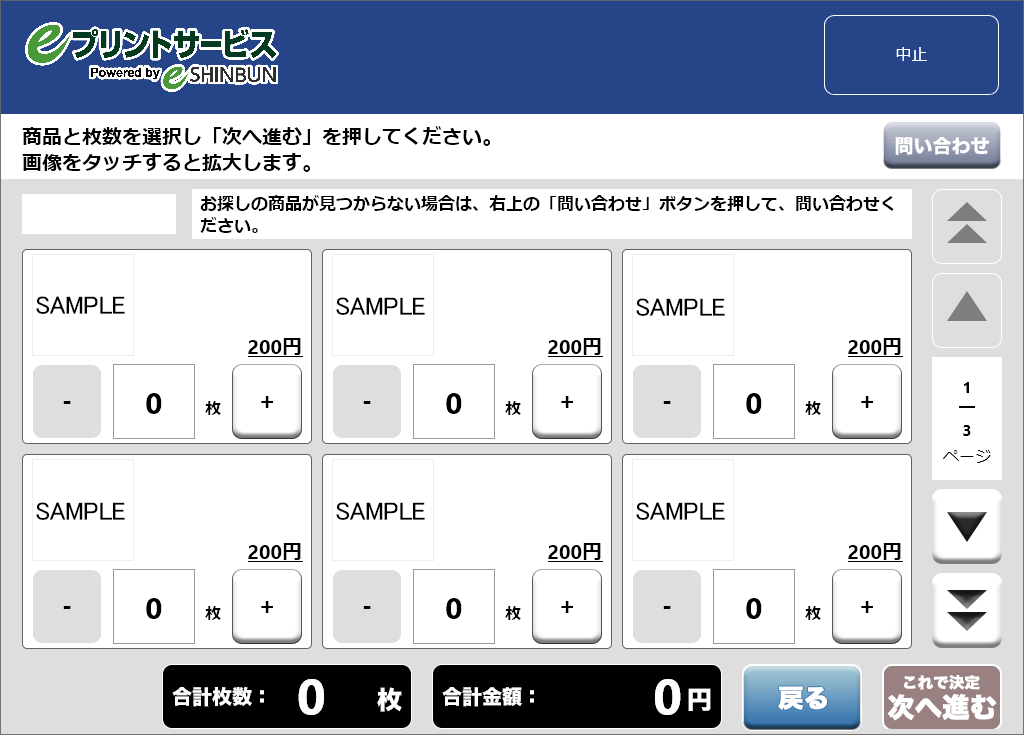
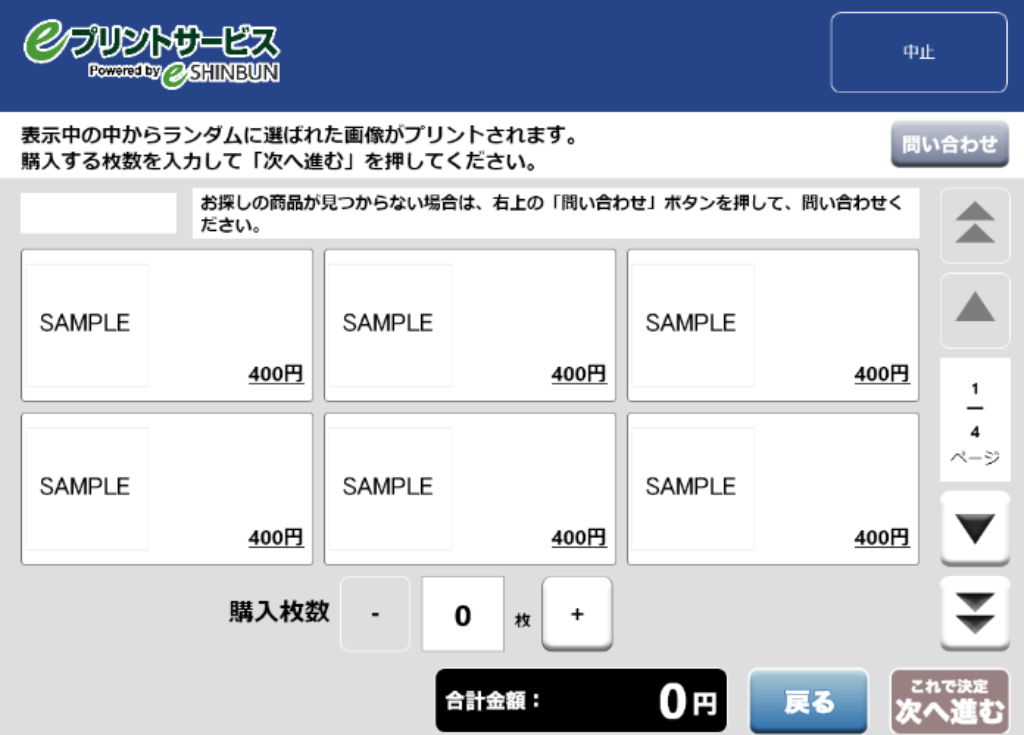
商品を選択し購入に進みます。
デイリーヤマザキ/セイコーマート
– 商品番号を入力してプリントする方法
STEP01
マルチコピー機の液晶画面をタッチします。
STEP02
「コンテンツサービス」を選択します。
STEP03
「eプリントサービス」を選択します。
STEP04
メニューの「商品番号を入力」
を選択します。
STEP05
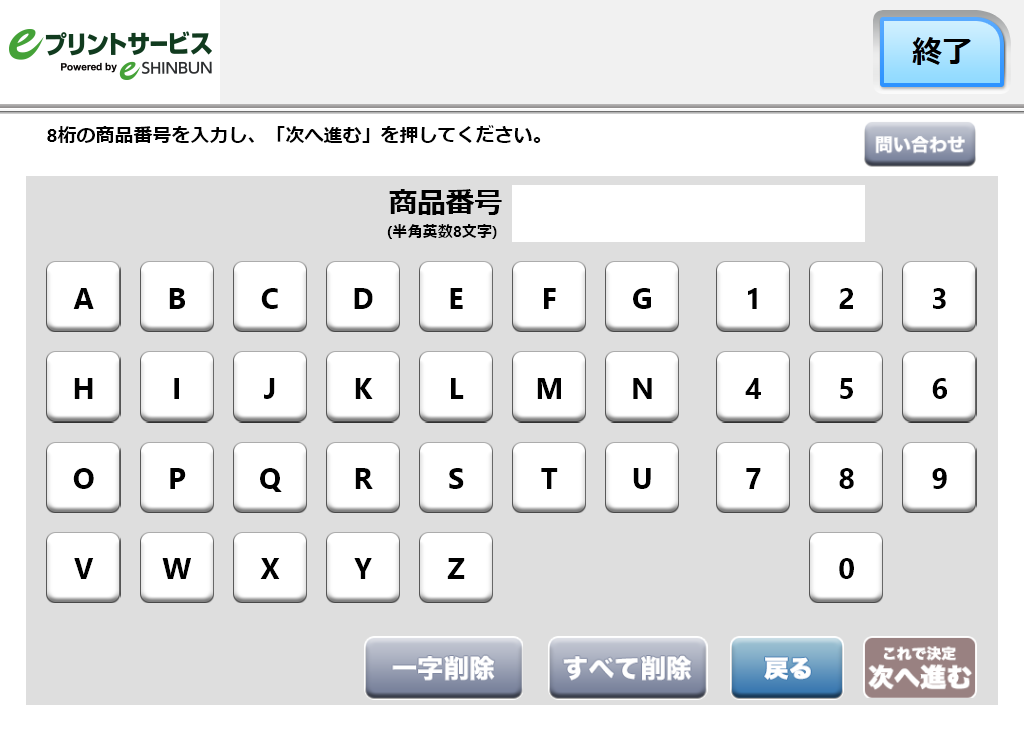
コンテンツ番号を入力して「次へ進む」を選択し購入に進みます。
お支払いについて
購入する店舗をお選びください
店舗でプリントする際、プリント料金(対応料金10 円玉/50 円玉/100 円玉/500 円玉/1,000円札)が必要です。
マルチコピー機付属のコインベンダーへプリント料金を投入してください。
用紙について
購入する店舗をお選びください
各コンテンツには、用紙サイズがあらかじめ設定されています。
サイズ欄/用紙サイズ欄に、L判/2L判と記載があるものは、フォト用紙にプリントされます。
A3/A4/B4/B5と記載されているものは、普通紙にプリントされます。
A4光沢紙と記載があるものは光沢紙にプリントされます。
フォト用紙、普通紙、光沢紙のいずれも、店舗備え付けのマルチコピー機専用用紙です。
L判は89mm×127mm、2L判は127mm×178mmの大きさで出力されます。
