
コンビニ出走表 ご利用方法(無料)
ご利用のコンビニを選び、eプリントサービスの利用方法をご覧ください。




プリントアウト方法 –
セブンイレブン
セブンイレブン
1.セブンイレブンのマルチコピー機タッチパネルを利用します。

2.「プリント」を選択します。

3.「コンテンツプリント」を選択します。

4.「eプリントサービス」を選択します。

5.左上にある「公営競技」ボタンを選択します。

6.「出走表(無料)」を選択します。

7.ジャンルを選択します。

8.開催日を選択します。

9.開催場を選択します。

10.8桁のプリント予約番号を確認します。

11.プリント予約番号を入力します。

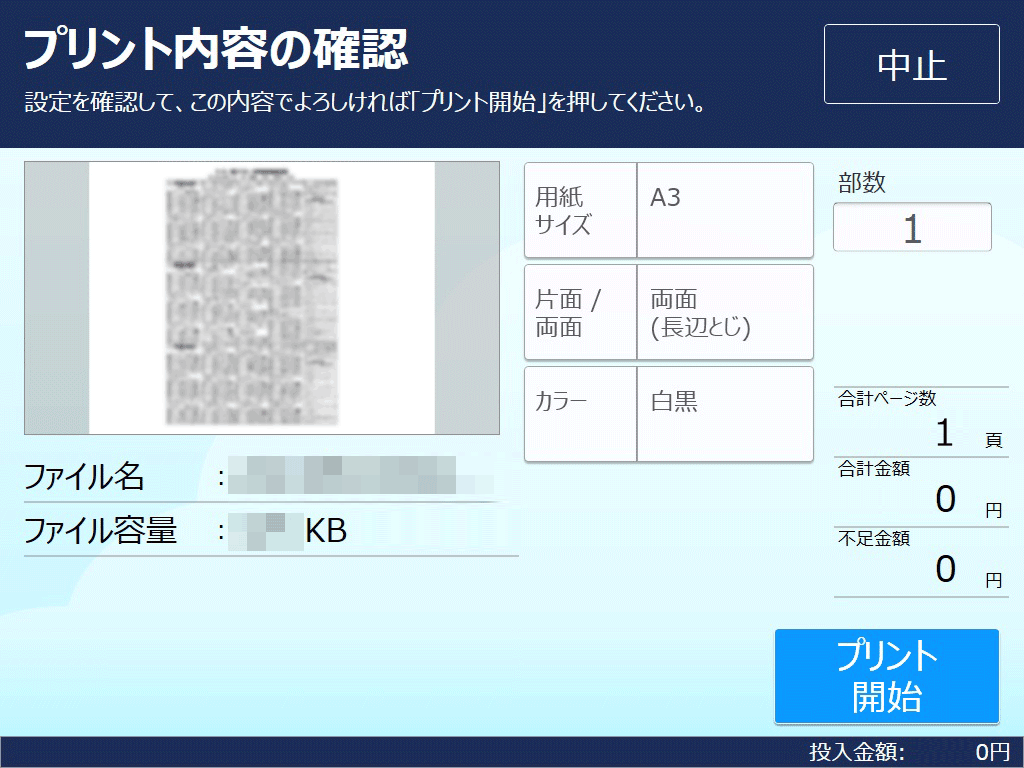
12.内容を確認しプリントスタート。

プリントアウト方法 –
ファミリーマート/ローソン
ファミリーマート/ローソン
1.店舗のマルチコピー機を利用します。

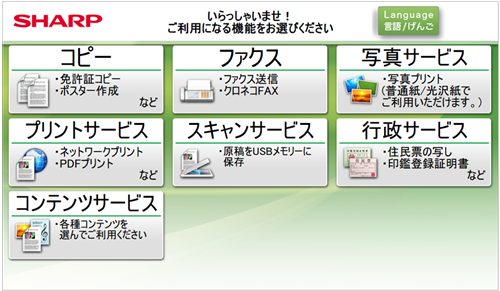
2.店舗のマルチコピー機で「コンテンツサービス」を選んで下さい。
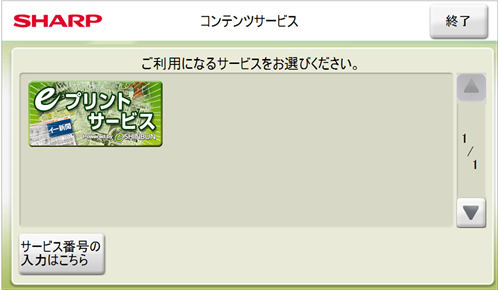
3.「eプリントサービス」を選んで下さい。
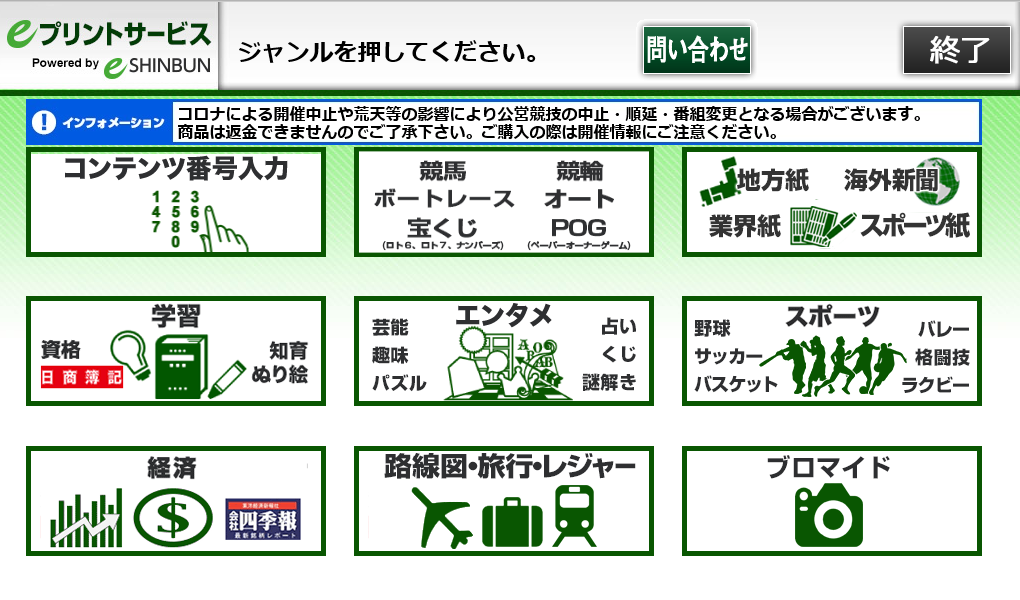
4.上段中央の「公営競技」を選択します。
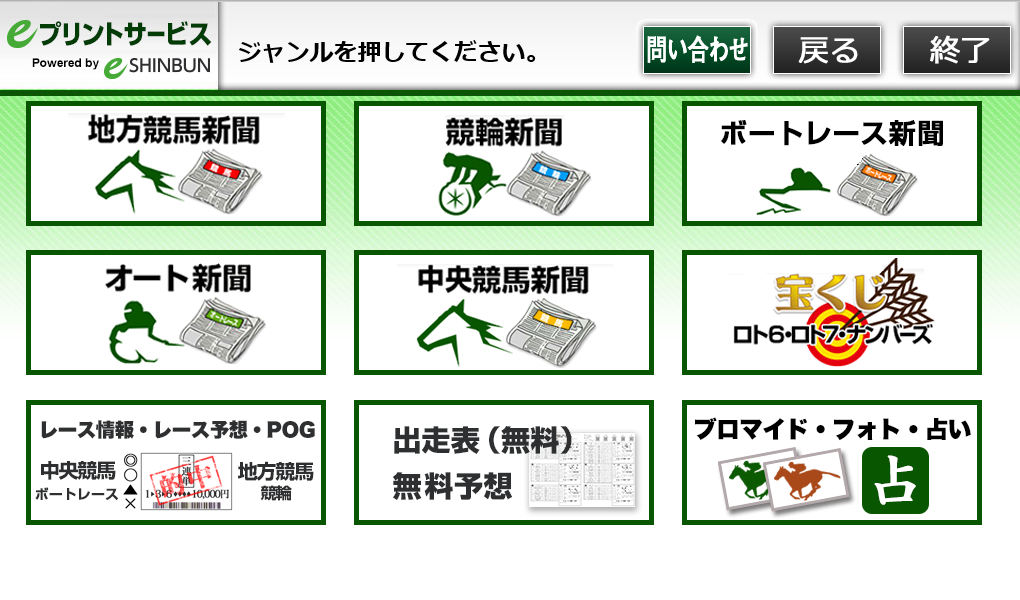
5.「出走表(無料)」を選んで下さい。
6.ジャンルを選びます。

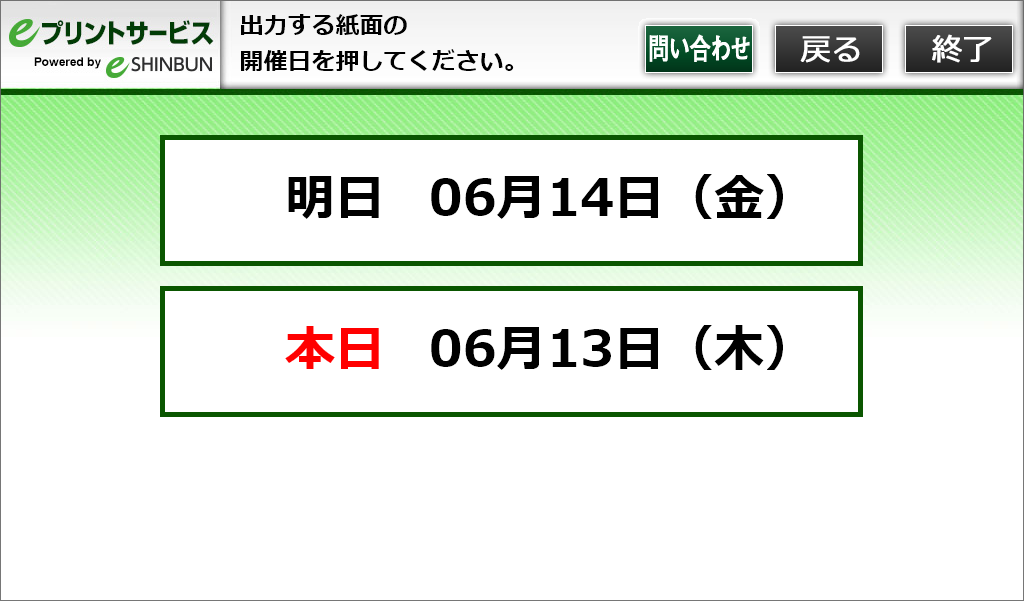
7.開催日を選びます。
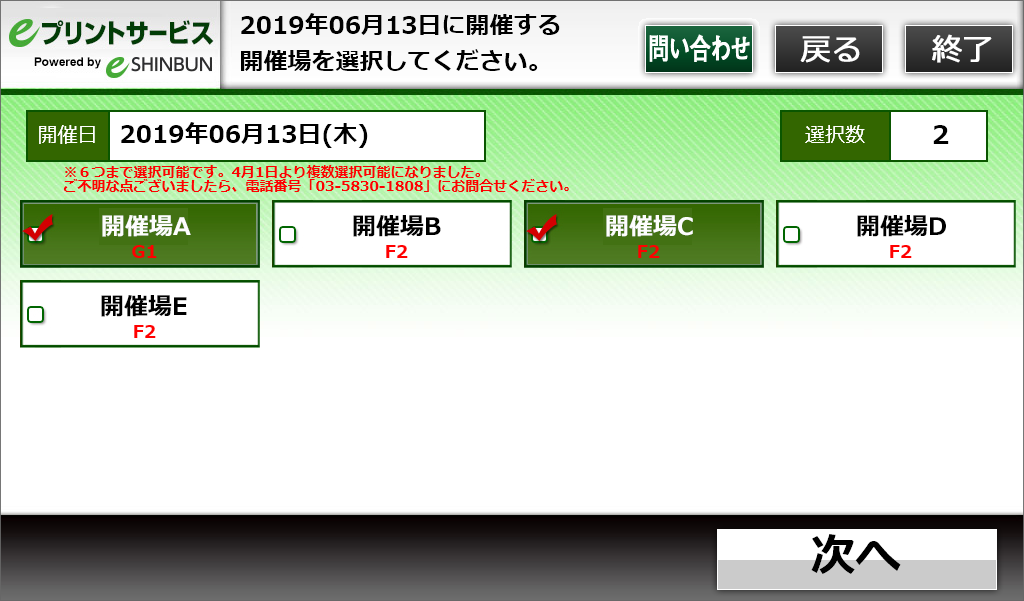
8.開催場を選びます。
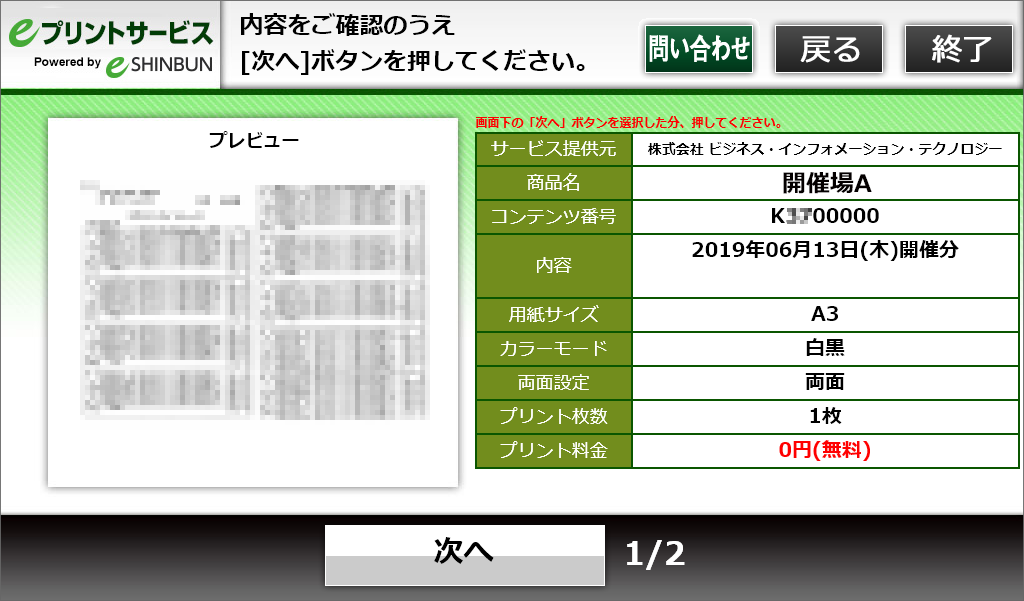
9.内容を確認して「出力(無料)ボタン」を押してください。
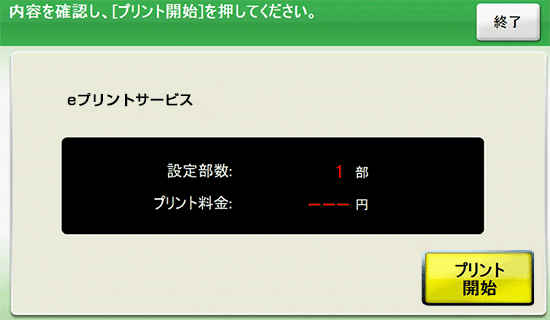
10.「プリント開始」で出走表をプリントします。
プリントアウト方法 –
MINI STOP
MINI STOP
1.マルチコピー機の液晶画面をタッチします。

2.「コンテンツサービス」を選択します。

3.「eプリントサービス」を選択します。

4.左上にある「公営競技」ボタンを選択します。

5.「出走表(無料)」を選択します。

6.ジャンルを選択します。

7.開催日を選択します。

8.開催場を選択します。

9.選択した開催場を確認します。

10.商品内容を確認します。

11.内容を確認しプリントスタート。

プリントアウト方法 –
デイリーヤマザキ
デイリーヤマザキ
1.マルチコピー機の液晶画面をタッチします。
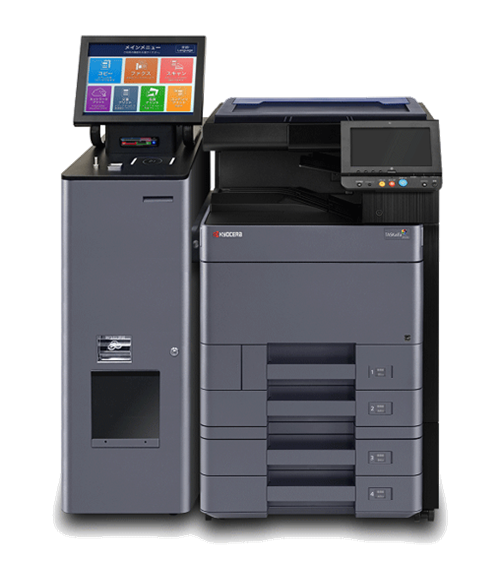
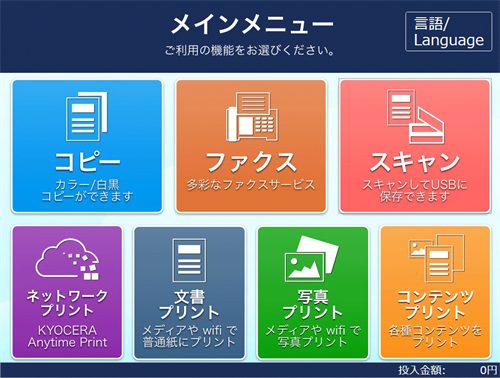
2.「コンテンツプリント」を選択します。
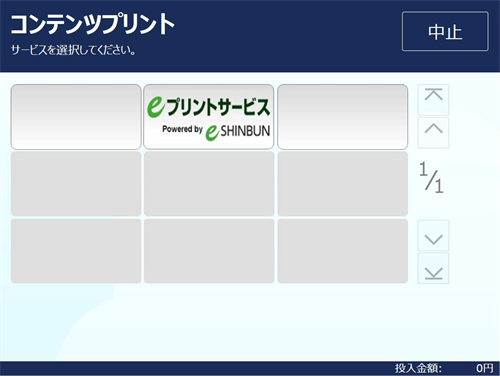
3.「eプリントサービス」を選択します。
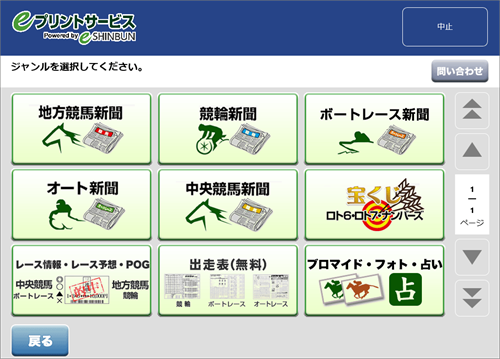
4.左上にある「公営競技」ボタンを選択します。
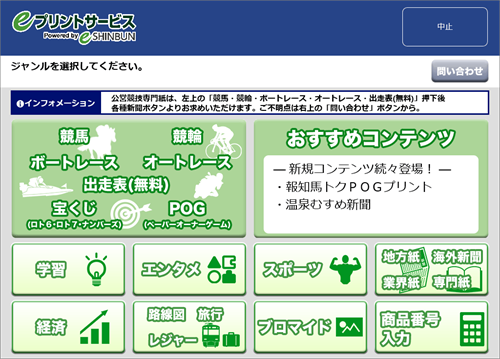
5.「出走表(無料)」を選択します。
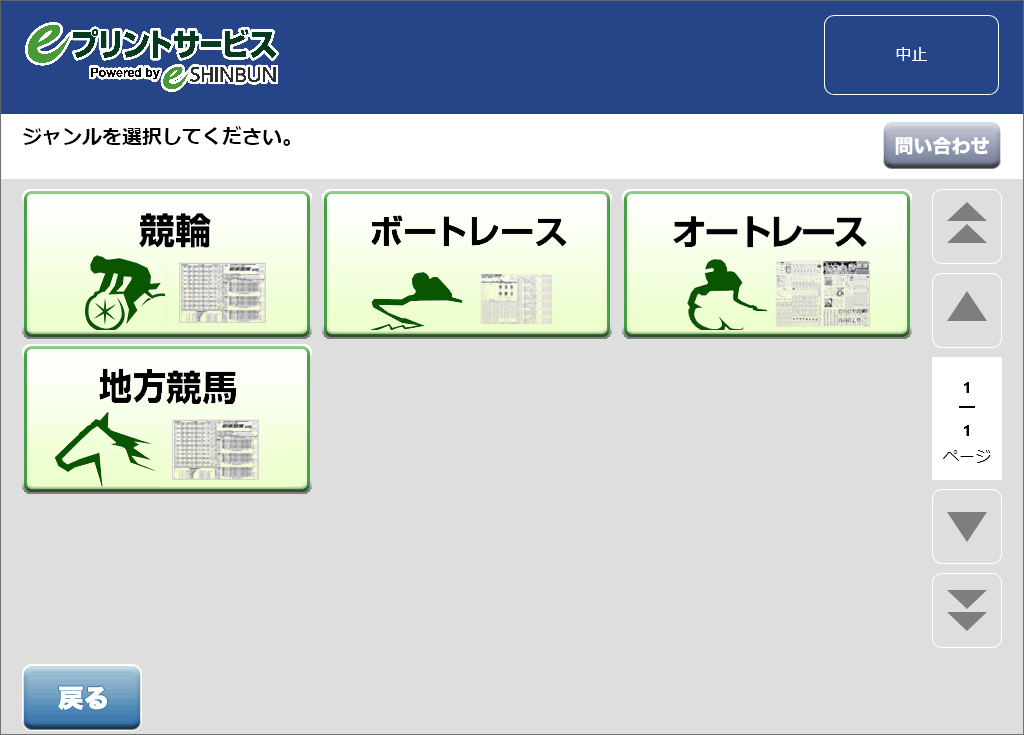
6.ジャンルを選択します。
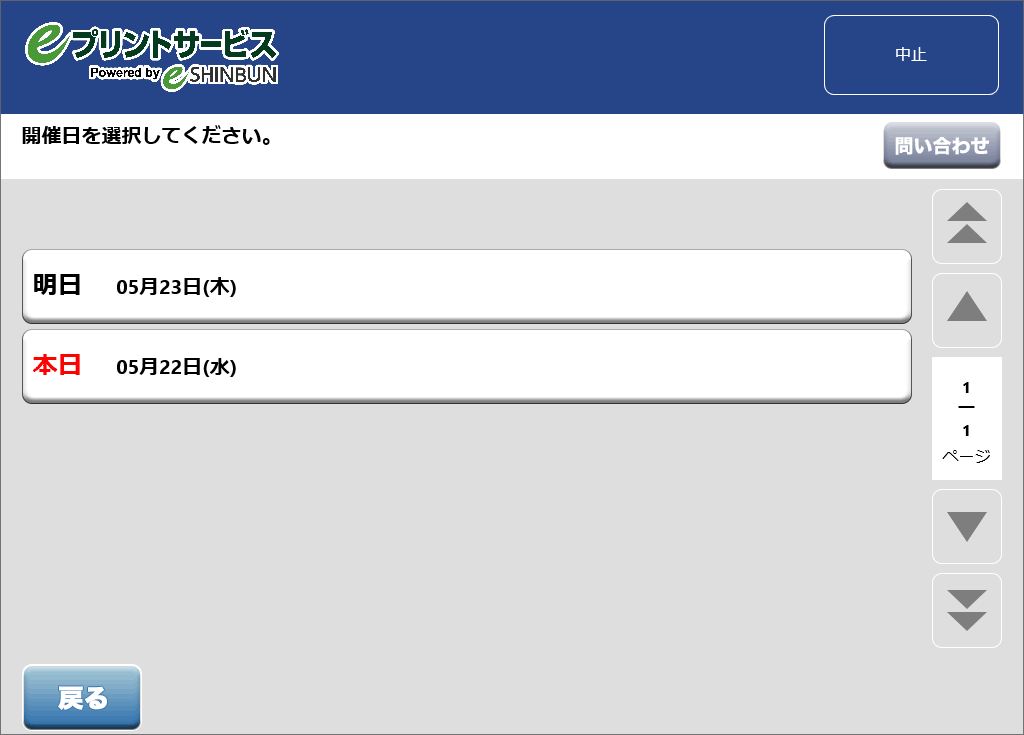
7.開催日を選択します。
8.開催場を選択します。
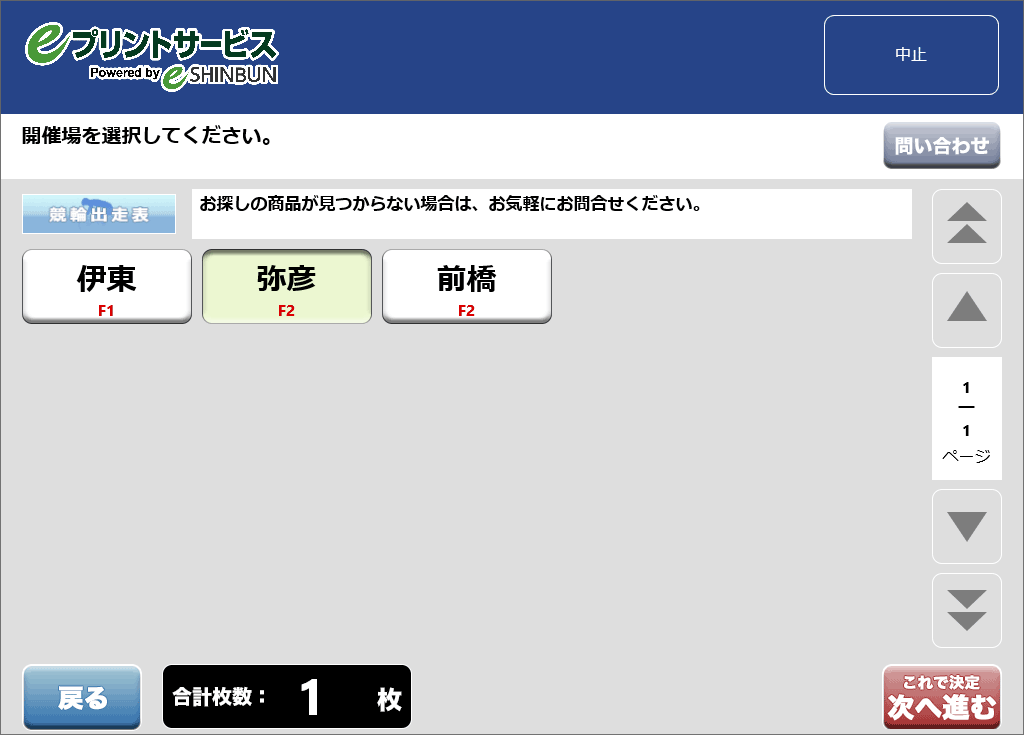
9.選択した開催場・商品内容を確認します。

10.内容を確認しプリントスタート。
用紙について
購入する店舗をお選びください
- 各コンテンツには、用紙サイズがあらかじめ設定されています。
- サイズ欄/用紙サイズ欄に、L判/2L判と記載があるものは、フォト用紙にプリントされます。
- A3/A4/B4/B5と記載されているものは、普通紙にプリントされます。
- A4光沢紙と記載があるものは光沢紙にプリントされます。
- フォト用紙、普通紙、光沢紙のいずれも、店舗備え付けのマルチコピー機専用用紙です。
